
Доброго времени суток, друзья. Как Вы поняли из заголовка, сегодня мы поговорим о том как сделать снимок экрана компьютера.
Я уже рассказывал как быстро снять скриншот экрана в среде Windows быстро, легко и удобно, а затем так же моментально показать другу через интернет, не заморачиваясь с обрезанием и загрузкой скриншота куда-то там.

Сегодня я, как и обещал, поделюсь тем, как снять скриншот в тяжеловесных трехмерных приложениях, например, в играх. Я не столько поделюсь советом, сколько раритетной программкой весом всего в 628 КБ, полностью на русском языке, бесплатной и просто предельно простой.
Давайте приступим.
Снимок экрана с помощью программы
Название программки говорит само за себя: Screener
Она умеет по нажатию кнопочки снимать скриншот указанного качества и сохранять его в выбранной заранее папке. Помимо снятия скриншотов Screener так же умеет записывать видео и, соответственно, одна кнопочка начинает запись, вторая останавливает. Всё предельнейшим образом просто до не вероятности.
Можно выбрать качество видео, компрессор (тип кодека), а так же число кадров в секунду и частоту создания ключевых кадров. Всё это помещено в одно маленькое окошечко, которое выглядит вот так (увеличение по клику):
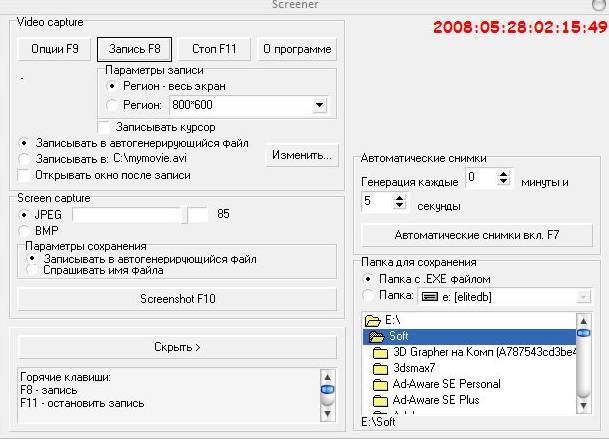
Единственный маленький недостаток - это, пожалуй, невозможность переназначить кнопок для снятия скриншотов и видео, а так же то, что она не умеет сворачиваться в трей. Всё. В остальном программа не уступает платным аналогам, типа Fraps'а и вполне приятна в общении. Рекомендую как для снятия скриншотов в среде Windows, так и в полновесных трехмерных приложениях.
Скачиваем, запускаем, используем
В обращении предельно понятна и дружелюбна:
- Форматы скриншотов: JPG, BMP
- Форматы видео: AVI
Скачать её можно, например, прямо с этого сайта, а именно отсюда.
Установка не требуется, просто запустите программу и пользуйтесь ею с удовольствием.
Послесловие
А что тут говорить? Просто рекомендую, благо снимок экрана она позволяет сделать быстро, просто и в любом окне.
Как и всегда, если есть какие-то мысли, дополнения, мнение и всё такое прочее, то добро пожаловать в комментарии к этому материалу.
Довольно не плохо
как пользоваться этой программой??????
Спасибо, реально помогло
Программа ScreenshotMaker предназначен для снятия скриншотов экрана, любой части экрана или активного окна с последующим автоматическим сохранением в форматах .jpg, .jpg, .gif или .bmp
в выбранную папку. Автоматическое название файлов, возможность выбирать качество сжатия и
размер получаемой картинки, функция Auto Screenshot (возможность делать скриншот через определенные промежутки времени, или с заданным промежутком),
добавление комментариев к картинке...https://www.fastosoft.ru/
Программа хорошая, но не понять почему видео получается без звука?
потестил программу,при нажатии на Опции выдает ошибку "Приложению не удалось запустится,поскольку pthreadGC2.dll не был найденю.Повторная устоновка приложения может исправить эту проблему".Нажимаю ОК и через несколько секунд опции запускаются.это ладно.
Но вот одно уточнение,в строке адреса,куда кидаем программу должны быть все англ. буквы,иначе выдает ошибку.когда нажимаешь на Screenshots F10,за исключением этих мелочей программа хорошая,скрины делает на ура,видео пока не довелось проверить.
Молодец, хорошо!
Сворачивается она нажмите на рабочем столе на её вкладку а вобше прога Супер! спасибо!
Ух ты! Спасибо! Наконец то! :)
Для меня (как ходожника) создавать приемлимые для меня модели в игре (Хвала индустрии игр - позволяет!) и находить лучшие кадры/движения/выражения лица/позы, и потом их рисовать (не "мучая" живых людей), нет ни чего полезней! Спасибо! :)
Хорошая вещичка, спасибо. Правда это ограничение с английскими буквами в адресе каталога может быты некоторой проблемой, но её часто несложно обойти, впринципе.
Честно говоря я по некоторым вопросам уже сразу к вам лезу, а не в Яндекс ;-). Как в данном случае.
почему-то у меня всё-таки не скринить игры. в остальном всё работает. подскажите, в чём может быть проблема?
Тоже пользуюсь этой программой, очень нравиться. маленькая, удобная, не занимает много места и запускается очень просто с помощью кнопки PtrSc, классно, мне нравиться, уверен что не только я доволен работой программы