
Доброго времени суток, дорогие друзья, знакомые, читатели, почитатели и прочие личности. Сегодня поговорим о том, как сделать скриншот на компьютере.
За годы практики поддержки пользователей, мне частенько бывает необходимо увидеть скриншот ошибки (что появилась на экране пользователей) или же срочно и шустро подсказать куда нажимать, чтобы оную исправить или выставить какие-то настройки.

В интернете много средств для снятия скриншотов, однако мало просто сделать снимок экрана, хорошо бы на нем еще сделать пояснения в виде стрелок или подписей, да и потом еще и загрузить куда-то, чтобы можно было опубликовать ссылку в форуме или кинуть её в аське (обычная передача файлов в оной не то чтобы шустра). На все это порой уходит довольно много времени, ибо далеко не все (а точнее - единицы) программ позволяют реализовать вышесказанное в максимально сжатые сроки.
Сегодня, я расскажу Вам о программе, позволяющей крайне быстро и удобно снять скриншот с экрана или его области, сделать на оном нужные пометки и, буквально одним кликом, загрузить в сеть, сразу получив ссылку на него в буфер обмена (т.е останется только нажать кнопочку "Вставить", чтобы все это дело опубликовать).
Помимо всего прочего через эту же программку можно загружать любые файлы, текст, снимать видео и прочее всякое вкусное.
В общем, думаю, что многим понравится.
Поехали.
Обзор возможностей программы
Программа, как многие уже наверное догадались, носит название Clip2Net, она полностью бесплатна (как и почти всё о чем я пишу), а так же поддерживает наш любимый и родной русский язык. Чем оная занимается я уже неоднократно рассказывал выше - снятием и публикацией скриншотов, загрузкой файлов, видео и прочих необходимых вкусностей, а так же формированием ссылок на них. Так что теперь вопроса как сделать скриншот у Вас не будет :)
Оная представляет собой даже не столько программу, сколько целый сервис-хостинг изображений и прочих файлов, куда загрузка как раз таки и происходит с помощью описанного выше приложения. Основные возможности, заявленные разработчиком:
- Выделение области экрана для сохранения или публикации изображения в интернет;
- Запись видео с экрана;
- Публикация текстовых документов/заметок;
- Загрузка изображения из буфера обмена;
- Публикация произвольных файлов из буфера обмена;
- Публикация нескольких файлов за раз (публикуется как zip-архив);
- Публикация путем перетаскивания выбранных файлов на специальную дроп-зону экрана;
- Предварительный просмотр загружаемого изображения/текста /списка файлов;
- Встроенный визуальный текстовый редактор;
- Автоматическое преобразование и просмотр загруженного видео;
- Просмотр и организация загруженных данных;
- Публикация данных в общедоступные папки;
- Добавление комментариев к опубликованным данным;
- Загрузка файлов из браузера, без установки программы;
- Поддержка Mac OS, Linux, а также версия для iPad и Android.
Немного слов о бесплатности. Само использование программы ничего не стоит, равно как и стандартный аккаунт в сервисе, однако, для последнего (тобишь для бесплатного аккаунта) есть ряд ограничений (кликабельно):
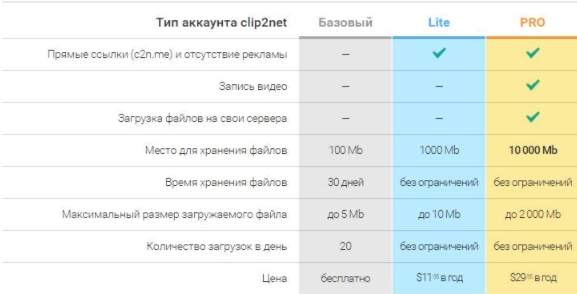
Для простого пользователя, желающего просто узнать как сделать скриншот и, собственно, его сделать, - эти ограничения не критичны, а посему сервис можно считать совсем бесплатным (тем более, что есть удобная админ-панелька, позволяющая удалять загруженные файлы, чтобы освободить занятое место (да и, глобально, Вам ничего не мешает регистрировать несколько аккаунтов)).
к содержанию ↑Неограниченный аккаунт Clip2net
Если же вдруг, по каким-то причинам (например, как мне, для публикации скриншотов и файлов под сайт), нужен будет безграничный трафик и много места, то Вы всегда сможете приобрести платный аккаунт с помощью электронной валюты, например, того же Webmoney или PayPal. Благо цена весьма демократична для предоставляемых возможностей. Платный аккаунт даёт:
- Неограниченное время хранения файлов
- 10 Гб места на сервере
- Удобные прямые ссылки на изображения и файлы
- Загрузка файлов любого типа
- Загрузка любого количества файлов в день
- Отсутствие рекламы и ограничений
Что, как Вы понимаете, весьма приятно, удобно и вообще.. Конечно существует Google Drive, DropBox и прочие разности, но они не имеют даже примерно близкого функционала по скорости создания, редактирования и загрузки скриншотов. Всё таки программа-клиент Clip2Net'а неиллюзорно рулит.
Впрочем, хватит общей лирики, давайте перейдем к использованию.
к содержанию ↑Как сделать скриншот через Clip2Net - установка
Установка простая и я на ней останавливаться не буду, расскажу об использовании, а так же дам несколько комментариев по процессу регистрации и настройкам после установки.
Скачать программу можно с сайта разработчика.
Мы бы рады дать прямую ссылку на версию для Windows, но она может поменяться со временем, а посему смело переходите на главную страницу сервиса и загружайте необходимый Вам клиент для нужной платформы.
Собственно, после установки, как Вам и предлагается, нужно зарегистрировать. Делается это совсем быстро и просто, а именно, методом перехода на соответствующую страницу и вводом своих данных:
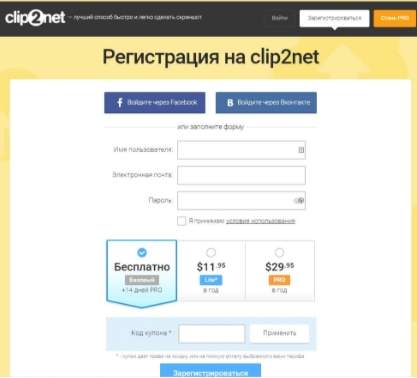
После того как Вы заполните все поля и тыкнете в соответствующую кнопочку, необходимо будет перейти в свою почту и кликнуть по ссылке, что Вам прислали, дабы активировать аккаунт:
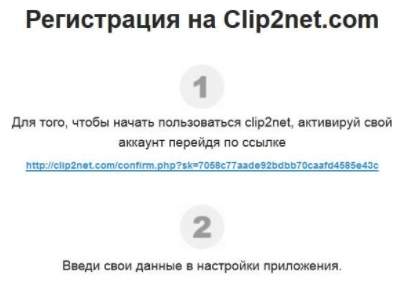
После чего, как и написано на скриншоте выше (и в письме, что Вам пришло), ввести данные регистрации в свой аккаунт Clip2Net. Где вводить и как попасть в настройки? Это просто. После установки сего чуда программистской мысли, у Вас в трее появится иконка со стрелочкой:
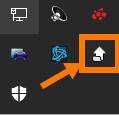
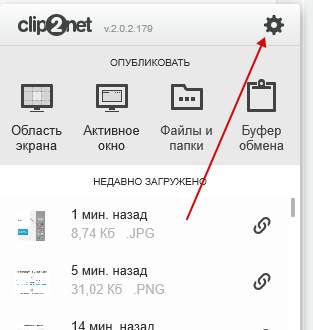
Кликаете по ней правой кнопкой мышки и выберите значок шестеренки, дабы открыть настройки программы. Собственно, дальше дело за малым.
к содержанию ↑Главное окно программы и использование
На вкладке "Профиль" Вы увидите всё, что связано с Вашим аккаунтом, т.е срок действия, количество использованного места и прочее.
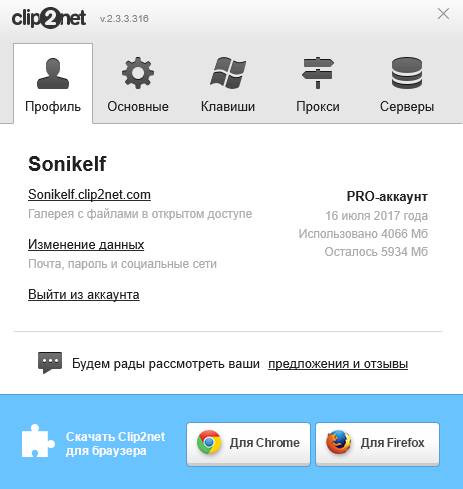
На вкладке с настройками можете, как ни удивительно ( :) ), задать настройки:
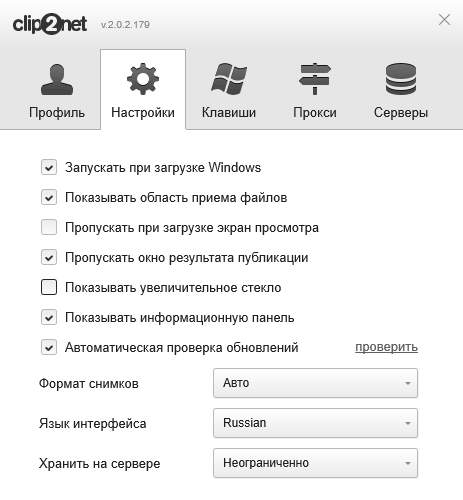
Я бы рекомендовал оставить всё так как показано у меня на скриншоте, но в общем-то тут дело каждого. Как видите, настроек не очень много, но они довольно гибки, т.е если Вам надо публиковать быстро, то ставите "Пропускать окно результата публикации" или даже "Пропускать при загрузке экран просмотра", если медленно и детально, то наоборот эти галочки снимаете, включаете себе увеличительное стекло и инфо-панель..
В общем есть где развернуться.
к содержанию ↑Настройки Clip2Net горячие клавиши и прочее
Я предпочитаю быструю публикацию с возможностью правки и неограниченным хранением файла на сервере, посему настройки на скриншоте установлены так, как Вы их видите.
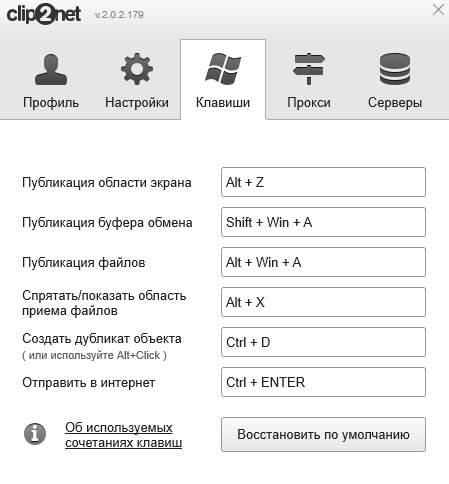
Вкладка "Клавиши" позволяет Вам понять как сделать скриншот быстро, а точнее, задать сочетания горячих клавиш для быстрой работы с программой, используя клавиатуру. Сказать, что это удобно - значит ничего не сказать, ибо это просто божественно :) Для того чтобы задать сочетание клавиш - кликните в нужное Вам поле мышкой и нажмите необходимое Вам сочетание на клавиатуре.
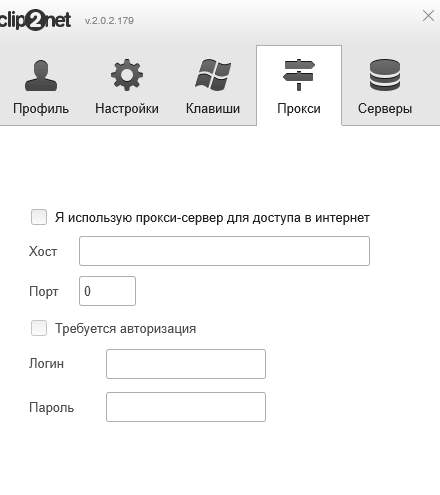
Вкладка "Прокси" позволит Вам задать параметры прокси-сервера. Несколько слов о том, что такое прокси и с чем его едят, а так же как его настроить и прочее прочее, мы писали в статьях про прокси, найти которые можно по этой вот ссылке.
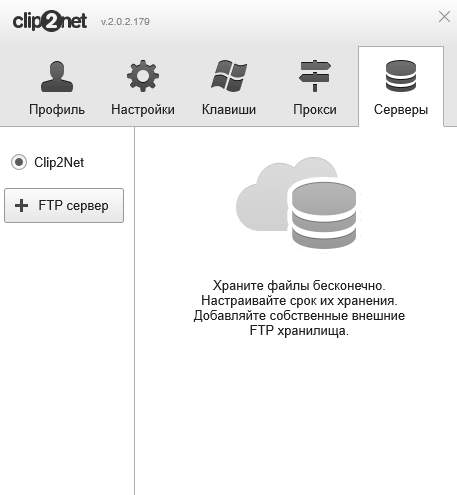
Ну и наконец, на вкладке "Серверы" Вы можете настроить загрузку файлов на собственный FTP-сервер. Особенно это полезно тем у кого есть, собственно, этот самый сервер хотя бы в виде арендованного хостинга.
к содержанию ↑Как сделать скриншот, записать область экрана, видео и прочее - больше возможностей Clip2Net
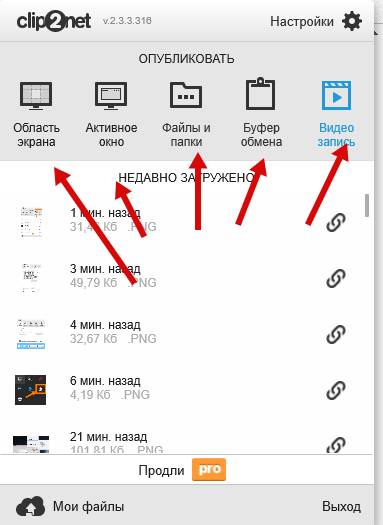
В двух словах, о том как сделать скриншот, по настройкам, как-то так. Касаемо использования, - тут тоже ничего сложного. Дабы снять скриншот или отправить файл, воспользуйтесь либо горячими клавишами (что Вы задали выше в настройках), либо щелкните правой кнопкой мышки по значку в трее (чтобы выбрать, что именно Вам нужно):
После публикации скриншота, собственно, будет возможность его отредактировать (если Вы не отключили оное в настройках), т.е поставить всякие стрелочки, надписи, дать название, настроить качество изображения и прочее прочее:
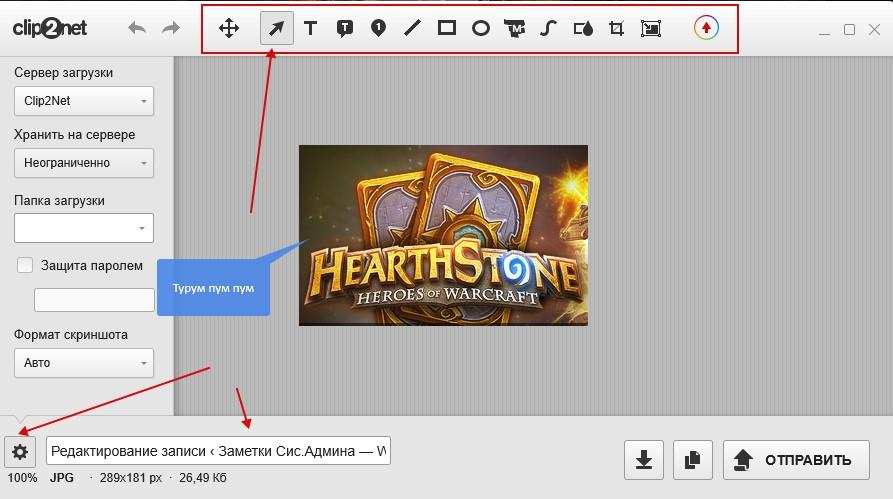
В общем всё самое необходимое под рукой. Особенно сие удобно, когда хочешь кому-то что-то объяснить или показать (как я и делаю в статьях), - не надо долго возюкаться с текстовым описанием, ибо можно всё отметить стрелочками, маркером, рамочкой или чем-то еще.
В двух словах как-то так. Полный список горячих клавиш и описание инструментария Вы можете найти по этой ссылке.
к содержанию ↑Послесловие
Вот такие вот пироги. Попробуйте. Я обещаю, что Вы не пожалеете и вопрос как сделать скриншот пред Вами больше не встанет.
Повторюсь, что программа весьма удобная, очень шустрая и как следствие, будет мегаполезна буквально всем. На случай, если Вы как и я, решите купить платную версию, то вот Вам промокод на скидку в 25% для наших читателей (он вводится в поле “Код купона” при оплатате одного из тарифов):
9c396e324a84
Как и всегда, если у Вас есть вопросы, дополнения и прочие разности, то добро пожаловать в комментарии к этой статье.
вах отличная софтина
Спасибо за пост! Добавил блог в RSS-ридер, теперь читать буду регулярно..
Привет всем! как на папку пороль ставить обьясните плиз!!!
Ух, вот теперь я наконец понял как оставлять картинки на форумах- просто размещать ссылку из Clip2Net.
А как тогда разместить ссылку на маленький клип, флеш ролик, который отснят не этой программой?
Андрей помоги плиз.
Глупый вопрос задал. уже разобрался, извините за коммент.
Да ничего страшного :)
Кстати глупых вопросов тут вообще не бывает. Бывают вопросы по не знанию ;)
К сожалению, сервис "скурвился"
Стал платным и закрыл картинки за полгода работы :(
Скачал сделал пару скриншотов-и все.Не хочет больше открываться (
Странно, - у меня работает.
А система какая?
Доброе время суток.
Мечтала о самой простой программе,
мечта сбылась, скачала, установила,
но.... при проверке системы программой
MalwareBytes Anti , которая, в наглую,
находит два трояна Trojan.FakeAlert.H
(файл и запись в реестре) в программе Clip2Net !!!
Что это, почему? Когда ставишь руссификатор, патч, ключ,
я не обращаю внимания на "трояны", но в программе Clip2Net
этого ничего нет! Развейте мои сомнения...
MalwareBytes слишком придирчива и доскональна, заметив, что программа может делать снимки экрана и отправлять их куда бы то ни было она перестраховывается принимает её за трояна, который имеет сходные возможности только без ведома пользователя. Но clip2net находится под Вашим полным контролем, - так что переживать не о чем, не обращайте внимания.
Благодарю! И за программу, и за разъяснения .
Для быстрого снимка экрана нажать клавишу print screen sysrg, запустить paint, клик правой клавишей - вставить - файл - сохранить как.
Ага, а потом еще bmp сконвертировать в jpg и залить на файл-хостинг.
Не так уж и быстро получается, а с clip2net там делов на 2 секунды.
Прога замечательная!
Андрей, а есть возможность делать снимок с выпадающим меню? Меню выпадает, а как тока жму на стрелочку в трее меню закрывается((
В таких случаях, как правило, только принтискрином, а уже поверх него clip2net-том. Иногда так же помогает использование горячих клавиш клип2нет, тобишь не жать стралочку в трее, а выставить настройки и пока открыто выпадающее меню, нажимать на клавиатуре кнопки, отвечающие за снятие скриншота.
Спасибо! Использование горячих клавиш помогло. Успехов!
спасибо!
А не легче нажать Prt Sc потом открыть Paint или другой граф. редактор и нажать C +V или ВСТАВИТЬ
Нет. Так в разы быстрее как получение скриншота так и его заливка в интернет. Плюс файл получается формата jpg или png, что делает вес скриншота маленьким, в отличии от bmp в случае с Paint'ом
Нее-а Paint умеет в jpg. (по крайней мере на семёрке) Ну ладно а clipdiary ты куда дел? Скриншот и из него можно вытащить!
но если ты не согласен то всё равно напиши эти кнопку.
делаю снимок и отправляю на сервер через несколько секунд пишет ошибка 10060. что делать?
Может временные проблемы у них на сервере. Попробуйте позже.
Спасибо огромное, полезная программка.
Следовала вашей инструкции, буду пробовать,
о результатах, отпишусь...))
Какой ключ АКТИВАЦИИ???
Если Вы про ключ для платной версии, то для этого программу надо купить.
Ошибка загрузки файла на сервер. post failed with error #10060
Возможно временно был недоступен сервер
А с полосой прокрутки сие чудо скрин не делает? Я хочу сказать допустим у меня есть папка и в ней много файлов, само самбой, чтобы посмотреть их все нужно использовать полосу прокрутки и как мне сделать, чтобы на скрине было видно все содержимое папки. Была у меня какая то прога которая фоткала все содержимое папки, но сейчас не помню она называется, а эта прога такую функцию я так понимаю не поддерживает? Кстати спасибо за сайт, лучший из сайтов подобного рода, что я встречал на просторах "паутины" УДАЧИ ВАМ
Приветствую.
С полоской, к сожалению, нет и придется делать несколько скриншотов.
понятно, спасибо. А вот ты сам какой прогой для снятия скринов пользующийся? Извини что на ты просто не любитель формальностей.
Сам я использую Clip2Net - ничего удобней я еще не видел, потому уже второй год оплачиваю у них лицензию.
Приветствую. Очень хорошая прога, спасибо, буду использовать))
Хорошая программа. Долго выбирали между ней и Joxi, но все таки остановился на втором варианте. Поскольку работаю непосредственно с соц. сетями, нужно постоянно публиковать в них изображения.
Спасибо за комментарий, полезно.
Качество скриншотов высочайшее ! Спасибо , Андрей , Здоровья Тебе !
Всегда пожалуйста.
Ошибка загрузки файла на сервер. post failed with error #10060
И так уже раз 20-ть .... Хотя у человека стоит платная версия - и все работает ... Мда...
Бывает такое, вероятно, что Вы попали на проблемы с серверами.
это слишком мудрено. программа какая-то. на компе должно быть как можно меньше по, не плодите сущности. должно быть просто расширение для браузера которое при нажатии клавиши принскрин сохраняет картинку во временной папке и копирует в буфер адрес этой папки и название файла.
Если это для Вас мудрено, то сочувствую :)
Пользуемся Gyazo + Pixlr.
И не надо никакой монструозности:)
Кому что :)
Привет, Андрей. Это, видимо, свежая версия программы? Старая хуже?
Да, это новая версия.
Да, старая хуже.
Как-то привык уже Image Uploader'ом пользоваться.
Спасибо. Обновлю.
Андрей, спасибо за статью! Обязательной воспользуюсь программой. А то встроенный Paint меня уже конкретно бесит. Да и встроенная программа "ножницы" не совсем удобная.
У Вас скриншоты на русском языке, а у меня, когда я выбираю русский язык, только процесс загрузки идет на русском, а затем все, что у Вас показано - на английском. Помогите разобраться. Я - новичок, поэтому прошу поподробнее.
Отличная программка, спасибо!
Вопрос от ЧАЙНИКА ))) почему ничего дальше не описано и не показано как сделать скрин и куда его можно сохранить ?
У меня на i7 3770k после нажатия клавиш которые у вас на скрине, замерает экран и проснутся он может только после перезагрузки ж(((
Думал, что программа переносная, но увы. Поэтому для меня она бесполезная. Я работаю системным администратором, и, написал автор в статье, приходится делать скриншоты ошибок у клиентов. Если бы программы была портативная, то тогда да, цены бы ей не было, а так - не катит. Не будешь же у каждого клиента её ставить.
Максим, попробуйте программу Greenshot. Я скриншоты делаю не часто потому тоже предпочитаю portable программы и эта сильно помогает и функционал достойный.
Cannot installing files to 64-bit locations on this version of windows. ОС стоит 32 бит. Подскажите в чем дело?
Вот теперь и я "проснулся" спустя 4 года -_-. Спасибо тебе, Андрей. Потрясающий сервис, идеально подходит под мои нужды.
Всегда пожалуйста. Я давно на платнике у них сижу, больно они хороши, тьфу-тьфу-тьфу.
Андрей, а ты не знаешь, почему так происходит. Вот выставляю я в настройках сохранение в jpeg а когда копирую в буфер обрезанный файл и вставляю его куда нибудь, он уже в png вставляется и весит при этом в среднем в 20 раз больше. Хотя если этот же файл сохранить в облако, то там всё нормально с форматом. Для меня это критичный вопрос. Почему через буфер он выдаёт громоздкие png, когда стоит jpeg файл сохранения? И даже если просто пытаться сохранить на комп, то не смотря на настройки, по умолчанию он png выставляет. Есть какие мысли?
Насколько я помню - настройки это для снятия скриншотов самим софтом, а не для буфера. Надо тестить, не сталкивался.
Спасибо за ответ. Копался, тестил и в общем то сам в итоге пришёл к такому выводу ещё вчера. Судя по всему действительно похоже это никак не зависит от софта, скорее да, это особенность самого буфера, который неподконтролен программам. Пробовал пару других прог, да даже с теми же ножницами - эффект один в один. Кстати он так коверкает размер только если делать скрины из видео например или с картинки многоцветной. С документами там типа ворда или pdf и прочие - всё отлично с размерами. Остаюсь на клипе. Мы только вчера познакомились а уже полюбил его :)
Андрей, а что вы думаете о скринсейвере от Яндекс.Диск или Dropbox?
Когда устанавливаешь первую или вторую программу, то при нажатии клавиши PrintScreen Изображения автоматически грузятся на диск, откуда можно брать ссылку для раздачи+сразу же можно редактировать изображение, делать подписи, ставить стрелочки и пр.
Я к тому, что удобнее поставить хороший облачный диск и не запариваться другими прогами, тем более платными.
Как вы считаете?
Пока, если честно не пробовал и не сталкивался, надо посмотреть, хотя и Клипа меня пока всем устраивает, особенно в части публикации всего на сайт.
Андрей, скажи пожалуйста, по поводу этого Клипа, технически возможно сделать сайт с регистрацией, где допустим пользователи, зайдя в свой аккаунт загружали бы для своего профиля изображения (порядка несколько сот штук) на сайт и чтоб они автоматически сохранялись там же на моём аккаунте в Клипе а не на сервере у хостера? Не будет ли проблем с пингом, учитывая что сервер в Нидерландах и народу может много грузить? Если это не лучший вариант, то может посоветуешь какой то хостинг, на котором можно держать большое количество информации (изображений), с возможность отображения (самих картинок) на сайте? Ну соответственно чтоб надёжно и цена приемлемая была и небыло проблем с пингом. Спасибо заранее.
Не представляю как реализовать загрузку на твой акк, ибо нет данных FTP от клипы, а через программу этого сделать не понятно как. Если придумаешь - дай знать :)
Понял, договорились :)
А на счёт хостинга так и не сказал ничего) Я в этом деле совсем начинающий ещё) Думаю по воросам видно :)
Отличная программа! Советую всем! Качайте, разбирайтесь и с удовольствием пользуйтесь!!!)
Таки да :)
Скрин можно делать без всяких дополнительных программ. Кнопкой "prt sc". Получится скрин всего экрана.
Выделенную область удобно сфотать One Note. Кнопки "Win + S". One Note скрин сохраняет или отправляет в буфер обмена.
Это все да, но после принтскрина надо его вставить, изменить формат, добавить стрелочки, найти хостинг, залить и тп. Короче Вы, похоже, не читали статью :)
Читал о доп возможностях программы.
Да, соглашусь, удобно. Особенно тем, кто скриншотит много.
Поделился своим виденьем вариантов скрина.
Пользуюсь два года. Плюсы очевидны, захватывает то что нужно, для подготовки обучающего материала незаменима, из онлайн трансляций пожалуйста тебе готовое фото.
Пользуюсь puush - для мгновенного создания скриншотов (без редактирования). Когда картинка загружается на сервер, автоматически создастся ссылка на неё в буфер обмена, а само изображение сохраняется в указанную папку на компьютере. При этом программа бесплатна, за 2 года работы с ней, создал больше 666 скриншотов (108 МБ на диске, + часть скриншотов удалял ручками): активное приложение/область экрана/весь экран, а так же возможность загрузить любое изображение на их сервер за пару секунд.
Здесь аналогично есть ссылка в буфер обмена и сохранение на диск :)
Много лет пользуюсь FastStone Capture. Весьма удобна и функциональна. Программка давно платная, однако существуют старые бесплатные версии (есть бесплатная версия 5.3, причем "portable"). Стать обладателем оной можно погуглив.
Ради того чтобы продолжить тему )))
Clip2Net хорошая программа, но вот эти регистрации и привязки к аккаунтам
порой уже начинают напрягать :)
И если надо просто сделать скрин и сразу отправить ссылку, то с этим вполне
справляется Lightshot , сразу делает скрин, загружает на сервер и даёт бесплатно
ссылку для сайта Соника )))
P.S инструмент для редактирования тоже имеется )
А чем напрягать? Один раз завел и забыл :)
Стандартные НОЖНИЦЫ + программка от radikal, лучше не найти
Кому как
Всё верно! Кто к чему привык)
Я использую расширение FireShot. Очень удобная штука
Для браузера то да, но винду то он не фоткает :(
Пользуюсь для скриншотов программкой Image Uploader. Это и скриншот и редактор, плюс выдает список ссылок или коды HTML или BBCode (для форумов, блогов и т.п.), умеет извлекать заданное количество кадров из видео-файлов форматов AVI, MPG, VOB, WMV, MKV и т.д., поддерживается вставка изображений из буфера обмена, Поддержка Drag-n-Drop и все это - бесплатно.
Спасибо за дополнение, глянем, интересно