
Приветствую, дорогие друзья, знакомые и прочие личности. Сегодня у нас небольшая, но крайне вкусная новость для тех, кто хочет постигать и развиваться. Если кто-то каким-то образом пропустил, то сообщаю и напоминаю (тем, кто был в курсе, но забыл или не смог решиться), что у нас есть такая штука как обучение.
Что из себя представляет сия радость? Уникальный проект, в рамках которого автор, т.е. лично я, удаленно обучает всем своим знаниям и навыкам людей, которым сие интересно и важно. Обучение поделено на несколько пакетов (по разным направлениям и для разных уровней знаний, потребностей и пожеланий) и содержит в себе солидное количество уроков. Каждый из уроков представляет собой уникальный материал, в чем-то похожий на статьи проекта, а так же имеет внутри себя практическое домашнее задание, обратную связь (работу с Вашими вопросами, комментарии к домашнему заданию, индивидуальный подход к каждому ученику и уровень их знаний и т.п.), а так же многие другие факторы, которые делают обучение именно обучением, а не чтением каких-то заурядных книжек из магазинов или статей с различных ресурсов.
Сегодня я рад Вам сообщить о донаборе группы по всем пакетам обучения (число мест обычно ограничено, так как с каждым человеком ведется индивидуальная работа, что занимает существенное количество времени, а посему квота не безлимитна), а так же о пробном наборе людей по новому интересному пакету, который обучает созданию сайтов практически любой сложности (от сайта-визитки, блога, форума и т.п., до интернет-магазина с возможностью оплаты заказов через наличные платежи, кредитки и интернет-валюту), их продвижению (платному и бесплатному), а так же способам их монетизации (различным видам заработка, вроде интернет-рекламы, продажам товаров/услуг и т.п.).
Впрочем, давайте перейдем к подробностям.
- Обучение компьютерным технологиям. Пакеты "Опытный", "IT-шный", "Сайтовый" и "Индивидуальный"
- Что за обучение такое? В чем суть?
- Почему учиться у меня эффективнее чем на курсах?
- Пакет обучения "Опытный"
- Пакет обучения "IT-шный".
- Пакет обучения "Сайтовый" [Новый!]
- Пакет "Индивидуальный"
- Прочие подробности. Цены, формат и все такое разное
- Как записаться на обучение
- Послесловие
Обучение компьютерным технологиям. Пакеты "Опытный", "IT-шный", "Сайтовый" и "Индивидуальный"
Позволю себе не городить огород и скопирую описание с этой странички сего ресурса, дабы не посылать Вас по ссылкам и всему такому прочему.
Сразу хочу сказать, что это практически единственное коммерческое направление, которое позволяет проекту оставаться на плаву, так как размер Ваших благодарностей носит крайне малый материальный характер (менее 10 пожертвований в месяц размером в 15-200 рублей при посещаемости в размере 10 000-15 000 - 20 000 тысяч посещений в сутки).
Давайте к сути. В двух словах как-то так.
к содержанию ↑Что за обучение такое? В чем суть?
Я предлагаю Вашему вниманию несколько пакетов (программ обучения) в зависимости от Ваших потребностей и текущего уровня знаний, т.е. у меня есть программы обучения как людей слабо или средне разбирающихся в компьютере, так и опытных пользователей, которые хотят получить достаточно знаний дабы начать работать в IT-сфере на должности системного администратора или смежных с оной.
Опять же, к каждому человеку практикуется индивидуальный подход, адекватность и максимальная доступность изложения. Если Вам тяжело проходить курс - уроки, что называется, "на лету" будут подстраиваться и дополняться для Вас, чтобы их было проще усваивать с Вашим уровнем знаний. И наоборот, если Вы уже достаточно опытны, то мы не будем тратить время на излишнее разжевывание известных терминов.
к содержанию ↑Почему учиться у меня эффективнее чем на курсах?
Рассказываю:
- Комфорт – обучение удаленное, т.е. Вам не надо никуда ехать.
- Гибкий график – обучение в удобное для Вас время, с удобным для Вас темпом.
- Эффективность – обучение у опытного, практикующего специалиста (т.е. у меня) вместо дядечки на курсах, зазубрившего программу, которую он даже не сам писал.
- Интеграция – наличие специальных методик и большого количества практики (домашнее задание + обратная связь по результатам) в программах обучения дает Вам возможность интегрировать полученные знания и навыки и уметь всегда применять их, а не смотреть в бумажку, что же там где-то проходили и куда тыркать вот в этом случае. Т.е. наличие практических заданий и заданий на логику + усвоение материала.
- Доходчивость – все объясняется доступным, простым и предельно адекватным языком и показывается на практике в виде скриншотов прямо по ходу уроков. Никаких заумных терминов, никаких суперсложных формулировок. Открытость, разжеванность, индивидуальный подход.
- Обратная связь - по каждому уроку предусмотрена обратная связь, т.е. я не бросаю Вас на произвол судьбы, тупо отправляя урок за уроком, а отвечаю на вопросы, переформулирую непонятное, дополняю материал, даю комментарии и т.д. и т.п.
- Гарантии и репутация - Вы уже прекрасно знаете, если читали статьи, как мощно и доходчиво я могу доносить сложный материал и насколько эффективно обучать Вас необходимым вещам в области компьютерной индустрии. Ваши отзывы и комментарии говорят сами за себя.
- Результат - желающие и обучающиеся по IT-пакету, зачастую, устраиваются работать где-то в средине него
Так что выбирайте интересный Вам пакет и вперед ;)
к содержанию ↑Пакет обучения "Опытный"
 Данная программа обучения предназначена для тех, кто уже имеет базовые знания по работе с компьютером. В ходе обучения по оной программе дается множество теоретических блоков и упражнений, дающих знания и навыки по более глубокому взаимодействию с компьютером: переустановка операционной системы, резервирование данных, основы оптимизации, тонкая настройка безопасности (углубленная настройка антивируса, фаерволла, антиspyware для достижения высокой эффективности защиты без потерь производительности), решения для устранения наиболее популярных проблем и сбоев, основы BIOS, взаимодействие с компьютерной начинкой (установка, замена, выбор любых компьютерных комплектующих и систем охлаждения), тонкая настройка системы (работа с автозагрузкой, безопасными режимами и пр.), настройка системы под себя (какие настройки есть в каких ОС, где их искать, что к чему, зачем и как менять), работа с наиболее популярными программами очистки системы, поиск, установка, настройка драйверов и пр.
В общем и целом - дается очень глубокий уровень знаний, необходимый для того, чтобы настроить компьютер для шустрой и качественной работы (а так же, что называется, "под себя"), учесть многие тонкости безопасности и защитить себя от взломов и вирусов, а так же все необходимые знания по решению частовозникающих проблем. Говоря простыми словами, здесь есть всё что надо, дабы иметь полный контроль над компьютером и никогда не обращаться в компьютерный сервис, если что-то случилось.
к содержанию ↑Пакет обучения "IT-шный".
 Предназначен для опытных пользователей, которые хотят работать в IT-индустрии на должности IT-специалиста, инженера системотехника, системного администратора, эникейщика, а так же смежных с оными, или же, попросту, для всех тех, кто хочет иметь реально профессиональные навыки владения компьютером.
Во многом уникальный огромный блок знаний, навыков и практики по решению ЛЮБЫХ проблем с компьютером: железных, программных, человеческих. Обучает грамотному анализу и выявлению корня возникшей проблемы и наиболее эффективным методикам устранения.
В числе навыков: взаимодействие с реестром, консолью, восстановление данных, использование встроенных в ОС и альтернативных инструментов восстановления системы, устранение любых (даже самых сложных) компьютерных вирусов и spyware, проектирование и развертка мощных систем безопасности для офисов и домашних решений, основы точечной безопасности для построения комплексной безопасности без использования антивирусов, готовые решения и методики диагностики, работа с локальными сетями (основы теории, монтаж, программная настройка) и сетевым оборудованием, глубокая точечная оптимизация и настройка, базовые основы работы с серверами и прочее прочее прочее.
В общем и целом, - это огромный блок опыта, навыков и теории, которые в полной мере присутствуют и должны присутствовать у любого IT-специалиста, начиная от просто мастера по выезду и заканчивая сис.админом. Пройденный курс позволит Вам стать конкурентоспособным опытным специалистом, востребованным у работодателей. Реально эффективная программа, в сжатые сроки дающая весь тот опыт, что другие люди обычно накапливают годами.
к содержанию ↑Пакет обучения "Сайтовый" [Новый!]

Совсем недавно разработанный пакет, призванный научить Вас создавать свои сайты с нуля и зарабатывать на них некие средства. В структуру пакета вшиты все необходимые нюансы и понятия, начиная от базовых терминов вроде хостинга и домена, и заканчивая основами php и css. Вы научитесь выбирать движок для своего сайта, быстро и просто интегрировать и редактировать его дизайн, настраивать любые нюансы под свои нужды и прочее, прочее, прочее.
Это крайне новое и интересное решение, которое пошагово и доступным языком позволит Вам разработать сайт почти любой сложности, начиная от блога и заканчивая интернет-магазином с приёмом оплаты через интернет-валюту или кредитки.
Даже если Вам не очень интересно создавать собственный сайт для себя, то пройдя этот пакет Вы сможете стать достаточно опытным специалистом, чтобы в одиночку разрабатывать проекты практически любого уровня, т.е. зарабатывать на этом неплохие средства, предлагая свои услуги частным лицам и различным компаниям.
Пакет обучения построен на адекватном подходе к разработке сайтов, т.е. Вам не придется учить несколько языков программирования и досконально знать их, чтобы сделать свой собственный интернет-ресурс. Всё куда проще.
Более того - в этот пакет обучения включены такие важные моменты, как раскрутка сайта (бесплатная и платная) и его монетизация (заработок на сайте в пассивном и активном режиме).
Обобщая - этот пакет именно то что нужно, дабы уметь делать сайты, продвигать их в поисковых системах и зарабатывать на оных в пассивном или активном режиме.
Для всех участников обучения - хостинг на год в подарок!
к содержанию ↑Пакет "Индивидуальный"
Если Вам нужен конкретный навык (а не полноценная программа), например, "Опытная работа с программами Word и Excel" или "Знание структуры и умение прокладывать и настраивать локальные сети" или же "Умение разбираться с компьютерным железом" или даже "Создание и продвижение сайтов", то расскажите мне об этом и я научу Вас.

Любые знания и навыки, которые Вам необходимы. Составьте список, и я, если смогу, напишу для Вас индивидуальную программу обучения, которая максимально эффективно даст Вам важные для Вас знания.
к содержанию ↑Прочие подробности. Цены, формат и все такое разное
Немного дополнительной информации.
Стилистика обучения
- Ступенчатая, т.е. курс представляет из себя несколько ступеней, поднимаясь по которым Вы становитесь опытней и можете это самостоятельно увидеть, оглянувшись на прошлую ступеньку. Обучение от простого к сложному, но при этом всегда доступным языком, т.е. Вы не столько лезете в горку, сколько едете на эскалаторе :)
Формат обучения
- Текстовый
Обучение происходит в рамках специально разработанной для того системы.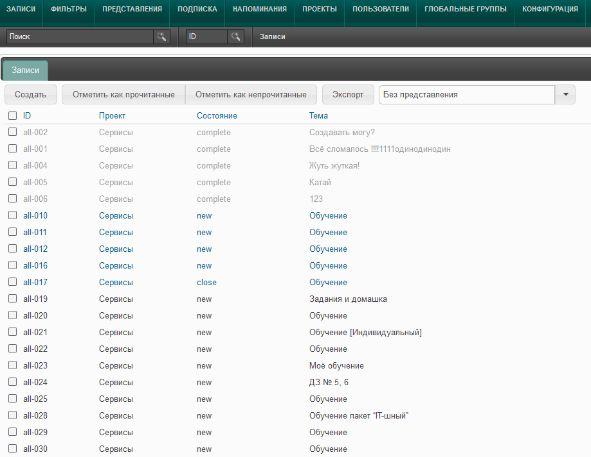
Куда прикрепляются PDF-файлы, которые (каждая статья в отдельности, имеется в виду) содержит урок (или несколько) по заданной в рамках курса теме, а так же практические (и не очень) домашние задания (т.е. Вы не просто читаете уроки и сидите, свесив лапки, а практикуетесь и обучаетесь). Дальше дается время на их исполнение и, по результатам, формирование обратной связи (что не получилось, что получилось, какие вопросы есть, какие пути решения были и наиболее оптимальны, комментарии и дополнения от меня и всё такого прочее) путём переписки в рамках системы с автором курса, т.е. со мной.
Сроки обучения
- Индивидуальны, зависят от шустрости обучаемого, количества вопросов с его стороны, сроков, за которые он изучает урок, делает домашнее задание и т.п. Как правило, от нескольких месяцев до полугода-года. Всё зависит от Вас.
Сертификация
- По окончанию проводится сертификация. Прошел - получаешь сертификат от проекта и меня лично, подписанный, с логотипом и всё такое. Можно размахивать перед работодателями, а при особо успешном прохождении пользоваться моей рекомендацией.
Цена вопроса
- Выбирается покупателем, отталкиваясь от представленной нижней планки и корректируется в диалоге с автором курса, т.е. со мной. Учитываются факторы того, как давно человек с проектом, как сильно и плотно готов обучаться и т.д. и т.п. Есть скидки для регионов и других стран. В общем, пишите с помощью формы ниже, обсудим.
Нюансы
- Заключается соглашение, в том числе о конфиденциальности всех уроков, в целях защиты авторских прав.
- Предусмотрена выплата неустойки, если результат, объективно и аргументированно, не устроил обучаемого, при условии, что оный обучался (т.е. читал уроки, делал задания и т.п., а не просто требовал новых уроков для чтения).
- Обучение по полной предоплате (рассрочки всё же возможны, обсуждаются индивидуально)
- Я берусь только за людей, которые замотивированы обучаться. Разгильдяи, которым нечего почитать на досуге, на курс не принимаются ни за какие деньги.
В двух словах как-то так.
А, ну и да, количество мест в группах строго ограничено. О наличии мест узнавайте дополнительно попросту отправив заявку.
к содержанию ↑Как записаться на обучение
Записаться можно используя вот эту вот страницу.
Послесловие
В двух словах как-то так.
Буду рад ответить на Ваши вопросы в комментариях или через форму выше.
Спасибо за интерес к обучению и поддержку сайта. Как видите - это взаимовыгодный обмен, ибо Ваши средства идут на развитие проекта, а взамен Вы получаете такой пласт знаний, который Вам не дадут всякие компьютерные курсы.
К слову, помните, что Вы всегда можете поддержать проект и другими способами.
Как-то так :)
Вредин прошу не беспокоить. Вопросы - велком ;)
Лет пять назад, я был бы готов отдать любые деньги за такой курс, т.к. в регионах реально нет нормальных обучающих заведений. Мне пришлось приобретать знания окольными путями, с огромной тратой времени. Как программист, рекомендую всем, кто хочет работать в IT сфере!
Да и в столицах их тоже не особо, толковых то.
Не спеша - второй -_- . Видать статья не оставила вопросов :) Было бы сейчас в моей жизни... поспокойнее, я бы пару курсов взял думаю. А так, желаю тебе побольше "обучаемых" :) Не приходится сомневаться в компетентности данных курсов.
п.с. - я точно не вредина :cool:
ай блин! Пока писал, стал уже 3им)
В большой семье.. (с) :)
Ну сильно много то тоже не надо, я ж разорвусь тогда :)))
все это очень интересно. но пока не до этого.
Ну может когда-то будет :)
я правильно понимаю что IT специалисты следят за передачей и хранением данных. ну и за оборудованием в которых эти данные сохранены.
Здравствуй Андрей! Я тоже бы хотел получить знания по компьютерной технике. Меня всё устраивает. Но есть одно большое НО! Я очень часто выезжаю в служебные командировки, длительность которых колеблется от 10 дней до 30 дней. Из-за этой проблемы я собственно говоря и не рискую записываться на эти курсы. Приходится довольствоваться только твоими статьями.
Приветствую.
Ну, во-первых, учатся некоторые такие занятые люди. Вроде ничего, никто ж не требует прям каждый день безотрывно читать-писать-отвечать делать. Каждый учится по мере своей возможности, скорости, сил и тп. Некоторые годами :)
А вообще.. Разве в командировках нет интернета?
Всем привет!! Так ни хрена не понял сколько платить?А я живу в долбаной беларусии тут никаких
электронных денег нет Так как оплатить? Если оплачивать в зайцах то обменный курс будет
минимизирован русский рубль 1000000000000 зайцев
Приветствую. Про стоимость я отписал буквально одним комментарием ниже. Про курс и способы оплаты - их существует несколько, при желании, можно найти оптимальный, благо учится переодически много людей, как с Украины, так и с Европы и тд и тп. Пока никаких проблем с конверсией и прочим, не встречалось.
День добрый. Можно хотя бы ориентировочно узнать, сколько примерно будет стоить пакет "ИТ-шный"? Должен же я знать, сколько денежки откладывать, чтобы попасть в следующий/может даже этот набор.
Также совершенно упущено, как происходит оплата - сразу и все, или частями...
В общем, жду ответ. Заранее благодарен.
Приветствую.
Текст поста и форма заявки намекают, что цена обсуждается отдельно с каждым, в зависимости от многих критериев. Подавшие заявку получают еще больше критериев, в зависимости от того, что указано в заявке и насколько они замотивированы обучаться. Кто реально хочет - уже подал заявку или задал вопросы в той же заявке или через форму обратной связи, а посему узнал цену для него лично и тд и тп.
Общей цены для всех нет вообще и называть её было бы бестолково (у всех свой карман, пожелания, стремления, цели и мотивация) - ибо я не продаю продукт, а просто привлекаю поддержку проекту (а не зарабатываю себе в карман) от тех людей, кому реально необходимо получить ценные знания и при этом поддержать развитие сайтов, собственно, этого самого проекта. Некоторым я отказываю при цене в разы выше средней по статистике, ибо незамотивированные халявщики, просто на почитать, мне не нужны, т.к одной из целью проекта является "выращивание" продолжения поколения с мышлением и стремлениями подобным моему, т.е опытных, адекватных и дружелюбных айтишников или опытных пользователей.
В двух словах как-то так.
Курс классный,всем рекомендую!У меня работа,семья,к кому не всегда могу прорваться,а тут гибкий график,очень удобно!
Спасибо за рекомендацию :)
Блин опечатка,следует читать не к КОМУ,а компу
Я думаю, что все догадались ;)
Добрый день, есть ли возможность обучатся по двум пакетам одновременно... например Пакет обучения “Опытный” и Пакет обучения “Сайтовый”
Есть, но это прямо скажем получится подороже и посложней, оба курса насыщенны.
Странно, подал заявку и тишина. Ответьте мне, будте добры!
Не всем успеваю ответить, заявок много :) Сегодня разгребу. Если ответ не придет до завтра - повторите письмо.
Печально, я уже два раза подавала заявление на обучение с интервалом в несколько дней, а ответ всё не приходит. Каждый день заглядываю на почту по раз двадцать, и каждый раз сильно расстраиваюсь :cry: ...
Не отвечают - значит не хотят Ваших денег. Есть много других курсов/вебинаров, которые также дают сертификат, тот же Специалист.Ру (для примера).
Тут дело не в ваших деньгах, Господа.
Говорю как учащийся на курсах уже пол-года. Просто "За Державу обидно..."))
Арийский Тигр - строгий учитель.
Ни в коем случае это не лесть. Это нормальное стремление превзойти Учителя.
И я "стремящийся из многих" ))
P.S. "Не бойтесь тех, кто кричит- они трусы;а опасайтесь молчаливых; ибо с их молчаливого согласия творится беспредел."
Р.Р.S. Я как обычно круто навернул )
Нифига себе,это что нам простым людям,теперь нового
сис админа ждать надо? :roll:
Артём, я запутался в комментарии :) И с тигром не понял. Если про аватарку, то это ирбис, т.е вроде как снежный леопард, а не тигр ;)
Товарищ Tester. Курсы, которые хотят Ваших денег, редко хотят дать Вам опыт. Это так, на будущее.
Письмо, возможно, не проходит спам-фильтр. Но пока как бы таких проблем не видели, заявки до сих пор ходят стабильно. Но, если имя в комментарии совпадает с именем в заявке, то по-моему не ответили как раз Вы, а ответ на письмо я давал едва ли не несколько раз.
Не знаю почему так.... Почту проверяю регулярно, сейчас и в спам заглянула, а ответа от Вас нет. Поверьте, Вашего письма я бы не пропустила!
Если не сложно, пришлите мне в очередной раз ответ. Моё имя совпадает в заявке Алина Колесник, почта [email protected].
Sonikelf, я всё понял.
Просто никогда таких аватаров не видел.
И с грамотными IT-шниками не беседовал так на коротке.
Честно. ;-)
Вадим, ну куда мне уж... )
А компьютерная грамотность мне точно пригодится.
" На всякий случай" )
Добрый день, Андрей!
Я несколько месяцев назад наткнулся на Ваш сайт через поисковик - искал решение проблемы.
Сайт очень понравился, точнее Ваш подход к работе, общению. Спустя какое-то время нашел на сайте информацию про обучение. Написал письмо, но ответа не было.
Сегодня наткнулся на эту статью, где есть обратная связь по обучению.
Хотел бы узнать, почему не было отклика на мое письмо?
Приветствую.
Скорее всего письмо попало в спам.
Попробуйте подать заявку повторно через форму отсюда - https://sonikelf.ru/obuchayu-nachinayushhix-i-specialistov/
Спасибо.