
Доброго времени суток, дорогие друзья, знакомые и прочие личности.
Если Вы имеете на компьютере 2 и более операционных систем, то наверняка у Вас на определенной стадии загрузки компьютера появляется список этих операционных систем, предлагающий их выбрать в течении, скажем, 30 секунд. Или же, бывает такое, что после установки очередной операционной системы, вторая вдруг исчезла из списка, а то и вовсе перестала загружаться. Еще частая проблема, когда Вы недоустановили (или удалили вовсе) систему, но она уже успела прописаться в загрузчик и висит там мертвой строчкой, или же.. Или что-то еще :-)
Сегодня я помогу Вам устранить ряд конфузов с этим самым списком и вообще сделать работу с ним удобнее или убрать его насовсем, а так же отредактировать и прочее прочее.
Немного подробнее о том, что можно, ну а потом уже как это сделать.
Поехали.
Редактирование списка загрузки Windows
Пару слов о желаемых, на мой взгляд, и местами даже полезных, настройках и способах применения редактирования списка операционных систем, а так же о часто возникающих проблемах где оное может понадобиться.
- Во-первых, как по мне, 30 секунд - для кого-то много, для кого-то мало. Как может быть много? Ну, например, Вы включаете компьютер и идете ставить чайник, а по возвращению видите, что система, если и выбралась, то всё еще грузится. Так вот можно поменять это самое время на, в общем-то, любое значение от 1 до n. Возможно есть предел сего значения, но я не проверял, да и сильно сомневаюсь, что кому-то надо, чтобы система грузилась через 30 минут :)
- Во-вторых, как я уже говорил выше, возможно, Вы (или Ваши знакомые) ставили второй\третий\пятый Windows (или другую операционную систему), но прервали установку или что-то не получилось в ходе неё, или Вы вовсе удалили одну из систем с жесткого диска. Только вот запись то об этой самой недопоставленной\удаленной Windows осталась и всячески надоедает, т.к. приходится всё время выбирать рабочую систему из списка. Так вот можно избавиться от лишних строк.
- В-третьих. Многие любят всякие забавные примочки. В данном случае, можно, например, переименовать системы в списке как угодно, например, вместо Microsoft Windows XP поставить Mega Winda Vasi.
- В-четвертых, допустим, Вам друг принес жесткий диск со своим Windows, но Вы не знаете как добавить операционную систему в список доступных, чтобы её можно было выбрать. Опять же это можно сделать там, где я сейчас расскажу.
- В-пятых, есть несколько бредовая идея по использованию нижеописанного способа редактирования списка доступных для загрузок систем. Можно создать список из скажем 25 систем, но грузится из них будет одна, остальные в силу своего несуществования будут выдавать ошибку. Какая по счету работает будете знать только Вы, т.к Вы этот список и создадите, а злоумышленнику, включившему Ваш компьютер, придется раз 20 перезагружать компьютер в поисках рабочей системы. Кстати использовать это можно не только в целях безопасности, но и просто как розыгрыш друга, или подруги ;)
..и прочее прочее прочее.
к содержанию ↑Редактирование и настройка списка загрузки ОС. Что к чему, как и зачем.
А сейчас, собственно, о том как это всё делать и где же редактируется сей список систем и его настройки в различных операционных системах Windows.
Для Windows XP картина выглядит следующим образом.
Открываем "Пуск -> Настройка -> Панель управления -> Система -> Дополнительно -> Загрузка и восстановление - Параметры":
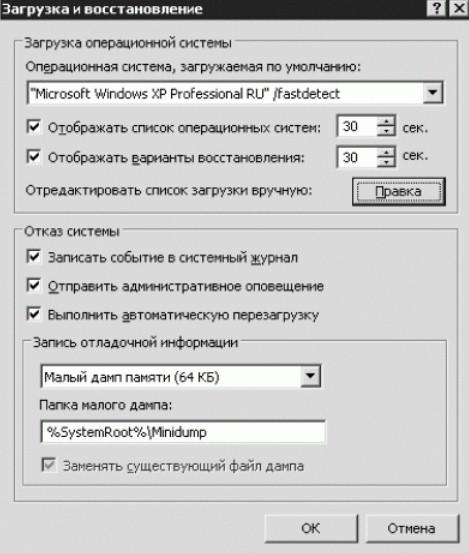
Здесь мы можем настроить время отображения списка операционных систем, систему загружаемую по умолчанию, а так же настроить некоторые параметры отказа ОС. Если надо, то настраиваем здесь всё как нам удобно, после чего жмём в кнопочку "Правка".
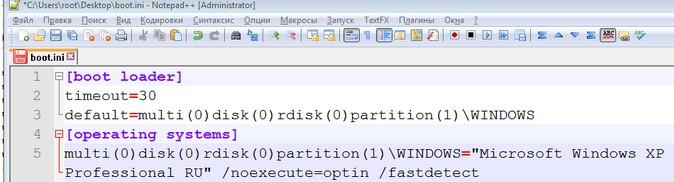
Перед нами открывается файл boot.ini (по умолчанию скрытый), хранящийся на загрузочном жестком диске. Рекомендую перед его исправлением сделать его резервную копию, т.е нажать "Файл -> Сохранить как" и сохранить где-нибудь в новосозданной папочке. После чего можно смело приступать к редактированию текущего файла.
Если у нас одна система, установленная на диске С:\, то вот что мы, скорее всего, увидим в boot.ini нечто подобное:
[boot loader]
timeout=30
default=multi(0)disk(0)rdisk(0)partition(1)\WINDOWS
[operating systems]
multi(0)disk(0)rdisk(0)partition(1)\WINDOWS="Microsoft Windows XP Professional RU" /noexecute=optin /fastdetect
Где:
timeout - время отображения списка операционных систем
default - операционная система загружаемая по умолчанию
partition(1) - номер раздела физического (именно физического, а не логического, т.е одно устройство разделено на 2, 3 и более частей) диска, где расположена система. Т.е например (1) - это диск C, (2) - это диск D:\ и тд.
rdisk(1) - номер не раздела, а самого физического диска. Т.е. (1) - это первый жесткий диск, (2) - это второй. Не буква диска, а именно жесткий диск.
Microsoft Windows XP Professional RU - название операционной системы. Изменяйте как хотите, хоть на Super Linux-Mac Pupkin. Система останется прежней.
Приведу пример:
Windows XP Eng расположен на диске C:\, а Windows XP Rus на втором жестком диске (slave, а не master) на первом разделе. По умолчанию грузится Windows XP Eng. Время выбора 15 сек.
[boot loader]
timeout=15
default=multi(0)disk(0)rdisk(0)partition(1)\WINDOWS
[operating systems]
multi(0)disk(0)rdisk(0)partition(1)\WINDOWS="Windows XP Eng" /fastdetect
multi(0)disk(0)rdisk(1)partition(1)\WINDOWS="Windows XP Rus" /fastdetect
Вы можете создавать\удалять записи о системах в файле, всячески редактировать список и тд и тп, как угодно по своему усмотрению. В случае ошибки система может не загрузится, но в этом случае файл нужно будет просто заменить на сохраненный ранее (сделать это можно, например, с помощью WindowsPE, который грузится напрямую с CD/DVD-диска или используя консоль восстановления).
Вообще я рекомендую продублировать все записи после [operating systems] и работать с ними, а не с первоначальными. А уж когда добьетесь результата - первоначальные можно удалить, а отредактированные оставить.
Отредактировав список его надо сохранить там, где он и был, а именно "Файл -> Сохранить как -> boot.ini" -> диск C:\ и нажать на кнопку "Сохранить". На предложение заменить - соглашаемся.
Для "Windows Vista/7/8" картина правки загрузочного списка выглядит примерно следующим образом.
В общем и целом, для базовой правки можно воспользоваться программой MultiBoot, но она скорее предназначена для восстановление загрузчиков, нежели для полноценного редактирования (хотя её можно использовать и так при некоторой сноровке).
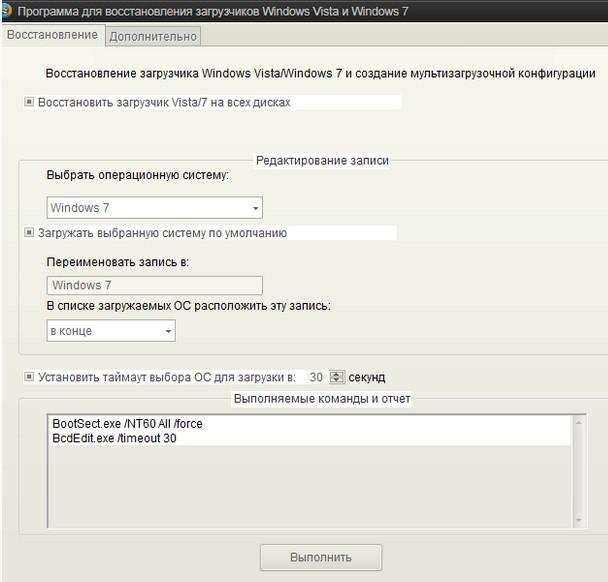
Подробней о MultiBoot можно почитать в моей статье "Как вернуть загрузку Windows 7/Vista после установки XP [восстановление загрузчика, MultiBoot]", а мы прибегнем пока к работе со списком загрузки при помощи средств системы:
- Для начала создайте в корне любого диска папку с именем BCDREZ.
- Затем нажмите "Win+R" на клавиатуре, либо пройдите по пути "Пуск-Выполнить".
- В появившемся окне введите cmd и нажмите "ОК".
- Откроется консоль. В ней вводим команду "dcedit C:\BCDREZ\bcd", где С:\ - диск, где Вы создали папку BCDREZ
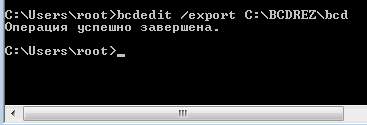
- Далее вводим команду "bcdedit" на что нам должно выдать большой такой список:
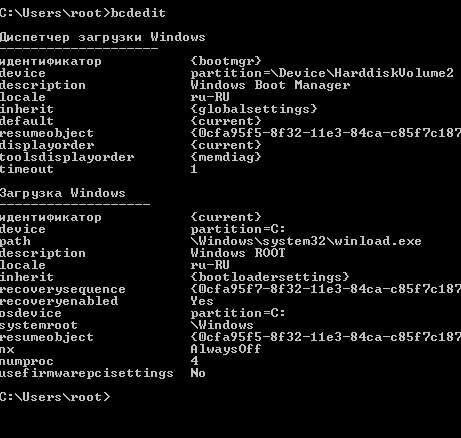
- С которым мы и будем работать. Тут есть две колонки Здесь нас интересует следующее:
- идентификатор – ну собственно, идентификатор, той или иной, записи и есть;
- device – раздел диска, где лежат файлы загрузки;
- osdevice – раздел, где лежат файлы операционной системы, указанный в виде буквы;
- path – определяет путь к загрузчику операционной системы, т.е остаток пути после device;
- default – показывает идентификатор операционной системы, что загружается по умолчанию;
- displayorder – показывает порядок, в котором расположены записи о загружаемых системах;
- timeout – время в секундах до выбора загружаемой по умолчанию ОС;
- locale – язык;
- description – название системы в загрузочном меню.
Перейдем к командам с помощью которых мы можем тут что-либо менять.
- Список базовых команд с пояснениями:
- bcdedit /default {current}
Задает систему, загружаемую по умолчанию, где {current} - это идентификатор в списке, что вы получили выше. Например это может быть {ID3} или еще какое-либо значение (здесь и далее по тексту предполагает, что Вы можете увидеть в полученном у Вас списке выше различные значения идентификатора для различных систем, если у Вас их несколько). - bcdedit /timeout 99
Задает значение таймаута, где 99 - время в секундах. Что есть таймаут смотрите выше по тексту. - bcdedit /displayorder {ID3} /remove
Убирает загрузку определенной системы из меню, т.е удаляет строку с ней. Тут может быть {current}, {ID99} или что еще угодно - bcdedit /set {current} locale ln-Ln
Задает язык. В данном примере английский. - bcdedit /set {current} description "Windows Vasya Pupkin"
Изменяет название строки в меню загрузки операционной системы, где указанное в кавычках и есть новое название.
- bcdedit /set {current} osdevice partition=D:
Меняет букву раздела, где лежат файлы операционной системы, где D: - буква диска. Обычно почти всегда требуется так же указать команду bcdedit /set {current} device partition=D: , дабы поменять еще и раздел, где лежат файлы загрузки. - bcdedit /delete {current}
Удаление записи.
На напоследок предупреждаю, что все эксперименты стоит проделывать осторожно и лучше запасаться резервными копиями, а то восстановлением загрузчика заниматься не так уж и весело.
- bcdedit /default {current}
- Необходимый минимум, пожалуй, такой. На сим наверное всё.
Ну что ж, давайте к послесловию.
к содержанию ↑Послесловие.
Вот такие дела. Колдуйте, но колдуйте осторожно.
Если есть какие-то вопросы, мысли, дополнения и прочее прочее, то пишите в комментариях или с помощью формы обратной связи, а так же на нашем форуме.
а можно просто не выключать комп =)
Ага :) А систему менять как? :)
а зачем менять :-) VMWARE и все дела ;-)
жалко что винда не понимает никсовых разделов
ато можно былоб вместо никсового загрузчика виндовый юзать ИМХО попроще править чем в никсах
А что значит /fastdetect?
У немя вот так список выглядит:
multi(0)disk(0)rdisk(0)partition(3)\WINDOWS="win"
#multi(0)disk(0)rdisk(0)partition(3)\WINDOWS="win1"
#multi(0)disk(0)rdisk(0)partition(3)\WINDOWS="Microsoft Windows XP Professional RU" /fastdetect
То есть фастдетект только у одной винды. Если я именно эту винду и хочу убрать из спика, мне надо куда-нибудь этот фастдетект приписать?
Переставьте параметр /fastdetect на первую строчку, а именно "win". Впринципе можно его вообще не писать, т.к. этот ключ служит для того, чтобы система не определяла все Plug and Play устройства в процессе загрузки и таким образом грузилась быстрее. Я бы проставил /fastdetect на обе строчки, которые у Вас останутся после удаления третей.
А что делать, если, допустим, второй системой стоит Linux и используется загрузчик Grub или LiLo? :)
Статейку бы дополнить.. :)
Я думаю, что если у Вас стоит линукс, то уж редактированием списка загрузки Вы и сами разберетесь :)
А если кокрас linux из-за этого и незагружается а хотелось бы поюзать linux тож.
Вот многие linux-ы если установлена винда при загрузке дают выбрать пользователю какую операционку загрузить а тут дело такое что SUSE Linux установилась без проблем но при перезагрузке загружается Windows
Вот многие linux-ы если первой была установлена винда при загрузке дают выбрать пользователю какую операционку загрузить а тут дело такое что SUSE Linux установилась без проблем но при перезагрузке загружается Windows XP будто бы никакой линуксы и неустанавливалось, чё делать?
Зазгрузчик то ставили вместе с линуксом?
Прошу Вас о помощи - не грузится винда, хотя на разделе жесткого диска она есть. У меня на разных разделах стояли XP и Vista, XP я через Norton PartitionMagic стер, но как-то некорректно, и при загрузке комп стал писать что не находит операционные системы. Я взял диск с системой Windows XP, форматнул тот раздел на котором стоял предыдущий XP и поставил заново. На другом разделе все файлы Висты сть, по сути, все должно работать, но в списке операионных систем при загрузке ее нет, а если самому внести, но при выборе ее не грузится ничего... Надеюсь на Ваш ответ
Попробуйте заггрузится с загрузочного DVD диска Vista и выбрать пункт "Восстановление загрузчика".
Если не поможет, то скорее всего придется переустанавливать\восстанавливать висту. Больше ничего предложить пока не могу ибо под рукой нет системника с этой oc.
Если более подробно - при загрузке Висты (которую я сам вписал в список загрузки с ссылкой на 2й раздел) появляется черный экран и мигающий курсор. Без диска никак?)
Мм.. Думаю, что нет..
Была установлена Windows 7 (нов. после WIsta), я захотел XP,поставил в другой раздел HDD, но теперь Windows 7 не отображается в выборе списка операционных систем,хотя она осталась на диске С:, подскажите, что написать в файле BOOT.INI, что бы она корректно загружалась. На диске 3 раздела: Windows 7 установлена на С:, ХР на Е:, заранее спасибо. С Уважением Игорь.
Текущий boot.ini можете кинуть?
Редактирование прошло успешно все работает На С XP на Е Виста как редактировать висту
У меня вообще что-то непонятное происходит. Один жесткий разбит на 2 логических (С и D). На С стоит ХР64 на D XP32.. чтобы вылечить другу комп от вирусов, я поставил еще одну ХР32 на USB диск. USB диск я отключил, но эта третья винда осталась в списке операционных систем при загрузке. Открываю бут.ини в ХР64 - там только две операционки.. открываю его в ХР32 - там то же самое!!! Как убрать эту третью винду из списка, если ее ни в одном из бут.ини нету? Хелп.
На С: стоит WinXP.
На отдельно созданный раздел решил поставить для испытания Win7.
Поставил, всё работает. При запуске ПК надо выбрать нужную ОС.
Потом мне надоела Win7, и я её снёс форматом раздела, на котором она стояла. Выбор ОС при загрузке остался.
и при редактировании Boot.ini ничего. не меняется. Изменения в настройках отображения ОС при загрузке, тоже не
сработало. И что теперь делать? Напишите плиз на мыло, и как для чайника (подробно) Спасибо!!!
У меня точно такая же проблема.Что делать?Не подскажете?
Гранд мерси за статейку!
у меня такая проблемка:установлена windows xp на диске С,но недавно устанавливал такую же винду на другой(чужой) винт,затем поняв,что драйвера запишутся не те(на чужой машине другие внутренности),прервал установку выдернув винт.Теперь при загрузке ос появляются 2 строчки выбора ос.1-я строчка(которая стоит по умолчанию)выдаёт ошибку,а 2-я верная.Удалив 1-ю строчку из boot.ini получаю при загрузке винды две строки,только одна называется не windows,а "по умолчанию" и выдает при загрузке ошибку,и она теперь является нижней строчкой(ошибочной),а не первой,как до удаления.так какую строчку удалять в boot.ini? вот данные: [boot loader]
timeout=30
default=multi(0)disk(0)rdisk(1)partition(2)\WINDOWS
[operating systems]
multi(0)disk(0)rdisk(1)partition(2)\WINDOWS="Microsoft Windows XP Professional RU" /noexecute=optin /fastdetect
multi(0)disk(0)rdisk(0)partition(1)\WINDOWS="Microsoft Windows XP Professional RU" /noexecute=optin /fastdetect
manafest, в строке
default=multi(0)disk(0)rdisk(1)partition(2)\WINDOWS
измените 2 на 1, то есть, должно получиться:
default=multi(0)disk(0)rdisk(1)partition(1)\WINDOWS
и все станет хорошо.
Просто у вас в загрузке по умолчанию прописана система, которая удалена.
у меня вот такая строка [boot loader]
timeout=30
default=multi(0)disk(0)rdisk(0)partition(1)\WINDOWS
[operating systems]
multi(0)disk(0)rdisk(0)partition(1)\WINDOWS="Microsoft Windows XP Professional RU" /execute=optin /fastdetect /noguiboot /NOPAE
две послдние приставки это что такое ,да и когда грузится ни каких кортинок,чорный екран
помогите пожалуйста!!! в настройках моего компьютера снял галочку с *отображать список систем* и не отредактировал бут.ини теперь при загрузке компа загружается нерабочая винда(((( и нету выбора даже безопасного режима((( что делать??????? пожалуйста помогите, проблема еще и втом что нет диска с виндой((((
Здравствуйте!
У меня такая проблема. У меня ноут с установленной Вистой, я решил поставить на второй диск ХР, но после установки понял, что всех дров не собрать и это плохая идея. Я её снёс и поставил на её место(с форматированием) 7-ку. Но при загрузке он выдает список трех систем, т.е. ХЗ, 7-ку и Висту. Бут файла не нашел и написал его сам сохранив во все разделы с заменой вручную. Но никаких изменений не получилось. Как 3 системы выдавало так и выдает. Что вы можете посоветовать?
Заранее благодарен!
гы... 7-ка... Не видел еще этого чуда:) Сервис- свойства папки-вид- и сними галку с "Скрывать защищенные системные файлы" и поставь галку "Показывать скрытые файлы"... Я незнаю есть ли это все в 7-ке... Но после этого в Виндозе ты бы увидел в корне диска С файл boot который тебе и нужен... И еще чуть чуть офтоп, а нахрена тебе 7-ка???
она неплохо пашет! особенно 7077 сборка! Гораздо производительней Висты!!!!!!!!!!!!
Нинаю, нинаю... Лично по моему личному мнению что Vista что 7-ка пока не стоят того что бы за ними РАБОТАТЬ
Здравствуйте! Возникла вот такая проблема: установил 2 виндоус ХР на 2 раздела диска. Потом загрузившись с одного раздела другой отформатировал. Вторая система(удаленная) осталась первой в списке загрузок. Прочитав статью, отредактировал boot.ini(удалил ненужную систему).Но в списке она осталась под названием Windows(default). И все равно первая в списке, хотя в boot.ini ее нет вообще. Система Windows XP Home Edition
Здравствуйте всем! у меня проблема следующего характера, была установлена windows XP и я решил поставить в другой раздел windows 7, но теперь у меня при загрузке нету в выборе XP и вообще ее не видет windows 7! как быть подскажите?
Спасибо огромнейшее!!! я жуткий чайник в этих делах, и естественно криво установило винду- в итоге получилось 2-е (из-за отмены установки другой- так уж получилось). В итоге, благодаря Вашему материалу- я просто стерла вторую строку в файле boot.ini (было написано что установлена 1 windows, но внизу было прописано 2, вот вторую и стерла!) И наконец-то перезагрузила, и чудо! Нет этого дурацкого экрана который портил мне жизнь и напоминал о моих "кривых" руках :)
Всегда рад помочь ;)
Для мультизагрузки операционных систем используйте Acronis OC Selector, который в ходит в состав дистрибутива Acronis Disk Director Suite. Он хоть и платный, но позволит вам создавать разделы на жестком диске в любом количестве, ОС Selector способен автоматически распознавать и регистрировать новую ЛЮБУЮ ( и Линукс в частности)операц. систему, которую вы собираетесь поставить. После установки остается только активировать ОС Selektor и в графическом режиме одним кликом выбирать ОС для загрузки.
Автору - спасибо - полезная статья.
Здравствуйте если можете помогите, купил комп на нем стояло 3 операционные системы .одну удалил руками и через бут.но при загрузке компа выдает две нужные операционки и одну по умолчанию.как убрать слово по умочанию чтоб было только две.Спасибо заранее.
Вот мой Boot.ini:
;
;Warning: Boot.ini is used on Windows XP and earlier operating systems.
;Warning: Use BCDEDIT.exe to modify Windows Vista boot options.
;
[boot loader]
timeout=30
default=multi(0)disk(0)rdisk(0)partition(1)\WINDOWS
[operating systems]
multi(0)disk(0)rdisk(0)partition(1)\WINDOWS="Microsoft Windows XP Professional RU" /EXECUTE /FASTDETХ
Чё тут нужнозаменить ХРюша запускалась??? Плиз, ответ в Асю: 589076900!!! Заранее спасибо!
Здравствуйте) Помогите пожалуйста! У меня 2 жеских диска! на одном была установлина Vista 32 бит , на второй жестак поставил windows 7 64 бит! ПРи загрузке запускается Vista, в строке загрузка виндовс 7 не высвечивается,там только vista! если остоединить жестак с vista то виндовс 7 загружается нормально! что мне делать??как поставить что б при загрузке был выбор 2 операционых систем?
В Семерке кстати в Панель управления -> Система -> Дополнительно ->Загрузка и восстановление -> Параметры
нету возможности "правка", а файлик boot имеет расширение *BAK вместо ini.
Короче на одном винте у меня два локальных диска С И D и изначально была одна винда на диске С. Потом на другом локальном диске D я установил другую винду. Решил от этой новой(второй избавится)Короче удалил я програм файлс виндовс дркументс ну и всю остальную фигню с диска Д. Но при запуске все равно отображает две системы.
Я зашел в boot.ini и увидел такую фигню:
[boot loader]
timeout=30
default=multi(0)disk(0)rdisk(0)partition(1)\WINDOWS
[operating systems]
multi(0)disk(0)rdisk(0)partition(2)\WINDOWS="Microsoft Windows XP Professional RU" /noexecute=optin /fastdetect
multi(0)disk(0)rdisk(0)partition(1)\WINDOWS="Microsoft Windows XP Professional RU" /noexecute=optin /fastdetect
Вот проблема заключается в том что я хочу одну из них (то есть вторую какую я стер на диске Д) удалить. Но я боюсь что удалю не ту. Как определить какая из них есть какая????я поставил на дефаулт нужную мне винду.То есть вроде при загрузке автоматически грузится та что нужно то есть(1).
Мне надо удалить в общем (2)получается. Правильно я понял?????
П.С. Пишу это сообщение с нужной мне винды. Я так понимаю что я пишу с (1) так как я перезагружал и оно автоматом загрузило эту.
Правильно, partition(2) - это и есть D. К слову, boot.ini можно скопировать куда-нибудь в сторонку, если боитесь напротачить и, в случае чего, всегда восстановить с помощью консоли восстановления
Привет ! У меня была установлена windows XP и я решил поставить в другой раздел windows 7, но теперь у меня при загрузке нету в выборе XP и вообще ее не видет windows 7! Что делать подскажите?
Пока что ничего сказать не могу, т.к. с 7-кой не работал.
Добрый всем день! у меня вот такой трабл:
на одном винте стоит Win7 а на втором ХР, второй винт то есть на котором стояла ХР я форматнул, и теперь пользуюсь Win7, а в меню загрузки так и осталась ХР, как на семерке редактировать меню загрузки!?
спасибо за внимание!
[quote comment="3283"]На С: стоит WinXP.
На отдельно созданный раздел решил поставить для испытания Win7.
Поставил, всё работает. При запуске ПК надо выбрать нужную ОС.
Потом мне надоела Win7, и я её снёс форматом раздела, на котором она стояла. Выбор ОС при загрузке остался.
и при редактировании Boot.ini ничего. не меняется. Изменения в настройках отображения ОС при загрузке, тоже не
сработало. И что теперь делать? Напишите плиз на мыло, и как для чайника (подробно) Спасибо!!![/quote]
У меня такая же штука, помогите пожалуйста!
У меня на С:/ стоит ХР. Программой Acronis, полностью скопировал в раздел Е:/ как основной.
Теперь можно Acronis OS Selector выбирать операционную систему. Но проблема, при попытке ее установить, выдает ошибку"нет доступа к жосткому диску".Вопрос, можно ли, прописать команду в boot.ini и грузиться на общих основаниях, выбирая из списка загружаемых систем?
Установить операционку, во втрой раздел Е:/ из установочного диска XP не могу, тоже выдает ошибку и установку прерывает.
Помогите, если возможно.
На С установлена Windows 7, на D - установил XP. После этого Win7 не стала грузиться и нет ее в загрузке. С помощью установочного диска Win7 восстановил ее загрузку, но теперь не видно XP.
[boot loader]
timeout=0
default=multi(0)disk(0)rdisk(0)partition(2)\WINDOWS
[operating systems]
multi(0)disk(0)rdisk(0)partition(2)\WINDOWS="Microsoft Windows XP Professional RU" /noexecute=alwaysoff /fastdetect
multi(0)disk(0)rdisk(0)partition(2)\WINDOWS1="Microsoft Windows XP Professional RU" /noexecute=alwaysoff /fastdetect
Cкачайте bootsect.exe, положите в корень диска c:, затем давите в Winkey + R или "Пуск" - "Выполнить" - cmd - ok, затем в окне командной строки пишите
c:bootsect /nt60 all /forceУ вас вернется выбор двух систем. Чтобы войти в одну из XP - выбирите из меню XP.
[quote comment="6359"][quote comment="3283"]На С: стоит WinXP.
На отдельно созданный раздел решил поставить для испытания Win7.
Поставил, всё работает. При запуске ПК надо выбрать нужную ОС.
Потом мне надоела Win7, и я её снёс форматом раздела, на котором она стояла. Выбор ОС при загрузке остался.
и при редактировании Boot.ini ничего. не меняется. Изменения в настройках отображения ОС при загрузке, тоже не
сработало. И что теперь делать? Напишите плиз на мыло, и как для чайника (подробно) Спасибо!!![/quote]
У меня такая же штука, помогите пожалуйста![/quote]
[quote comment="5343"]Вот мой Boot.ini:
;
;Warning: Boot.ini is used on Windows XP and earlier operating systems.
;Warning: Use BCDEDIT.exe to modify Windows Vista boot options.
;
[boot loader]
timeout=30
default=multi(0)disk(0)rdisk(0)partition(1)\WINDOWS
[operating systems]
multi(0)disk(0)rdisk(0)partition(1)\WINDOWS="Microsoft Windows XP Professional RU" /EXECUTE /FASTDETХ
Чё тут нужнозаменить ХРюша запускалась??? Плиз, ответ в Асю: 589076900!!! Заранее спасибо![/quote]
Поставил Windows XP 32. Потом пришлось удалить и заново ставить ту же XP 32 (всё на диске C). Редакция Boot.ini не помогла избавится от лишних строк загрузки. Проверял через msconfig - пишет "все пути корректны" даже после форматирования диска С. Потом поставил Vista 32bit - всё само собой прошло. Создалось впечатление, что список загрузки был на другом диске. Такое бывает?
Да. Бывает, что был список загрузки на C:\, систему ставите на D:\. Новая система себе букву диска с D:\ на C:\ и пишет себе новые бут.ини. Получается, что разные бут-конфиги прописаны на двух дисках (бывшем С и бывшем D). Конкретней не напишу, я толком с 7-кой и вистой не разбирался, но у них бутовики вообще другие какие-то :)
P.S.Когда фоматировал С операционка стояла Windows XP 32 на диске Е, но там в Boot.ini была только одна операционка в списке - на диске Е.
Есть ещё один способ удаления из списка загрузок нерабочих систем.
пуск-выполнить-msconfig
заходим в окно boot.ini и проверяем пути загрузки,все не рабочие пути можно удалить после проверки.
Помогите, если возможно.
На С установлена Windows 7 x 64, на I(второй винт) – установил XP. После этого Win7 не стала грузиться и нет ее в загрузке.
Чтобы убрать из списка загрузки лишние записи (в Win Vista или Win 7) делаем так: 1. Нажимаем "Выполнить" в "ПУСКе" или клавиши win+r; 2. Вводим команду msconfig 3. Появляется окошко "Конфигурация системы" в котором выбираем вкладку "Загрузка" или "Boot", выбираем в списке ненужное и удаляем!
А мне можно поподробнее...У меня на Диске С(логическом)3 папки с тремя системами,какая сейчас у меня стоит я знаю,я спокойно могу удалять остальные папки?
Не пойму что за "папки". Установить несколько систем возможно лишь когда жёсткий диск поделён на несколько частей (разделов). В "Моём компьютере" должно отображаться нечто подобное: Локальный диск (C:), Локальный диск (D:), Локальный диск (E:)... Вы это имеете ввиду под "папками"?
Огромное СПАСИБО! Популярно,просто и лаконично.
День добрый, прочитал внимательно все вопросы и ответы на интересующий меня не нашел. Проблема : при восстановлении
системы с помощью Acronis Backup And Recovery ОС восстанавливается, но при этом пропадает загрузка второй ОС
находящейся на этом-же диске в другом разделе. Вопрос: нельзя
ли восстановить загрузку добавлением соответствующей записи в
файл boot.ini ?
[boot loader]
timeout=30
default=multi(0)disk(0)rdisk(0)partition(2)\windows
[operating systems]
multi(0)disk(0)rdisk(0)partition(2)\windows="Microsoft Windows XP Professional RU" /noexecute=optin /fastdetect /noexecute=alwaysoff
А че в асю-то? Мне вот тоже надо, чтобы по умолчанию не 7-ка, а ХРюша запускалась. Но она стоит как раз на логическом диске С [т.е. disk(0)rdisk(0)partition(1)\WINDOWS], 7-ка на диске Е, а в конфигурационном файле все так же:
[boot loader]
timeout=30
default=multi(0)disk(0)rdisk(0)partition(1)\WINDOWS
[operating systems]
multi(0)disk(0)rdisk(0)partition(1)\WINDOWS="Microsoft Windows XP Professional RU" /NOEXECUTE=OPTIN /FASTDETECT
но по умолчанию запускается все же 7-ка.
Как же сделать, чтобы была ХРюша?
Ваше молодец спасибо огромное!!
Здраствуйте! Помогите пожалуйста! У меня стояло две системы на диске С ХР, а на диске Е 7! Потом подхватил вирус на ХР на экране высвечивало отправте смс! Я переустановил систему только на ХР а 7 не работает! В Пуске-панель управления-система-дополнительно-загрузка и восстановление показывает только ХР, хотя 7 на диске Е есть! Что делать?
Доброго всем времени суток! У меня на одном винте была Виста, а на другом -7x64. Висту я удалил(отформатировал диск)-всё равно она мёртвая, и установил 7x86. Теперь 64-х битка не загружается.Подскажите пожалуйста, как мне восстановить загрузку(что там в семёрке вместо boot.ini?).Заранее благодарен -:)))
Здравствуйте! На диске E поставил винду XP, потом она сдохла поставил вторую при загрузке естественно стало при выборе две, потом и она сдохла короче на этот раздел не помню сколько винд, сейчас поставил Винду на диск С и у меня пропали выборы тех винд которые были на диске E/ Как мне сделать чтобы был выбор и тех винд что установлены на диске E ? Спасибо!
Спасибо, помогли решить проблему.
мне пишет отказано в доступе, когда собираюсь сохранить отредактированный файл!
что делать?
Правая кнопка мышки на файле - свойства - снять галочку "только для чтения" - применить - потом сохранять
При загрузке выдаёт 2 винды! Что делать?
Всем привет. Очень прошу помочь мне решить один вопрос: я решил переустановить винду. Старая была на диске G, новую ставлю на диск C. При этом диск G я форматнул, затем форматнул С и стал устанавливать. Установил, но при загрузке мне выдаёт, что буд-то у меня установлены 2 системы! Хотя одну я форматнул. Повторял эти действия 3 раза - форматировал и заново ставил. Ничего не помогает. Всё равно выдаёт мне 2 винды, одна из которых (типа старая) естественно не запускается, т.к. я её снёс вместе с диском. Пытался вообще удалять диск G, но это тоже не помогает. Что делать? Помогите пожалуйста!
Здравствуйте.
Разбил диск на 2 раздела, на 1-м ставил Win7, на 2-й Ubuntu. Все хорошо выбиралось в grub от Ubuntu.
Но! Переустановил Win7 начисто (с очисткой 1-го раздела) и соответственно grub от Ubuntы снесся :(
Грузится только Win7.
Как вернуть выбор, чтобы можно было грузить со 2-го раздела Ubuntu? Переустанавливать Ubuntu уж больно неохота.
Помогите, пожалуйста.
Дружок NK... чюдес не бывает, клуб загрузчик помер, и охота не охота а надо, засовывать Убунти в привод...
Для остальных юзеров напоминаю boot висты и 7-ки убивает/переписывает boot ХР, а boot линуксов убивает/переписывает boot и 7-ки и ХР...
Так что соблюдайте последовательность установки...
И будет Вам счастье, и вместо того чтобы прочесть и понять вышенаписанное, почитать Википедию в гугле, снова и снова повторяются идиотские вопросы на которые никогда не будет ответа....
С помощью Вашего сайта избавился от всех предыдущих неудачно установленных операционок, которые все равно были прописаны в boot.ini и при запуске компа постоянно надоедали своим предложением выбрать из четырех(всего две из них были рабочими).Огромное Вам спасибо за это!!!
На диске С установлена Windows XP Professional (один жесткий разбит на три, C и D для установки операционок, Е для информации)
на диске В после форматирования установил Windows 7, но вот что у меня прописано в boot.ini
;
;Warning: Boot.ini is used on Windows XP and earlier operating systems.
;Warning: Use BCDEDIT.exe to modify Windows Vista boot options.
;
[boot loader]
timeout=10
default=multi(0)disk(0)rdisk(0)partition(1)\WINDOWS.1
[operating systems]
При загрузке появляется окно, где по умолчанию первой естественно идет Windows 7(хоть и расположена она последней).А перед ней что-то типа earlier operating systems.Когда же прописал
multi(0)disk(0)rdisk(0)partition(2)\WINDOWS.1="Microsoft Windows 7 RU" /EXECUTE /FASTDETECT,чтобы избавиться от
;
;Warning: Boot.ini is used on Windows XP and earlier operating systems.
;Warning: Use BCDEDIT.exe to modify Windows Vista boot options.
; и чтобы была запись только из двух
multi(0)disk(0)rdisk(0)partition(1)\WINDOWS.1="Microsoft Windows XP Professional RU" /EXECUTE /FASTDETECT
multi(0)disk(0)rdisk(0)partition(2)\WINDOWS.1="Microsoft Windows 7 RU" /EXECUTE /FASTDETECT, то комп выдает, что чего-то не хватает.
Если возможно, подскажите на E-mail
Очень Ваш сайт мне нравится и темы хорошие.
Список загрузки операционных систем можно сделать за 5 секунд прикольно )) спасибо Вам за эту тему очень помогла.
Я тут в интернете рылся и видел подобную тему тока там еще и картинку к примеры прилагается.
здр-те.была установлена XP потом установил 7-ку после чего удалил ее но теперь при загрузке по умолчанию все ровно 7-ка а хотелось бы XP по умолчанию или вообще чтоб не было выбора ОС .
мой boot:
;Warning: Boot.ini is used on Windows XP and earlier operating systems.
;Warning: Use BCDEDIT.exe to modify Windows Vista boot options.
;
[boot loader]
timeout=30
default=multi(0)disk(0)rdisk(0)partition(1)\WINDOWS
[operating systems]
multi(0)disk(0)rdisk(0)partition(1)\WINDOWS=”Microsoft Windows XP Professional RU” /EXECUTE /FASTDETХ
помогите пожалуйста : два логическийх диска , на С- винда XP, на D-винда7, просто пререустановил XP с форматированием, как теперь вернуть в список загрузки винду7
?
Загрузитесь с диска windows 7 и выберите там Repair your computer (или восстановление системы, - вроде как-то так оно звалось). Там есть графическая оболочка где надо выбрать пункт восстановления загрузчика.
Автор спасибо большое очень помогло
Спасибо большое
Спасибо большое!!!!!!!!!!!
тож не знал что хр нельзя устанавливать после семерки. но теперь уж деваться некуда
вот еще более простой способ -"Восстановление загрузчика Windows Vista или Windows 7, затертого при установке Windows XP":
Прочитал ваши рекомендации на тему "Список загрузки операционных систем"очень помог.Спасибо.
Помогите пожалуйста!Жёсткий диск разбит на четыре раздела:С-Win XP.D-Win 7.(G)-копия диска С.H-склад Е.В меню загрузки одна из записей не рабочая.Какую убрать?Warning: Boot.ini is used on Windows XP and earlier operating systems.
;Warning: Use BCDEDIT.exe to modify Windows Vista boot options.
;
[boot loader]
timeout=10
default=multi(0)disk(0)rdisk(0)partition(2)\WINDOWS
[operating systems]
multi(0)disk(0)rdisk(0)partition(2)\WINDOWS="Microsoft Windows XP Professional RU" /EXECUTE /FASTDETECT
multi(0)disk(0)rdisk(0)partition(1)\WINDOWS.0="Microsoft Windows XP Professional RU" /EXECUTE /FASTDETECT
multi(0)disk(0)rdisk(0)partition(1)\WINDOWS="Microsoft Windows XP Professional RU" /EXECUTE /FASTDETECT
Добрый день, уважаемый Sonikelf!
Будьте добры, помогите, пожалуйста в решении возникшей проблемы.
Когда-то я прервал установку Windows, и запись о ней осталась,
которая надоедала. Её убрал правкой boot.ini. После этой правки я
переустанавливал Windows с полным форматированием установочного диска,
но старая запись boot.ini,видимо, осталась, поскольку функции
"Отображать список операционных систем" и "Отображать варианты
восстановления" не действуют, хотя и отмечены галочками. Как заставить
их работать? Думаю, правкой boot.ini, но как? Убрать конечную /usepmtimer?
[boot loader]
timeout=30
default=multi(0)disk(0)rdisk(0)partition(1)\WINDOWS
[operating systems]
multi(0)disk(0)rdisk(0)partition(1)\WINDOWS="Microsoft Windows XP Professional RU" /
noexecute=optin /fastdetect /usepmtimer
Буду Вам очень благодарен за внимание к моей проблеме.
с уважением, Вячеслав
Добрый день!
Искал на вашем сайте решение моей проблемы. Вопросы моего рода есть. ответов не нашел. Буду благодарен за помощь.
На С: стоит WinXP.
На отдельно созданный раздел решил поставить для испытания Win7.
Поставил, всё работает. При запуске ПК надо выбрать нужную ОС.
Потом мне надоела Win7, и я её снёс форматом раздела, на котором она стояла. Выбор ОС при загрузке остался.
в boot.ini все нормально, нет упоминания о win7:
;
;Warning: Boot.ini is used on Windows XP and earlier operating systems.
;Warning: Use BCDEDIT.exe to modify Windows Vista boot options.
;
[boot loader]
timeout=0
default=multi(0)disk(0)rdisk(0)partition(1)\WINDOWS
[operating systems]
multi(0)disk(0)rdisk(0)partition(1)\WINDOWS="Microsoft Windows XP Professional RU" /EXECUTE /FASTDETECT
зашел в систему - дополнительно - загрузка и восстановление. Там тоже самое.
Выбор ОС все равно стоит и бесит.
С уважением Дмитрий
Вам понадобится утилита BCDEDIT.exe, т.к. W7 затерла загрузчик ХР и Boot.ini не используется.
Подскажите пожалуйста! С винды на одном разделе диска, установил другую на другой раздел. И по ненадобности первой удалил её, при чем по запарке удалив и остальные файлы, отвечающие за список загрузки windows. Соответственно после перезагрузки винды, новая конечно не запускалась. Опять установил винду на первый раздел. Вот она работает. А как мне добавить в список ту винду которая на втором разделе, и не только в список, а чтобы она реально работала, запускалась. Буду очень рад если сможете помочь!
Для начала скажите какая у Вас винда и какую ставите :-)
Спасибо большое!очень помогли советы!
проблема была в том, что пробовала установить новую винду по определенным мотивам, но потом она не понадобилась - удалила. а список ОС остался. мучилась долго, потому что первой шла та, которой, собственно-то и не было...почитала Ваши указания, сделала, теперь радуюсь)
еще раз спасибо)
Всегда пожалуйста :-)
спасибо помогло .. особенно программа :) все сделала за меня :)
установил SP3 ,после этого пропал при загрузке список систем.хотел редактировать boot.ini,а там вообще ничего нет.записал новый:
[boot loader >
timeout=30
default=multi(0)disk(0)rdisk(1)partition(2)\WINDOWS
[operating systems >
multi(0)disk(0)rdisk(1)partition(2)\Windows="Microsoft Windows XP Professional"/fastdetect
multi(0)disk(0)rdisk(0)partition(1)\Windows="Microsoft Windows XP HOME EDITION"/fastdetect
Сохранил,но в загрузке и востановлении постоянно убирается галочка с отображать список ОС.не могу загрузить виндос с диска D
у меня на одном винте установлено две операционки: 7-ка и хрюша
При запуске винды у меня стоит автомат на 7-ку, хочу переставить на ХР
как скажите....)))
Пуск - настройка - панель управления - система - дополнительные параметры системы - дополнительно - загрузка и восстановление - параметры - операционная система по умолчанию - Windows Xp - Ок
А как убрать с экрана загрузки запись windows, если сама ОС windows удалена, а на компе только Линукс?
Смотря что за линукс. Надо править его загрузчик (если это вообще его).
Здравствуйте!
Помогите пожалуйста!
Было 3 оперц.системы.1 виста рабочая...2 ХП не рабочие....
Ну... дурная голова рукам покоя не дает....
Вобщем захотелось мне чтобы ОС с вистой сразу грузилась.....а не выбирать.
Вычитала на форумах что делается так....Мой комп-загрузка и восстановлени-выбираем загрузку опер.системы (Выбрала Висту) и сняла галочку с отображать список операционных систем....
Вобщем после перезагрузки он автоматически грузит не рабочую винду(((
Как быть??Что делать??
в безопасный режим не входит((
Здраствуйте!
помогите пожалуйста не знаю что делать, в общем зацепил вирус в интернете и у меня полетела моя Windows 7 ну как полетале просто комп после просьбы пароле был просто черным экраном, посоветовали установить еще одну винду поверх старой,я установил через новуюю винду залез в папку со старой (установил тоже виндовс 7 но не лиценз) в этой папке вышел на рабочий стол куда был скачан вирус и удалил его))думаю ура!!!все прекрасно!!да не фига(( перезагружаю комп думаю у меня сейчас будет выбор какую винду загружать windows 7 starter или windows 7 maksimum а он даже не показывает а грузит сразу ту которую я установил только что....что делать запутался жестко почитал статьи, пробовал не помогает(((что далеть как мне вернуть свою старую начальную винду...??очень сильно надо...помогите пожалуйста
Доброго времени суток.
Попробуйте с помощью загрузчика Multiboot.
простите, я читал большенство Ваших статей перед тем как написать Вам, и конечно я попробовал этот загрузчик, но проблема в том что он не видет ту начальную винду он видет только одну((у меня ноут,еще проблема с драйверами купил комп 2 месяца назад а диски с дровами уже не дают при покупки,и соответсвенно сейчас сижу через эту винду которую установил только вчера и ноут тормозит нет не одного драйвера. был бы способ заходить в ту операционную систему, если вы сказали я был очень благодарен.
P.S.кстати, старая система сейчас на диске С в папке windows.old
Ответ
А мой "boot.ini" выглядит так:
[boot loader]
timeout=20
default=multi(0)disk(0)rdisk(1)partition(1)\WINDOWS
[operating systems]
multi(0)disk(0)rdisk(1)partition(1)\WINDOWS="Microsoft Windows XP Professional RU" /execute /fastdetect /usepmtimer
multi(0)disk(0)rdisk(1)partition(2)\WINDOWS="Microsoft Windows XP Professional RU" /execute /fastdetect /usepmtimer
multi(0)disk(0)rdisk(0)partition(2)\WINDOWS="Microsoft Windows XP Professional RU" /execute /fastdetect
И что такое "execute" и "usepmtimer" ?
Почему все забывают про msconfig???Ведь если стоит две винды,например:WinXpRus на C: , а на D: WinXpEng,и вы форматируете раздел D:, да,конечно,останется она в списке операционных систем,но меня в таких случаях Win+R->msconfig->BOOT.INI->Проверка всех путей загрузки.А там дальше будет понятно.
Про msconfig писали в другой статье.
У меня были две ОСи на двух винтах и все было хорошо... Но после обновления ХР у меня пропало меню выбора ОС! семерку не могу загрузить теперь никак! и бут ини редактировал ничего не помогает! Спасибо! Жду ответа!
Приведите свой boot.ini
после редактирования бут ини вроде появилось меню выбора ОС выбираю семерку а вместо нее все равно грузится ХР.... Почему подскажите!
Семерка не использует boot.ini, а свой загрузчик.
Подробнее в статье "Как вернуть загрузку Windows 7/Vista после установки XP [восстановление загрузчика, MultiBoot]"
System Windows 7
Доброго времени суток! Прочитал форум но не нашел ответа. У меня вот какая проблема, купил новый винчестер и в тот же день начал устанавливать XP. Когда зашел первый раз на винчестер с установочного диска Windows, там был только один раздел (не размеченная область 750 GB) Я хотел разбить раздел на четыре диска, сделал С на 50, D на 350, Е на 300 ,и перед тем как создать последний раздел F на 50 , я по глупости нажал не создать последний раздел а клацнул установку Windows в последнюю не размеченную область и пошла установка.. Я сразу прервал её путём нажатия reset на компьютере, и при следующей загрузке уже нормально установил Windows на диск С. После установки , в ""Мой компьютер"" отформатировал созданные разделы D,E,F,. Но при перезагрузке компьютера увидел ,что мне предлагается два варианта загрузки, верхняя Windows и ниже Windows (По умолчанию) . Изначально оно автоматом выбирает Windows (По умолчанию) (который не работает) и поэтому нужно нажать вверх и выбрать просто Windows. Я уже когда то удалял в boot.ini не нужный раздел, и проблем не возникло потому что в нём было две строчки Windows, а сейчас там только одна строчка.. И я незнаю как мне удалить Windows (По умолчанию). Никаких папок второй Windows на дисках тоже нет.
Boot.ini выглядит вот так:
[Boot Loader]
Timeout=30
Default=multi(0)disk(0)rdisk(0)partition(1)\WINDOWS /usepmtimer
[Operating Systems]
multi(0)disk(0)rdisk(0)partition(1)\WINDOWS="Microsoft Windows" /noexecute=optin /fastdetect /usepmtimer
В опциях - Отображать список ОС , и Отображать варианты восстановления обе галочки стоят и время 30 сек.
Подскажите как это исправить.
После всех процедур по установке второй системы(win 7\64bit, первая ХР-32бит) получился вот такой boot.ini ;
;Warning: Boot.ini is used on Windows XP and earlier operating systems.
;Warning: Use BCDEDIT.exe to modify Windows Vista boot options.
;
[boot loader]
timeout=30
default=multi(0)disk(0)rdisk(0)partition(1)\WINDOWS
[operating systems]
multi(0)disk(0)rdisk(0)partition(1)\WINDOWS="Microsoft Windows XP Home Edition" /FASTDETECT /NOEXECUTE=OPTIN
Смущают предупреждения, хотя обе системы работают нормально. Заранее благодарю за совет.
Доброе время суток! У меня такая вот проблема - при загрузке моя семёрка выдаёт в списке пять вариантов загрузки систем (при установленной одной единственной Win7), помогите, пожалуйста избавится от этого не удобства! За ранее благодарен Вам! Михаил
Моя ОС Windows XP Pro.
Установлено 2 логических диска, на каждом из которых своя собственная ОС.
Возникла необходимость один из дисков изъять. При изъятии диска не осуществаляется загрузка ОС, по той причине, что файл boot.ini находится только на изымаемом диске.
При копировании файла и его настройкой в соответствии с публикацией на сайте, на действующий диск загрузка не производится.
Вопрос: достаточно ли просто скопировать файл boot.ini на необходимый диск. Что делать, если его нет?
Моя картина:
[boot loader >
timeout=30
default=multi(0)disk(0)rdisk(1)partition(1)\WINDOWS
[operating systems >
multi(0)disk(0)rdisk(1)partition(1)\Windows=”Microsoft Windows XP Professional RU 1”/fastdetect/useptime (необходимый диск, с которого не производится загрузка, при изъятии другого)
multi(0)disk(0)rdisk(0)partition(1)\Windows=”Microsoft Windows XP Professional RU 2”/fastdetect
у меня два диска С и D . Установил windows по запарке на диск D теперь две венды. хотел пере установить а диска C при установке вообще невидно пакуется диск D и все что делать
Здравствуйте.
У меня зеркальная ситуация, тоже самое, тока наоборот - не могу загрузить ХР после установки Windows 7. MultiBoot не помогает, при запуске во вкладке Восстановление внизу где Выполняемые команды и отчёты пишет:
BootSect.exe /NT60 All /force
C:\Windows\system32\BcdEdit.exe /displayorder {current} /addfirst
Windows 7 и Windows ХР установлены на разных локальных дисках...
Как можно загрузить Windows ХР?
Корешам, дима и shats:
Винда как ребёнок, её надо лелеять и матрасы-одеяло готовить тщательно, на грабли не наступать...
И никто Вам не мешает прочесть и понять вот это:
https://ru.wikipedia.org/wiki/%D0%93%D0%BB%D0%B0%D0%B2%D0%BD%D0%B0%D1%8F_%D0%B7%D0%B0%D0%B3%D1%80%D1%83%D0%B7%D0%BE%D1%87%D0%BD%D0%B0%D1%8F_%D0%B7%D0%B0%D0%BF%D0%B8%D1%81%D1%8C
Если матрасы и одеяла кривые не ленитесь.... переделывайте и устанавливайте с нуля ваших ребятишек, и типа у "мя" НЕТ (исходника дистрибутива, не трабла, в инете любых сборок и со зверями и без них, как грязи в весеннию распутицу) в проге разбиения дисков рекомендую размер кластера под ХР выбирать по дефолту, версию таблицы рекомендованную для ХР, специально не называю прогу ввиду их разнообразия, а на вкус и цвет товарищей нет...
После установки/настройки всего и вся рекомендую рисовать образы со своих детишек, образ ХР на i3-i5 intel акрониксом поднимается 2-3 минуты; 7-ки 8-10 минут. на динозаврах в трое дольше, но это лучше чем реветь коровой, типа помогите.....
Привет всем))) всё понятно как редактировать boot...вот только его найти не могу, т.к. Windows 7 вообще не загружается....как найти его с загрузочного диска (в моём случае вместо диска флэха).
Желательно бы чтобы ответили в аську 401939022 или 555444408. Заранее благодарна =*
у меня переустаноки при загрузке появляется , я хочу чтобы появлялась только одна . папку windows old удалил файла boot.ini нет. что мне делать????
Здравствуйте! Такая ситуация, есть родной винт на 80 гб, разделен на С и Д, установлена винда ХР. Есть другой винт на 500 гб, то же самое поделен на С и Д, там тоже установили винду ХР. Если подключаешь их оба, то винда загружается с родного винта. Как загружать с нового диска винду? Муж говорит, что когда винт покупал ему сказали менять настройки в биосе, чтобы комп видел новый винт. Но при загрузке винды с родного диска новый указан тоже и вся инфа с С и Д тоже есть, значит биос вообще трогать не надо?
https://www.osp.ru/winitpro/2009/05/9553886/
Подходит для Windows 7, server 2008, vista
ВОТ!!это я и искал!!!!МО_ЛО_ТОК
"Вы можете создавать\удалять записи о системах в файле, всячески редактировать список и тд и тп, как угодно по своему усмотрению. В случае ошибки система может не загрузится, но в этом случае фаил нужно будет просто заменить на сохраненный ранее."
Удалил строку из файла. Виндовс теперь не запускается - черный экран. Как я могу заменить обратно файл если не заходит в систему? Подскажите пожалуйста.
Помогите советом.После какого-то сбоя откатил систему.В момент загрузки системы стала появлятся надпись "неверный файл boot.ini загрузка с диска с: далее всё нормально грузится и никаких проблем. Решил поставить второй системой win7. Но опасаюсь не возникнет ли сбой при выборе систем? Текст файла вроде правильный. Распологается в C: \Windows\ pss правильно ли это? Пуск-выполнить-msconfig-настройка системы вкладки boot.ini нет. Файл boot.ini
[boot loader]
timeout=30
default=multi(0)disk(0)rdisk(0)partition(1)\WINDOWS
[operating systems]
multi(0)disk(0)rdisk(0)partition(1)\WINDOWS="Microsoft Windows XP Professional RU" /noexecute=optin /fastdetect /usepmtimer
C уважением
Приветствую.
После установки 7-ки может (не факт конечно, но вероятно) пропасть XP из списка загрузки. Тогда попробуйте решение отсюда https://support.microsoft.com/en-us/products/windows
Доброго времени! Прочитал всё, не нашёл ответа, а может и проглядел :). А проблема следующая:
Был диск С и Win XP, затем разбил на 2. На второй диск установил Win 7. В загрузке появились 2 системы соответственно. Win 7 не понравилась - снёс, второй диск отформатировал и объединил с 1 диском, т.е. вернул всё на место. В загрузке остались 2 системы причём приоритет на Win 7. редактирование boot.ini не помогает. Может подскажите.
Заранее благодарен!
Вопрос:
Установил Win7 Ultimate на виртуальный HD, после виртуальный был удален, а в списке загрузок система осталась.
Как убрать эту строчку?
Основная система Win7 Домашняя базовая
[Boot Loader]
Timeout=5
Default=multi(0)disk(0)rdisk(0)partition(1)\WINDOWS
[Operating Systems]
multi(0)disk(0)rdisk(0)partition(1)\WINDOWS="Microsoft Windows XP Professional RU" /execute /fastdetect /usepmtimer
C:\$WIN_NT$.~BT\BOOTSECT.DAT="Microsoft Windows XP Professional Setun"
чё мне делать у мя выходит окно выбора и так как клава неработает при незапущеном компе я немогу выбрать и у мя грузиться установка как мне убрать эту хрень
Здравствуйте ! На компе стоит два винта, первый-C,E,F, второй-D,G,H, (так почему то комп распределил). Установил WXP как обычно на диск С, позже установил W7 на F, и сразу запустил забыв запустить кряк (ключ),в итоге в меню загрузки прописалось "Windows 7" (у которой срок дейст. заканчивается через три дня), конечно после "Предшествующая версия Windows", потом запустил кряк W7 и она стала типа с ключом, а в меню загрузки прописалась третья запись "Windows 7 Loader XE". я бы хотел отредактировать это дело, чтобы вместо "Предшествующая версия Windows" было "Windows XP" , вторую запись удалить "Windows 7", а "Windows 7 Loader XE" переделать в "Windows 7". мой boot.ini выглядел так:
;
;Warning: Boot.ini is used on Windows XP and earlier operating systems.
;Warning: Use BCDEDIT.exe to modify Windows Vista boot options.
;
[boot loader]
timeout=30
default=multi(0)disk(0)rdisk(0)partition(1)\WINDOWS
[operating systems]
multi(0)disk(0)rdisk(0)partition(1)\WINDOWS="Microsoft Windows XP Professional RU" /EXECUTE /FASTDETECT /USEPMTIMER
я сделал как вы описывали выше:
[boot loader]
timeout=30
default=multi(0)disk(0)rdisk(0)partition(1)\WINDOWS
[operating systems]
multi(0)disk(0)rdisk(0)partition(1)\WINDOWS="Windows XP"/fastdetect
multi(0)disk(0)rdisk(0)partition(3)WINDOWS="Windows 7"/fastdetect
но при перезагрузке компа всё равно сначала выскакивает "диспетчер загрузки Windows" (я так понял что это загрузчик семёрки) :
Предшествующая версия Windows
Windows 7
Windows 7 Loader XE
жму первое , затем появляется второе меню:
Windows XP
Windows 7
если жму XP, то всё норально, если жму Windows 7, то происходит перезагрузка компа и всё повторяется по новой. прощу помочь .
У меня стоит 2 системы 1-виндоус хр, 2-виндоус 7. При загрузке по умолчанию загружается 7, а мне надо хр
;
;Warning: Boot.ini used on Windows XP and earlier operating system.
;Warning: Use BCDEDIT.exe to modify Windows Vista boot options.
;
[boot loader]
timeout=30
default=multi(0)rdisk(0)partitions(0)\WINDOWS
[operating systems]
multi(0)disk(0)rdisk(0)partitions(1)\WINDOWS="Microsoft Windows XP Professional RU"/EXECUTE /FASTDETECT
всем привет а как наоборот сделать этот самый запуск а то я совсем не разобралась надо чтобы были эти самые системы
Та же проблема, что у Сталина одним постом выше с точно таким же бут.ини ! Но!!! я Просто отформатировал диск Д с Виндоус 7 ! Но при загрузке компьютера все равно отображается выбор семерки, да еще эта зараза и по умолчанию запускается! Как мы видим в файле бут.ини у Сталина всё то же самое и с установленной работоспособной Виндоус 7, а у меня стертая! Каким образом отключить экран выбора операционной системы для последующего запуска ХР как это было и раньше по умолчанию? Галочка перед пунктом "Отображать список операционных систем" СНЯТА !!! Но экран всё равно появляется при запуске! Выручайте...
В
любом случае, расширенные
настройки загрузки можно
отрегулировать с помощью
встроенной в Windows 7 утилиты bcdedit. Войдите в Windows 7 и запустите
командную строку от имени
администратора. Чтобы включить меню выбора
операционной системы, выполните
команду: Код: b c d e d i t / t i me o u t 1 0 10 - это время отображения меню в
секундах. Вы можете задать другое
число. Не рекомендую задавать
меньше трех секунд, если хотите
видеть меню.
Сбавь до 1 сек и проверь
Макс
2009-09-01 00:04:13
Здравствуйте если можете помогите, купил комп на нем стояло 3 операционные системы .одну удалил руками и через бут.но при загрузке компа выдает две нужные операционки и одну по умолчанию.как убрать слово по умочанию чтоб было только две.Спасибо заранее.
У меня такая же проблема...вопрос в том что стоят у меня виста и севен ( и там нет возможности открыть boot.ini - как на xp)...
подскажите плиз где его найти на любой из двух систем??? Спасибо!
нечаенно некорректно изменила boot.ini теперь не включается windows пожалуйста прошу помощи pliiizz
Спасибо, прога помогла! Редко такое бывает на неизвестных сайтах...
Загрузитесь в безопасном режиме и измените файл boot.ini или загрузите компьютер с помощью Life CD найдите файл BOOT.INI и замените его правильным.
Премного благодарен, с первого раза нашелся второй HDD.
Первая ОС полетела и я установил новую. старую не удалял. теперь не могу скачать старые файлы с рабочего стола старой ОС( пишется:"отказано в доступе". как можно это сделать? Спасибо!
Я копировал с диска С на диск Д виндовс папки. Теперь хочу отформатировать С.Будет ли работать компьютер как раньше с диска Д
Выполнить-msconfig-BOOT.INI-выбираешь не существующий Windows и нажимаешь кнопку "проверить все пути загрузки" потом он предлагает удалить его удаляешь - потребует перезагрузить перезагрузить и все.
Скажите, а как дела обстоят с Win8 ? В данной ОСи нет кнопки "Правка", а найти на диске файл boot.ini (с показом скрытых файлов) самостоятельно не могу, даже поиском.
А что делать,Если у меня две системы windows 7 на одном диске С ? Как удалить одну ненужную?
меню - найти программы и файлы - msconfig - BOOT.INI - выбираешь не существующий Windows и удалить – потребует перезагрузить и все.
привет, хотела переустановить себе винду т.к. данная выводит много ошибок. друг принёс диск с семёркой, устанавливал. но диск тупил и не установка тормозила на одном месте. в итоге недоустановленная винда осталась на компьютере вместе с рабочей. при загрузке компьютера в течение секунд 5ти нужно успеть выбрать старую винду, хочу убрать лишнюю строку, чтобы не мучаться каждый раз при загрузке. Подскажите как ? я в этих делах не просвященная:) даже не знаю на каком диске какая винда стоит
Приветствую.
Если я ничего не путаю, то так - https://sonikelf.ru/kak-vernut-zagruzku-windows-7vista-posle-ustanovki-xp-vosstanovlenie-zagruzchika-multiboot/
Весьма благодарен за статью,очень помогла. После установки второй ОС потерялась первая,теперь же всё настроил как нужно,через выбор операционки. Ещё раз СПАСИБО!
Всегда пожалуйста, рад, что помогла.
здравствуйте! вот такая проблема, у меня при загрузке выходило 2 ос одна рабочая, а вторая удалённая, и вот я решил убрать этот выбор через панель управления и вот я это сделал, но оказалось что выбрана была система которая удалена и теперь она автоматически грузится. и я не знаю что делать, подскажите пожалуйста.
Не заметил вовремя комментарий :(
https://soft.oszone.net/program/4063/
Тоже вариант, но не всегда есть возможность качать софт :)
А еще есть загрузчики альтернативные от устанавливаемых Microsoft.
Например, если у вас стоит и убунта и виндовс на одном ПК, то потребуется другой загрузчик (хотя бы родной от убунты).
Спасибо за отличную статью, у друга возникла проблема в этом, пошлю ему ссылку! Респект!
Абсолютный Загрузчик
https://clip2net.com/clip/m140316/1396368416-52158-47kb.jpg?nocache=1
Загружает любой софт с любого носителя!
Да, умели наши предки мыслить глобально...
Мощь :)))
Каков артефакт, а?
Второе место в рейтинге сталкеров!
Ну, а уж про первое место сегодня каждый chechako знает...
58 45 41
Уважаю)))
Каков артефакт, а?
Второе место в рейтинге сталкеров!
Это не я, эт оно само :-(
Было установлено 3 операционные системы виндовс две ХР и 7. Одну ХР удалил форматированием раздела,а в меню загрузок запись удалить не удается.Не могу изменить файл Boot.ini . Пробовал и с правами администратора,но результат нулевой.Может подскажете какой другой способ.
Имею три операционные системы на трёх физических дисках и каждый раз для выбора приходится заходить в биос. Неудобно, хотя и делаю это редко. Попробую воспользоваться советом из вашей статьи. Получится или не получится, но спасибо за статью, особенно за замечания по поводу физических и логических дисков.
В статье опечатки присутствуют. Неплохо бы поправить. Из сразу замеченых (ну ладно. Не сразу, а после неудачных попыток ввести команду) - команда "dcedit C:\BCDREZ\bcd". в то время, как на скрине ниже указана верная команда.
Статья не помогла. За компом с 97г. Сейчас у меня компик старый, стояла ХР. После добавления оперативки до 2Гб поставил 7мерку, но на доп. хард. Не устроило - убрал диск с 7меркой, а ХРишка все равно ее предлагает. boot.ini выглядит как у вас в начале статьи, только по 0ям время выбора, даже галочки сняты? Буду благодарен если отпишитесь на мыло.
Попробуйте восстановить загрузчик - https://sonikelf.ru/kak-vernut-zagruzku-windows-7vista-posle-ustanovki-xp-vosstanovlenie-zagruzchika-multiboot/
Кто знает или сталкивался, ПОСКАЖИТЕ. Не могу найти тем.
На компе стоит 2 системы. По умолчанию 10-ка и хрюшка. Перестала запускаться хрюшка, проблемы с запуском. Чтобы поставить по новой, надо сносить обе, т.к. хрюшка ставиться первой. Идти опытным путём не хочется, т.к. посыплется и 10-ка. Подскажите, как восстановить XP?
На ноуте стоит одна ОС - Виста. Неожиданно стал появляться диспетчер загрузки, появление которого предваряет громкий писк. Галочка в параметрах отображения ОС при этом снята! Все хором советуют снести "энту глючную Висту уже" но такой возможности сейчас нет, а неполадку хотелось бы убрать как можно скорее. Что делать?
Установите прогу EasyBCD и загружайте какую Вам надо ОС . Удачи .
Как вариант
Так ничего и не сказал, как ДОБАВИТЬ ЕЩЕ ОДНУ СИСТЕМУ, ЛЕЖАЩУЮ НА ДРУГОМ ДИСКЕ. А расхвалился-то как в начале...