
Не так давно я решил рассортировать всякие данные на жестким дискам по папочкам. Фильмы к фильмам, фотографии к фотографиям и тд.

Насоздавал папочек, распихал файлы и всё вроде бы хорошо, да вот только иногда тяжко среди кучи других папок искать мышкой именно папку с фотографиями. И тут, чисто случайно, я вспомнил мааалееенький старый админский трюк, с помощью которого можно выносить те или иные папки как можно выше других. Оным трюком и хочу с Вами поделится - вдруг кто-то еще не знает.
Собственно, всё до нельзя просто. Учитывая, что windows сортирует папки по их названию, можно схитрить и поставить перед названием папки какой-нибудь символ, например, - $, !, #, @. Получается, во-первых, наглядно для Вас самих, а во-вторых, система сортирует эти папки с папками такого же символа, что, опять же.. Правильно наглядно для Вас самих :)
Смотрите сами:
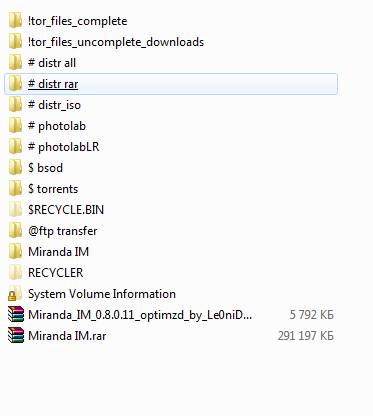
По-моему красота ;)
Некоторые, к слову, любят ставить папкам разные иконки, но я что-то себя никак не приучил их менять. Пару раз пробовал, но что-то как-то не запоминаются они у меня в голове. В общем, - каждому своё.
Надеюсь, что Вам понравилось и пригодилось, а то есть у меня еще пару таких штучек в заначке.. :)
В этом случае очень удобны библиотеки в Windows 7. И не надо парится с всякими непонятными названиями папок.
Скриншот не показателен для удобства, это проявиться при количестве папок > 100.
хммм. А зачем столько папок разводить...
Чем это они не понятны и кого они парят?
Как при малом, так и при большом кол-ве папок способ одинаково удобен.
с тем что перед названием стоит непонятный знак.
и в чем удобство если я вижу те же папки и разница в пару сантиметров не существенно.
и как сказал Кирилл зачем папка по каждому случаю ? и к тому же есть возможность создать папку в папке
Парят "непонятные" знаки, переживаешь и не нравится - не пользуйся. Фигли разорятся то?
К чему тогда были твои слова про 100 папок?
Слова про 100 папок были к тому что способ начинает работать при таком количестве, но я же не говорил, что надо разводить.
Предлагаю не горячиться и остаться при своих мнениях ;)
Кстати при добавлении комментария страница не обновлятся и точнее пустая страница получается у файла wp-comments-post или как то там. Пользуюсь гулохромом
Пофиксил, спасибо
Спасибо за статью - сам так делаю. Обычно использую нижнее подчеркивание :)
у меня например другая проблема - куча файлов которые сохраняю на рабочий стол, а потом лень разгребать, в итоге сикдываю все в одну папку и так постоянно в итоге таких папок-помоек уже так много))))
Я в таких случаях перед названием ставил цифры. 1,2,3 и.т.д. Чем меньше цифра, тем папка выше.
А, ещё один момент. Тут где-то статья была про лечение от вирусов, аффтар AVZ советовал. Я в тех случаях, когда ESS всё же что-то пропускает, пользуюсь malwarebytes anti-malware.
Malwarebytes anti-malware вроде платная :(
[quote comment="7307"]Malwarebytes anti-malware вроде платная :([/quote]
Про неё так, она бесплатная. То есть можно скачать, ставить и сканить систему. Сканит долго, реально долго, зато хорошо. Обновляться автоматом не хочет, хотя такая опция в ней есть, обновляю вручную раз в неделю. Чаще - влом, да и забываю. Платный там мониторинг системы в режиме реального времени + ip-защита, но это легко и навсегда лечится ключом, спёртым с инета. ip-защиту отключаю, она нервно на закачку через торрент-клиенты реагирует.
А, тогда хорошо. Надо поковырять :)
Доброго времени суток! =) Уже год держу дома свой файлосервер, смотрящий в инет и раздающий друзьям различные ИТ-вкусности) Когда подошла очередь создания структуры файлов - моментом пришла в голову мысля - ведь большинство пользователей называют свои учетные записи или словом, которое нравится, или своим ником. А раз нравится - почему бы не любоваться им почаще?)) Схема предельно проста: *ник*-Фильмы, *ник*-Картинки, *ник*-Музыка и т.д. Для сервера конечно оказалось не особенно удобным, а вот для личного пользования - очень даже))
В общем меньше слов и больше наглядности:
P.S.: если получится - вот картинка сразу
Тоже вариант :-) Спасибо за комментарий :-)
А я использую такой вариант в телефоне. Например:
=Вася=, =Коля= (это например по работе) или
-Лена-, -Оля- (это например уже подруги).
Когда надо быстро найти, очень помогает и во время разговора, и во время движения в машине.
P.S. Статьи очень хорошие и полезные на этом сайте, спасибо!
помогите пож. заставить прог. iColorFolder работать в Windows 7.
Всем привет!!!
Занятная статья) Но я наверно никогда не доберусь до своих папок)))
И мне кажется такой вариант больше для вида папок: "список" пойдёт))
А для вида:"плитка", как у меня, как-то не очень))))
P.S. Но у каждого своё мнение, прошу не ругаться)))))
а у меня еще 1,5 тб винт разбит на несколько разделов и каждый раздел под определенный вид файлов, ну и название у каждого соответствующее: С (Windows 7); D (Windows XP); E (Images); F (Films); G (Games); H (New) - тут всякое разное, а-ля папка "Разобрать" гг; ну и I - привод. Таким образом никакой путаницы нет в принципе + красиво выглядит при входе в Мой компьютер.