
Всем доброго времени суток. Сегодня поговорим о том как ускорить Windows XP.
XP - это конечно хорошо, но в обычном своём варианте она может не устраивать пользователей какими-то мелочами (или не совсем мелочами) в интерфейсе, производительности, или еще где-то.

В этой статья я поведаю Вам как же оптимизировать, настроить и сделать её максимально удобной для себя.
Приступим.
Вводная
Для более тонкой настройки системы нам поможет отличная программа XP Tweaker, которая распространяется бесплатно, полностью на русском языке и предельно проста в своём управлении (пользуясь случаем выражаю огромную благодарность разработчикам).
Скачать программу можно с сайта разработчика, а именно отсюда (ссылка на закачку прямая).
Либо с моего файлового архива, ссылка вот.
Устанавливать программу не потребуется, просто распакуйте архив куда вам удобно и запустите XPTweaker.exe. Сие весьма удобно еще и потому, что её можно носить с собой на флешке, дабы настраивать с помощью неё всё и вся, что необходимо.
к содержанию ↑Как ускорить Windows XP с помощью твикера
Перед тем как начать колдовать предварительно, на всякий случай, сохраните в файл текущие настройки. Сделать это очень просто: Настройки -> Сохранить настройки в файле реестра (*.reg), далее выбираем место куда хотим сохранить и сохраняем. В случае чего надо будет всего лишь тыкнуть мышкой в этот файл и все вернется на круги своя.
Запустив программу мы увидим очень понятный и простой интерфейс, тем не менее, содержащий в себе кучу настроек:
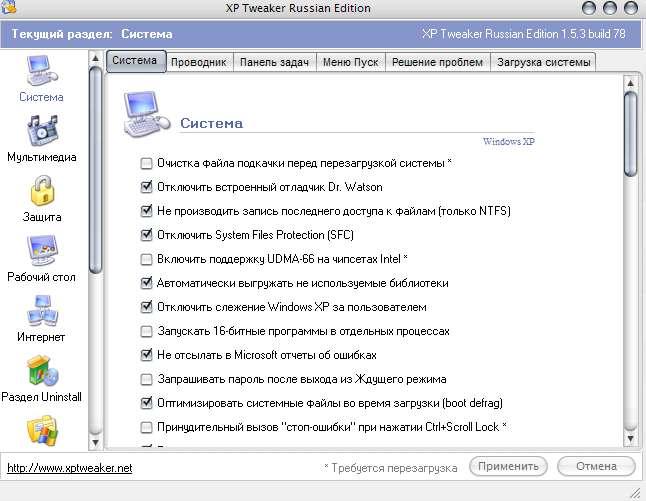
Я расскажу об основных, на мой взгляд, настройках, которые надо выставить для оптимизации и повышения комфорта при работе с системой, а так же дам ряд пояснений по различным вкладкам.
Ленивые могут перейти к концу записи и сразу скачать готовый файл со всеми настройками описанными в статье.
к содержанию ↑Ручной вариант настроек, детально и по пунктам
С остальными поехали дальше:
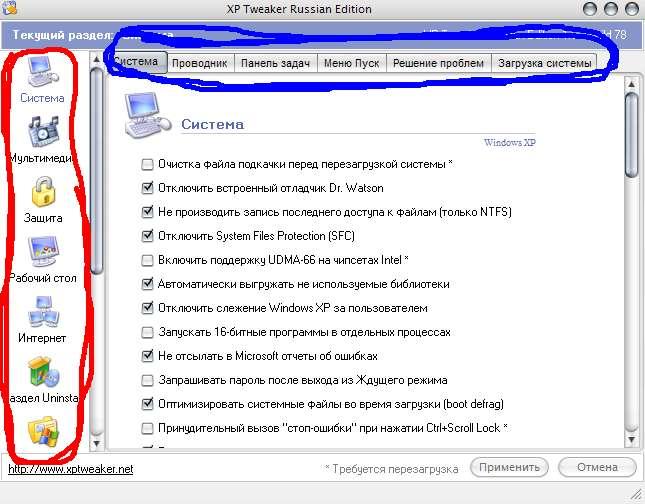
Слева в столбик у нас идут вкладки "Система", "Мультимедия", "Защита", "Рабочий стол", "Интернет", "Раздел Uninstall", "Windows XP", "Фаилы и диски", "Настройки", "Справка", "О программе" и "Выход". Почти у каждой из них есть ряд закладок сверху.
Вкладки (которые в столбик) я буду отмечать красным цветом. Закладки (которые в ряд) я буду отмечать синим цветом. Не теряйтесь, вот, на всякий случай, скриншот в цветах:
Сразу оговорюсь, что те настройки, которые я не затрону в своём повествовании, на мой взгляд, стоит оставить как есть, но можете приглянуться к ним, ибо что-то вполне вероятно для Вас будет важно и необходимо.
После установки\снятия всех нужных галочек на той, или иной закладке необходимо нажать кнопку "Применить". После того, как сделаете всё нужное во всех вкладках - закройте программу и обязательно перезагрузите компьютер для того, чтобы изменения вступили в силу.
Примечание:
Следуя пунктам отмечайте галочки (если не отмечены, если отмечены, то не трогайте и переходите к следующему пункту).Где нужно будет снять (а не поставить) галочку я скажу: "снимите".
Приступим. Ниже все в деталях.
к содержанию ↑Система
- Здесь находятся основные настройки системы, связанные с производительностью и интерфейсом.
Система:
- Отключить встроенный отладчик Dr.Watson (штука, на мой взгляд, бесполезная и поедающая ресурсы)
- Не производить запись последнего доступа к файлам (только NTFS)
- Автоматически выгружать неиспользуемые библиотеки (если система будет не стабильна, то выставьте галочку обратно)
- Отключить слежение XP за пользователем (не ставьте эту галочку, если пользуетесь "Пуск" - "Документы")
- Не отсылать в Microsoft отчеты об ошибках (это вообще чуть ли не самая главная галочка :) , т.к. наконец-то перестанет при сбоях появляться окошко с отправкой отчета об ошибке)
- Оптимизировать системные файлы во время загрузки (boot defrag) (если система после установки этой галочки будет грузится значительно дольше (такое бывает в случае со старыми или запущенными жесткими дисками), то снимите эту галочку)
- Отключить автоматические обновления (это не галочка, а нужно выбирать из выпадающего списка. Зачем? Просто эти обновления вылезают, как всегда, не в нужный момент, занимают трафик и вообще всячески раздражают. Нужно будет обновить: Пуск - Windows Update, или Пуск - Настройка - Windows Update(слева))
- Настройка кэша второго уровня: Из выпадающего списка выберите максимально доступное значение.
- Не использовать файл подкачки для хранения ядра системы (оставлять всегда в памяти).
- Оптимизировать работу системного кэша (выставляйте только если у вас 512, а лучше 1024Мб оперативной памяти)
Проводник
- Отключить сообщение о недостатке свободного места на диске.
- Анимация при сворачивании и разворачивании окон (отключается анимация, так будет быстрее)
- Удалить стрелки у ярлыков (так будет симпатичнее)
- Не добавлять "Ярлык для.." для добавляемых ярлыков (теперь у вас будет лишь названия программы, а не куча ярлыков с надписями "Ярлык для.." "Ярлык для.." "Ярлык для..")
- Снимите галочку - Пункт меню "Отправить" (убирает пункт меню "Отправить" из списка при нажатии правой кнопки мыши на папке\файле. Если вы пользуетесь этим пунктом, то оставьте галочку)
Меню пуск
- Вчитываемся и выставляем первые пять галочек (или не все пять, как вам удобнее)
- Я бы еще поставил в самом низу галочки "Мелкие значки в главном меню" и "Использовать сокращенные меню", но тут уж на Ваш вкус, ибо кто-то привык к большому пуску.
Решение проблем и Загрузка системы
- Обычно здесь я ничего не трогаю. Посмотрите эти вкладки, если вам что-то нужно, то поставьте.
Мультимедия
- Перестал работать автозапуск дисков, или хотите его отключить? Откройте "Компакт диски" и выставьте галочки так, как вам нужно (я здесь ничего не трогаю, т.к. нет необходимости).
Защита
- Здесь можно запретить доступ к дискам системы, установке принтеров, свойств Internet Explorer'а и тд и тп. Очень удобно, если Вы сис.админ, или просто хотите ограничить доступ вашего ребенка\брата\прочих личностей к чему-либо на компьютере (я здесь ничего не трогаю, т.к. нет необходимости).
Рабочий стол
- Ничего особенного, просто некоторые настройки рабочего стола (я здесь ничего не трогаю, т.к. нет необходимости).
Интернет
- Настройки соединения (размер блока данных, TCP окна приема, жизнь пакета и тд) (если не знаете - лучше не трогать), некоторые настройки Internet Explorer'а и локальных сетей (я здесь ничего не трогаю, т.к. нет необходимости).
Uninstall
- Здесь можно деинсталлировать установленные программы, удалить не удаляющиеся программы из реестра, запретить установку (с тех, или иных носителей и вообще) или удаление программ\компонентов системы и удалить мешающийся MSN Messenger, которым вы скорее всего не пользуетесь и тд и тп (я здесь ничего не трогаю, т.к. нет необходимости)
Windows XP
Здесь можно запустить утилиты Windows, просмотреть системные папки и изменить регистрационные данные (например, имя пользователя) (я здесь ничего не трогаю, т.к. нет необходимости).
Очень порадовала возможность сохранить настройки системы в файл (о чем я написал вначале этой записи), чтобы при переустановке системы (или просто для установки этих же настроек на другом компьютере), не приходилось долго и упорно выставлять галочки, а всего лишь было тыкнуть в сохранённый файлик.
Как сохранить? Очень просто: Настройки -> Сохранить настройки в файле реестра (*.reg). Выбираем место куда хотим сохранить и.. сохраняем :)
Что еще удобно - это то, что дабы загрузить настройки из файла не нужно устанавливать программу на компьютере, а достаточно лишь тыкнуть два раза мышью в сохраненный файл и нажать "Да" (Yes). Перезагружаем компьютер и, вуаля, - всё готово!
к содержанию ↑Файл с настройками
Для тех, кто ленив, или просто почему-то не может\не хочет\не понял как делать всё вышеописанное я сделал готовый файлик со всеми настройками, которые описаны в этой статье.
Скачать его можно тут (правая кнопка мыши -> Сохранить как).
к содержанию ↑Внимание! После установки этого файлика и перезагрузки, система может потребовать от Вас пароль! Заранее предупреждаю, что никакого пароля НЕ надо - просто введите в качестве логина имя своей учетной записи. Если не получится, то вместо имени Своей учетной записи введите Администратор. Поля пароля, повторюсь, оставьте пустым.
Послесловие
Готово :)
После этой настройки система должна стать пошустрее (иногда весьма ощутимо), поудобнее и перестать раздражать вас некоторыми мелочами (или не совсем мелочами). Пользуйтесь на здоровье.
спасибо, буит время обязательно гляну, эту програмулину)
а как вернуть изначальные настройки? я файлик Ваш сохранила, но мне не нравится, как получилось:(
Восстановлением системы откатить всё назад, либо с помощью выше описанной программы выставить все настройки обратно как были. В принципе могу файлик Вам сделать с стандартными настройками, но теперь только в понедельник
спасибо, уже не надо. мне подсказал друг) а настройки обратно я пыталась выставить, да только ошиблась, видимо, где-то
пришлось откатить:)
Занимательная статья, кстати автору хочу предложить установить от яндекс.денег фишку на сайт "Дай рубль". Я бы дал, так сказать на поддержание. ;)
SPASIBO
Пожалуйста
Пожалуйсто, создай файлик по востановлению всего обратно как было, а то у меня гоны начались, пуск опустел, ничего нет, выключение компьютера выходит списком, ппц! Чем скорее это сделаешь тем скорее я напишу благодарственное письмо! ;)
Надо было до начала забав с системой самому создать. Так то.
Огромнейшее СПАСИБО!
Пожалуйста
Спасибо за статью, все сделала - результат устроил))) Только один вопрос, после этого Gom Player начал вредничать: при проигрывании след. видео отключает звук в панели управления Sound Max. Как это можно исправить с помощью XP Tweaker? Этот проигрыватель меня устраивает, есть еще один с ним такой проблемы нет, но хотелось бы пользоваться тем, чем привыкла. Может посоветуете еще что-нить из бесплатных программ для воспроизведения видео разных форматов?
Поставьте последний K-Lite Media Codec Pack(это пакет кодеков для воспроизведения видео разных форматов). Вместе с ним установится Windows Media Classic(не путать с Windows Media Player) - лучше него Вы врятли что-то когда-то найдете.
Кгхм... KMPlayer лучше, чем Media Player Classic, имхо.
Каждому своё :)
Спасибо, так и сделала)) Очень довольна, правда пока еще не привыкла к горячим клавишам)
Ну привычка дело наживное ;)
Сохранение в реестр настроек- по моему самая офигенная фича.
"Проводник" моего XP Home не показывает скрытые файлы.
Я пробовал включить настройку "Показывать скрытые файлы и папки" путем: Меню - Сервис - Свойства папки... - Вид - Дополнительные параметры - Файлы и папки - Скрытые файлы и папки - Показывать скрытые файлы и папки.
Далее: "Применить" и ОК.
Однако это не помогает, а при следующем входе в свойства папки выдно, что настройка не сохраняется.
В чем тут дело?
Права администратора есть.
Попытки изменить настройку из встроенной учетной записи администратора также безуспешны.
И еще один связанный с первым вопрос:
Какие параметры реестра отвечают за настройки проводника в группе "Меню - Сервис - Свойства папки... - Вид -"
Зачастую подобные проблемы вызывает вирус из семейства Autorun.inf. Он копирует в корень всех дисков ПК собственные файлы с атрибутами "Скрытый" и изменяет пару ключей реестра, делая невозможным включение отображения скрытых файлов. Т.е. Ваш компьютер заражен.
Попавший к Вам вирус не просто изменяет значение ключа [HKEY_CURRENT_USER\Software\Microsoft\Windows\CurrentVersion\Explorer\Advanced]
"Hidden"=dword:00000001
и
[HKEY_LOCAL_MACHINE\SOFTWARE\Microsoft\Windows\CurrentVersion\Explorer\Advanced\Folder\Hidden\SHOWALL]
"CheckedValue"=dword:00000001
но меняет и тип ключа с "Параметр DWORD" на "Строковый параметр"
делая невозможным его редактирование стандартными средствами и блокируя изменения через "Сервис\Свойства папки\Вид".
Лечение:
Проверьте систему, а также все сменные носители (флэш-драйвы, плееры и т.п.) нормальным антивирусом(dr.web, касперский и тп) со свежими базами.
Далее в regedit(пуск-выполнить-regedit-ok) удаляем неправильные ключи типа "Строковый параметр":
"Hidden"=0
"CheckedValue"=0
Сразу же создаём новые, но уже другого типа -"Параметр DWORD"
"Hidden"=dword:00000001
"CheckedValue"=dword:00000001
Удаляем и добавляем, ясное дело, в приведённых выше ветках.
проверить лучше доктор вебом
Ага, спасибо
Спасибо. Помогло. Ключевую роль, как я заметил, играет "CheckedValue" - именно он, когда равен 0. препятствует сохранению "Hidden" в 1. А "Hidden" равный 1, обеспечивает "видность" скрытых файлов.
А как насчет моего второго вопроса?
Есть ли в сети исчерпывающая информация о параметрах реестра, связанных с проводником?
Я хочу поменять цвета фона, шрифта и т.п.
Информацию о том, что можно сохранить настройки вытащи на самый верх и допиши, что прежде чем пользоваться программой, сохраните текущие настройки. У людей будет меньше проблем с тем, как вернуть всё взад. И тебя донимать будут меньше
Сделал. Спасибо, что подсказал :)
XPTweaker вообще чудесная маленькая программа, лучше многих платных типа professional-2009 и т. п.. Статья очень понравилась - люблю выжимать из ПК максимум. Продолжай в том же духе!
XPTweaker класс! Респект тебе, и твоим хорошим людям.
Привет! У меня проблема после использования этой программы. Все делал по инструкции. Вобщем перезагрузил комп и при загрузке выскочила синяя табличка с английским текстом. Типа что то с диском C. Ну я подождал, там что то загрузилось. Комп включился. Но обновления перестали загружаться. Антивирусник выделоваться стал. Какие то таблички об ошибках стали вылазить. Я обратно в XPTweaker залез всё как было поставил. Комп перезагрузил. Табличка синяя пропала. Но обновления и восстановление системы не включились. Залез в XPTweaker и там все было как я устанавливал по вашему мануалу. все перепробовал не помогает. Ответьте быстрее пожалуйса!
На всякий случай уточню: файлом приложенным пользовались или выставляли как описано?
Спасибо! ОС стала работать намного быстрее...
Скажите пожалуйста, когда я запускаю XPTweaker, он показывает включенные и отключенные настройки, это те настройки, которые у меня в данный момент стоят, или у него так по умолчанию выставленно??? Заранее спасибо за ответ, жду.
Он показывает те, что уже стоят.
Всё сделала, как написано. Выставляла всё вручную.После перезагрузки комп не загружает систему, вылезает зелёный экран на нём окошечко с красным крестиком и OK. Нажимаю на OK опять перезагружается комп и всё по-новой. Пыталась войти в безопасный режим,вошла но не сразу, систему откатить не удалось, потом вернулась к прежним настройкам. Слава богу вернулась и наконец-то зашла в компьютер.Может кто объяснит, что это было?
Сложно сказать. У меня и у других все нормально :)
здраствуйте!
перед тем как начать работу с этой прогой я сохранил настройки в .reg файл как там и написано...
сделал дальше всё как написано и перезагрузил ПК и мне не оч понравилось то что я там сделал...ну думаю воспользуюсь тем файлом реестра:) опять перезагружаю ПК и когда он заново врубался выскочило сообщение ''Вход в систему невозможен.Проверьте правильность имени пользователя и домена и повторите ввод пароля.пароли вводятся с учетом регистра''
я нажимаю ок или хрестик(закрыть) и мне выкидует учот. запись гостя ну и другого выбора кроми ниё нету!
Помогите пожалуйста всё вернуть назад и мою админскую учотку!очень прошу!
Доброго времени суток.
Попробуйте ввести "Администратор" или "Administrator" без пароля, без кавычек.
Так же попробуйте ввести имя своего прошлого аккаунта и его пароль (если был).
ВСЁ проблема ришена=)))надо было просто скачать и установить файл для ленивых:)
Главное, что все решилось :-)
Подскажите плиз, у мя Windows 7 стал жрать при простое 50% RAM, вчера ел 27%. Что случилось? Я ничего не устанавливал. RAM 2GB
Доброго времени суток.
Установите Process Explorer, запустите, - он покажет процессы, которые потребляют память. Найдите самые нагружающие систему.
Sonikelf, в том то и дело, что процесса/процессов, которые съедают память нет.(либо они "прячутся") А те что есть (процессы) по своему потреблению никак не изменились. На вирусы проверял (Dr Web), Шпионов тож вроде нет, а RAM (ВНИМАНИЕ!!) 49% при простое. Жду твоего авторитетного мнения.
П. с. может из - за жары??? :-)
Из-за жары, - врятли. Процессов, которые прячутся тоже быть не должно, - все наглядно :-)
Сложно сказать вообщем, надо смотреть наживую или через тим вивер.
;%№№"""%7 Ну не х себе!!!! Толь что RAM рванула с 50% на 15%. Я заметил, что при большой нагрузке на RAM, а точнее после завершения нагрузки оперативка резко на свои привычные 20%. После рестарта снова 50%.
Установил с файла, после перезагрузки стал требовать пароль В ЧЁМ ДЕЛО?
Точнее, надо добавить, как от этого избавиться, чтобы каждый раз не требовало участия пользователя при загрузке?
Можно.
Пуск -> Выполнить -> Ввоодим "control userpasswords2", без кавычек -> Enter.
В открывшемся окне выбираем пользователя, под которым вы хотите заходить автоматически, снимаем галочку в поле "Требовать ввод имени пользователя и пароля" ("User must enter a user name and password to use this computer"), нажимаем Ok, появляется окно для ввода пароля с подтверждением. Все. Со следующей загрузки будет осуществляться автоматический вход в профиль выбранного пользователя.
В чем дело я писал в статье.
При выставлении функции "удалить стрелки у ярлыков" перестает работать программа Runit
чё-то мало настроек. А некоторые так совсем опущенны или не взяты во внимание (исправление проблем с текстом - чем грешит Фруити Лоопс сразу после установки на "свежую" винду, настройка параметров сети (ТАК ЛАЖА ЭТО ИЛИ НЕТ???), ОТКЛЮЧЕНИЕ опции "Оптимизация работы системного касш" (от этой опции уменя комп торзмонутым шибко стал, хотя ВЕЗДЕ пишут так делать.) Простенький список, элементарный набор домашнему пользователю от продвинутого системного администратора... Но всё равно - спасибо. Хотя бы за то, что ИксПи Твикер без установщика, а в архиве. Теперь его можно запускать для использования гораздо быстрее.
Спасибо! Я новичёк , есть вопрос как теперь вернуть ярлык мой компьютер?
Сделал как описанно,перезагрузил,дополнительно
https://sonikelf.ru/razgonyaem-mozilku/ ,
перезагрузил.
https://sonikelf.ru/optimizuruem-firefox/ ,
перезагрузил.
https://sonikelf.ru/maksimum-ot-maksimuma/ ,
перезагрузил. Результат: время выключения
компа с 290 сек. упало до 24 !!!!!!!!!
Спасибо ,Андрей, и нам бы к тебе так !
Всегда пожалуйста.
Скажите, а если применил вашу программу и после этого не запускаются программы из Тотал командера (который запущен под администратором в сессии обычного пользователя). Это ограничения на обычного пользователя? и как сделать, чтобы этого не было? Спасибо за ваш сайт, он очень мне помогает.
Приветствую.
Как именно применили?
У всех все работает, впервые слышу.
Здравствуйте. Мне не совсем ясно насчет настройки кэша второго уровня. Нужно устанавливать максимально доступное значение в выпадающем списке, или исходить из действительного размера кэша L2?
Приветствую.
Максимально доступное.
добрый день. после установки данных изменений и перезагрузки по середине экрана появляется какая-то линия. при прокрутке страниц, в этой линии отображаются предыдущие тексты, картинки, как будто зеркало. как от этого избавиться и что это вообще?
спасибо
Sonikelf, приветствую!
У меня возникла проблема, при очередной настройке системы "под себя" незная последствий поставил галку не помню дословно название графы, вроде убрать окна ввода пароля... (не бей палками не помню точно) теперь вопреки галке при запуске системы окно выбора пользователя также появляется только, я уже не могу зайти под собой, пароль не срабатывает. Под администратором тоже не пускает. Вопрос: "как проникнуть к себе же домой, не поломав домик!" т.е. КАК МНЕ ЗАЙТИ В СИСТЕМУ?
Снимать хард подключать как внешний на другой системе и сносить все, что связано с твикером? Так?
Пришлите скриншот окна где вводите пароль.
И попробуйте вспомнить хотя бы раздел где поставили галочку.
Я в твикере поставил галку автоматического входа для учетной записи, которую сам же удалил, и благополучно забыл про нее. Поэтому при запуске системы не мог зайти ни под собой ни под пользователем который в настройках указал, ни под админом (пароль не знал, пустой не срабатывал)
Твикер сделал свое дело -проучил меня))))) Признаю, мой косяк.
Решил проблему следующим образом, запустил первым сидиром, в Dos'е, через программу для смены паролей (Название умолчу - ибо реклама) установил новый пароль для администратора, перезагрузил, зашел под администратором и устранил свои косяки. Спасибо за внимание!!! Всем удачи!
Здраствуйте. Спасибо за помощь в программах. Устанавливал многие комп стал работать быстрее =)) И эту программу тоже установил вроде бы все устраивает... только хочу вернуть ярлык Мой компьютер. Как это сделать?
Здраствуйте у меня вопрос в панели задач подменю панели инструментов не активна как её активировать подскажите пожалйста
А что про Vista забыли?
СПАСИБО КОМП ЛЕТАЕТ!!!!!
Скорость увеличилась, но перестало нормально работать мыло, и контакты. Не открываются полностью страницы, не проигрываются аудио и видео ролики.Откатил, все вернулось.
Выложите плиз стандартный reg-файл т.к. свой ничайно удалил
Автору спасибо!!!
После проведения высшесказанных операций комп начал долго грузиться...Все лагает,программы не запускаются,даже при запуске папки пишет что не хватает ресурсов для данной операции.Очнь много ошибок и в инет даже не заходит(сижу с ноута).Рег фаил делал но при его активации ничего не меняется.Прошу о помощи.
Капец это чего ж вы сотворили в файле для ленивых? Жуткое уродство, да к тому же ещё резервным файлом регистра не исправляется. Хорошо хоть точку восстановления создал.
Жаль что не слышно автора статьи - возник один интересный вопрос
Где XP Tweaker хранит свой пароль на запуск оболочки !?!?!?!?!?
вот действительно стоящая програма для оптимизацыи и сервиса компа AusLogics_BoostSpeed спасибо за подсказку,вот кстати последняя робочая версия с ключами
https://dfiles.ru/files/h2dpqynee
Подскажите а как обратно все вернуть как было???
Добрый день! Воспользовался файлом для ленивых. Перезагрузил комп, как вы и предупреждали, комп затребовал пароль, в качестве логина был написан administrator. Пароль не вводил, но после нажатия ОК, система ругается, на неверный пароль или логин. Так уж случилось, что имя своей учетной записи не помню (да и не знал, не требовалось ранее). Подскажите пожалуйста, что делать?
Приветствую.
Попробуйте логин admin. Но вообще должно входить без него.
Выгляжу наверно смешно иг лупо, но, результат - ПОМОГЛО! Спасибо. Сейчас буду рассматривать, что в итоге вышло после оптимизации. А там посмотрим. Еще раз спасибо. Очень полезный сайт
День добрый! После установки программы при включении компа меняется разрешение экрана. Что нужно сделать что бы разрешение не менялось?
Прошу прощения, а с семёркой эта "таблетка счастья" работает?)
Нет, для семерки вот - https://sonikelf.ru/malenkij-prostoj-tviker-windows-7vista-nastrojka-i-optimizaciya/
Программа сама работает или её нужно вызывать и активировать?
Нужно будет запустить
У меня ХР и что? Я не понял! Скачал, распаковал, где то сохранил, а дальше?
А дальше читайте статью.
После перезагрузки требует пароль!!!
Администратор, администратор, Administrator, administrator, Admin, admin - эти логины с пустым паролем не проходят!!!
Сказали же, что в логине нужно ввести свое имя пользователя (у меня User). А поле с паролем оставить пустым
После того, как скачал ваш файл реестра, при перезагрузке пропала половина программ в том числе и браузер (google chrome). Хорошо что перед этим сохранил обычные настройки в файле реестра...
После оптимизации время где то на 15 секунд увеличилось. причём окошко входа по 20 сек висело не пропадало. Перед запуском программы сделал точку отката(на автомате вылезло). но не помогло, помогла только третья точка назад, которую ранее делал, до ручного отключения не нужных служб. уф-ф... кстати на оф сайте что то ссылки на эту прогу пустые
нашёл причину- дело было в "Журнале событий" его нельзя отключать. прога вроде как и не виновата. но всё равно тьфу на вас ещё раз)))
Здравствуйте ... Для ленивых ) скиньте пожалуйста эти готовые настройки с ответом ото не могу найти где скачать (
Все сделал но вот один интерес остался .... Нужно каждый раз запускать ее или один раз хватает и в следующий раз когда включаешь компьютер эти настройки остаются ???
Достаточно сделать один раз
ок ... спс большое. И если не тяжело скинь пожалуйста настройки для ленивых ) ото запутался и удил ее (
У меня озу два гига всего и DDR 2 планки. как правильно цифры настроить что производительность было хоть не много быстрей. Вот скрин как у меня стоит https://i.imgur.com/WxtZ8kB.jpg . Так сам товарищ мой поставил.https://i.imgur.com/WxtZ8kB.jpg
Оййй случайно с работы мониторинга скрины выложил (( https://i.imgur.com/Yv8JQAA.jpg и вот как стоит https://i.imgur.com/G5oQKz3.jpg
Замечательная утилита, отдельная благодарность за подробные разъяснения, комп заметно стал шустрее и не раздражает некоторыми вещами, спасибо! :)
Пожалуйста, помогите, скачала файл, перезагружаю, как вы и сказали появляется поле входа в Виндовс, не пишу пароль , как и было вышеописанно-> ОК-> пишет "Вход в систему невозможен. Проверьте правильность имени пользователя и домена и повторите ввод пароля. Пароли вводятся с учетом реестра"
Мне уже не подобаеться эта программа. Нефиг лезть куда не знаешь, я вот полезла в реестр, хотела вдалить папку "Общие документы", создала соответствующий параметр, как написали в Интэрнэте, а зараз у меня пропали вообще все папки документов в "Мой компьютер". Я правда по пути ещё удалила немного остатков от выдаленных прог, но надеюсь то не из-за этого. Сейчас вот удалю параметр и проверюю.
Ужасть