
Я уже поднимал тему обслуживания жестких дисков, а именно писал статью о дефрагментации. Сегодня речь пойдет о еще одном инструменте для обеспечения стабильной работы Вашего компьютера и безопасности ценных данных.
Речь пойдет о инструменте для исправления ошибок файловой системы на диске и для диагностики оного вообще. Как многие уже догадались из заголовка, речь пойдет о утилите Chkdsk.
Общее описание возможностей программы
После сбоев, неудачного выключения компьютера, проблем с электричеством и т.п., перед загрузкой Windows, порой Вы можете наблюдать следующую картину:
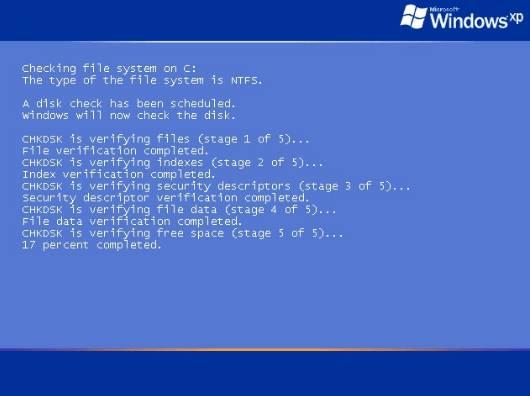
Бывает, что некоторые пользователи путают оное явление с синим экраном смерти, но это не он (пусть и дизайн тут тоже синенький). Сие окно означает, что запустилась встроенная в Windows утилита под названием Chkdsk (Check Disk - проверка диска), которая занимается тем, что ищет и проверяет жесткий диск (или дискету) на ошибки файловой системы, которые могли возникнуть в ходе непредвиденных сбоев в работе компьютера или самого диска. Как раз об этой небольшой утилите и пойдет речь в этой статье.
Помимо вышеописанных свойств эта радость (в операционных системах Windows NT, Windows 2000 и Windows XP) также может проверять поверхность жёсткого диска на наличие физически повреждённых секторов (так называемые, - bad sectors). Найденные сектора отмечаются как повреждённые, и система больше не пытается читать с этих секторов или писать на них какую-либо информацию.
Собственно, наличие этой программы безгранично полезно ибо без неё, после сбоев, жесткому диску и файловой системе пришлось бы крайне туго. Как правило, автоматический запуск оной может говорить о сбоях не просто в файловой системе, но и самого жесткого диска, что должно натолкнуть Вас на мысль о создании резервных копий ценной информации и подготовке к замене вышеупомянутого устройства.
Как запустить и использовать Chkdsk для проверки
Бывает такое, что у Вас появились подозрения в нестабильной работе жесткого диска (синие экраны смерти как раз могут быть вполне обоснованным подозрением), а утилита Chkdsk не запустилась автоматически. Тогда Вы можете запустить проверку диска самостоятельно. Сделать это можно двумя способами.
Первый (графический):
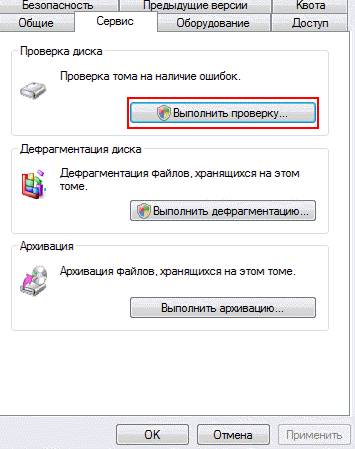
Открываем "Мой компьютер", жмем правой кнопкой мышки на диске, который хотим проверить, затем выбираем "Свойства" - "Сервис" - "Выполнить проверку".
В следующем окошке отмечаем обе галочки и жмем кнопочку "Запуск".
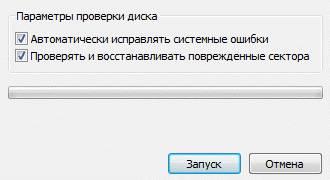
И ждем окончания проверки.
В случае, если Вы проверяете раздел с Windows, то можете получить сообщение о невозможности проверки. Это нормально и проверка будет назначена на следующий запуск, т.е. будет произведена при перезагрузке компьютера.
Вариант второй (через консоль):
Выбираем "Пуск" - "Выполнить" - "cmd" - "ок".
Перед нами появится консоль куда мы вводим команду:chkdsk с: /f
Где chkdsk - это сама команда, с: - это буква диска, который мы хотим проверить, а /f - это параметр, который задает исправление ошибок на диске. Соответственно, если нужно проверить другой диск, например D, то указываем:chkdsk d: /f.
Как и в случае с графическим решением, если Вы проверяете системный раздел, то можете получить ошибку: "Невозможно выполнить команду Chkdsk, так как указанный том используется другим процессом. Следует ли выполнить проверку этого тома при следующей перезагрузке системы? [Y(да)/N(нет)]". В этом случае жмем на клавиатуре латинскую Y(не забудьте переключить язык) и давим в кнопочку Enter и тогда, во время следующей загрузки компьютера, утилита chkdsk проверит указанный диск на ошибки и исправит их.
Послесловие
Chkdsk, не смотря на всю полезность, не стоит запускать слишком часто, а точнее рекомендуется трогать оную в случае серьезных сбоев с целью восстановления файловой системы и восстановления нормальной работы жесткого диска для обеспечения безопасности информации. Если очень уж хочется запускать просто "для профилактики" (с), то лучше не чаще чем раз в полгода.
Как обычно, если у Вас есть вопросы, то я готов на них ответить в комментариях, на форуме или с помощью формы обратной связи.
здравствуйте уважаемый администратор, спасибо вам огромное за статьи,буквально недавно посетила ваш сайт и поняла что это как раз для меня ...
Я хотела бы спросить, недавно я сталкивалась с такой проблемой что при загрузке системы начиналась проверка диска...ошибки вроде как устранялись, но при повторном включении компьютера всё проверялось опять и так постоянно, в результате запуск системы занимал очень большое время. Потом, в итоге, мой друг как то отключил эту проверку, но проблема то осталась и боюсь в скором времени она опять всплывёт. Воть, в общем простите за огромный текст...но очень прошу вашей помощи разобраться в этом...
P.S.:из-за этой ошибки не могу выполнить дефрагментацию ((
Проблема явно с жестким диском либо неправильным выключением компьютера.
И вообще.. Что за ошибка?
точно такая же проблема помогите
хм...у мя он чето каждый раз стал запускаться при включении компа, странна
Мм, может с хардом чего?
Для поиска и исправления bad секторов пользуюсь программой HDD Regenerator. Она восстанавливает сбойные секторы перемагничиванием. Программу можно найти в любой последней сборки Hiren's BootCD.
Я как-то настроженно отношусь к перемагничиванию.
Стандартная проверка ошибок в XP на мой взгляд никудышная. Предпочитаю пользоваться специальными утилитами.
Каждому своё.
По теме, хотелось бы по-больше статей по восстановлению системы, что делать, когда система начинает загружаться, потом бац и идет на перезагрузку?
своим вопросом ты попал в десятку. в 90% случаев “потери” системы или системного раздела диска может выручить эта утилита. только в этом случае запускать её приходится из консоли восстановления.
загружаешься с установочного диска винды, клавишей выбираешь консоль восстановления. надо выполнить команду
chkdsk /p
help – справка по командам, если программа найдёт ошибки – говори ура, повтори программу до безошибочного результата и всё.
HDD Regenerator тестил неоднократно, вернее пытался поднять с ее (программы)) помощью старые харды - никакого эффекта, позже не раз натыкался на разоблачающие статьи - ничего она не перемагничивает.
Насчет встроенных утилит винды и утилит сторонних производителей: когда начинал "общаться" с виндовс, тоже считал что все "виндозное отцтой" :), но с годами (~12 лет) практического опыта работы с компами все больше склоняюсь при возможности использовать именно встроенные средства операционки. Это ИМХО конешно.
Админ, можно вопрос, чем именно фактически может повредить частый запуск чекдиска? Думаю про физический износ речи нет :) А то и дефрагментацию тогда не чаще раза в год порекомендовал бы делать :)
Да фиг его знает. У меня мнение, что ничем :)
сегодня выдавал ведь день синий экран у меня, сделал чек диск, - вроде отпустило) уже хотел винду перебивать))
...Как правило, автоматический запуск оной может говорить о сбоях не просто в файловой системе, но и самого жестокого диска...
Наверное, опечатка... Не жестокого, а жесткого?
Поправил, спасибо :)
своим вопросом ты попал в десятку. в 90% случаев "потери" системы или системного раздела диска может выручить эта утилита. только в этом случае запускать её приходится из консоли восстановления.
загружаешься с установочного диска винды, клавишей выбираешь консоль восстановления. надо выполнить команду
chkdsk /p
help - справка по командам, если программа найдёт ошибки - говори ура, повтори программу до безошибочного результата и всё.
Одной из причин проблем с винтом IDE может быть неправильное подключение устройств на шлейф - при подключении одного устройства необходимо использовать крайний разъём. если-же он неисправен - то или обрезать разъём с куском шлейфа под корень или менять кабель. в противном случае самые разные ошибки с диском участятся в разы, что зарегистрирует счётчик SMART.
подробно и интересно все описано, но... данную программу не рекомендуют использовать специалисты по восстановления данных т.к. она их безвозвратно удаляет
Не то что не рекомендуют использовать, а рекомендуют контроллировать процесс проверки после каждого неудачного завершения работы. Бывает так, что ошибок нет совсем, бывает, что их немного (всего пара 10-ков скопом или по одной-две там сям), а бывает, что они просто сыплются страницами, и это может произойти, как в начале проверки, так и в середине и в конце. Если Вы видите, что ошибок много, то нужно немедленно выключить компьютер и заняться восстановлением данных, т.к. они в этом случае как правило серьезно повреждены. В противном случае chkdsk может залечить их так, что вместо данных у вас останется один сплошной мусор. В идеале вообще отключить chkdsk из автозапуска, и запускать его вручную после каждого системного сбоя, т.к. перезагруз компа из-за скачков напряжения может случиться неожиданно в Ваше отсутствие или как вариант поставить таймер минут на 5-10, чтобы если Вы к примеру отлучились на кухню поставить чайник, Вы успели бы вернуться обратно, до того, как chkdsk начнет свою черную работу.
Буквально полчаса назад у меня случился сбой файловой системы, и эта славная утилита, да будет память о ней храниться веками, помогла мне вновь запустить Вия. Но вот проблема - провожу внутрисистемную проверку - находятся ошибки, а при проверке опосля перезагрузки они не находятся... Что делать?
P.S. Пардон за пространный комментарий.
Дык, может они при первой проверке устраняются?
Как вариант, можно попробовать посканироваться другими программами.
Нет.
Ссылки, пожалуйста (я подозреваю что их целая куча и прошу подсказать нормальную программу, которая не запорет мне NTFS).
Я что-то не помню ни одной, которая бы запорола ntfs =)
Вообще сейчас в голову приходит только norton disk doctor
Добавлю лишь, что если система часто находит это "bad sectors", то крайне желательно создать резервную копию содержимого винта и провести полное принудительное форматирование для восстановления целостности файловой системы.
скажите как можно по chkdsk проверить все hdd диски одним разом где то находил сейчас не могу найти . а проблема состоит в том что ранее диск крякнул но с выкриком о чейто матери и с божей помощь востановил хддешник ... разбив на две части ...сейчас с работает в норме а вот е как бы он есть в винде но зайти не может а в моем компьютере он отображается ..свойства\сервис\проверка ...просто не чего не делает окно проверки изчезает . через cmd пишет ошибка crc ...вот.как мне запустить chkdsk что-бы во первых он перезагрузился и проверил \all диски кто знает help me please
Здравствуйте!У меня такая ситуация:после отключения света в доме и последующего включения компьютера, запустилась проверка дисков, которую вы здесь описываете, и после этого я не могу зайти на локальный диск D!при запуске диска появилось сообщение:отказано в доступе и какая то ошибка файлов RCC(вроде бы) и предложение отформатировать диск!!!!!
Подскажите что делать, заранее благодарю.
Антон
Диск серьезно поврежден, убита файловая система. Придется скорее всего действительно форматировать.
Здравствуйте. Была аналогичная ситуация по предложению отформатировать диск. А вот свет отключили буквально на следующий день после появления этой проблемы ) Включаю комп, Chkdsk выдал кучу строк, за которыми и следить даже было не успеть. В итоге этот самый диск перестал выдавать сообщение о форматировании, но запускаться вообще перестал, ощущение, что комп его не видит. Открыть свойства не получается и показывает, что память 0. Возникает вопрос, а как его отформатировать?
Странно, но ни в одном коменте не нашел упоминания такого программного средства как Acronis, мне помогает в работе, а для восстановления самый простой Recovery!! Никто не пользуется что ли?
Акронис не о проверке диска на ошибки, а о резервных копиях.
Писал тут.
Он тоже не о проверке на ошибки, а о восстановлении данных :)
Когда вижу что комп сильно тупит и пора перебивать винду, но особо нет времени я данной утилитой пытаюсь хоть немного продлить жизнь ему, хотя бы пока не сделаю всего нужного
форматировать не пришлось, только пришлось отдать 3000 за то чтобы извлекли данные с диска, но потом знакомый сказал что я поторопился, что есть программа специальная ZAR по-моему, никто про такую не слышал?и помогла бы никто не знает?а в сервисе сказали что какая то головка полетела...
Эти мне сервисы. По идее можно было попробовать восстановить самостоятельно. Программой этой правда не пользовался, но есть море других.
GetDataBack for NTFS 4.0 вот такой программой пользовался 3 раза. Мертвые диски выдавали 0 байт занято 0 байт свободно, ни на что не реагировали... посоветовали эту прогу, скачал- установил, запустил... работала правда ОЧЕНЬ ДОЛГО... 250 гиговый внешний больше 8 ча сов мурыжила, но все данные востановила... есть проги для фат и для нтфс, так что прежде чем носить в сервис диски можно посоветоваться с гуглом (если нет програмеров среди знакомых)...Скачивал на рутрекере если че))))
Здравствуйте!У меня такая проблема:после отключения света в доме и последующего включения компьютера, запустилась проверка дисков, которую вы здесь описываете, и после этого я не могу загрузиться дальше, на втором этапе проверке - индексации, пишет 0 процентов и больше ничего, зависает и ничего не делает. При повторной перезагрузке, такая же ерунда, приходиться нажать пробел, что система дальше загрузилась. Попробовала, как и вы и описывали, первым вариантом (графическим) исправить все ошибки ничего, при перезагрузке все тоже самое. Попробовала через консоль, выбрала “Пуск” – “Выполнить” – “cmd” – “ок“.
Перед мною появился консоль куда вела команду: chkdsk с: /f
нажимаю enter консоль пишет "указан неправильный диск, путь или имя файла".
Попробовала таким же способом проверить диск Д, все нормально.
Подскажите что делать мне дальше, как быть с проверкой С, заранее благодарю.
Света
А диск виден нормально, все файлы на нем есть и тд и тп, просто не проверяется на ошибки?
Да вроде все на месте
У мя есть один вопрос, почему комьютер сам выключается?
а скажите кто нибудь, что будет если во время проверки после перезагрузки перезапустить комьютер?
А где chkdsk хранит свои логи? Вот он проверяет несколько часов, потом быстренько выдаёт результат и перегружает комп. Я даже не успеваю рассмотреть, что он там напроверял. Наверняка же лог куда-то пишет? Ключей у него я не нашёл, которые бы задавали файл отчёта.
есть такая программа и не одна типа windoc там в настройках есть функция запланировать проверку после перегруза и так постояно будет диски проверять пока в той-же проге галу не снять это как пример один из милиона
Пытаюсь проверить системный раздел , никак не выходит. Предлогает запланировать проверку после перезапуска ПК, но ничего не происходит....Пытался и через "Сервис" в свойствах тома и через командную строку с параметрами /X /f /r(да с разными вобщем то пробовал).Пробовал и планировщик заданий и некоторые утилиты для автозапуска прог , ничего.ОС-Windows 7. Помогите пожалуйста.
Подскажите, пожалуйста, у меня что-то с компьютером, Windows XP Home Edition не запускается, хоть система и распознает ОС, синий экран просит запустить CHKDSK /F. Загрузила с установочного диска Windows, запустила консоль, ввела CHKDSK /F, но параметра F у меня не существует, только R и P... Попробовала проверить, нашел ошибки (какие - не написано было), запустила CHKDSK /R, ну поисправлял чего-то, но Windows все также не запускается :(... Скажите, как запустить CHKDSK /F, если такого параметра не существует (или откуда его взять/запустить)? Может быть, он сможет исправить..
желательно или с ХРЕ диска грузись (CD вариант системы, специально для безопасной работы с проблемами винды) либо с установочног...но никогда не пробовал.
Система если стоит на диске С (по умолчанию) то вводи chkdsk c: /r (рекомендуемо) или chkdsk c: /f
параметр /r Обнаруживает поврежденные сектора и восстанавливает ту часть данных, которая еще может быть прочитана.
параметр /f Задает исправление ошибок на диске.
если на другом томе d, e... то просто меняй букву тома в водимой строке.
обычно это симптомы или ооочень некорректного сбоя, или сыпется диск, сис CRC - ошибка целостности данных.
синий экран уже говорит о проблеме целостности данных ЖД.
...а собственно с чего началась проблема? (свет вырубило, работа с реестром, удаление файлов с системного тома...?)
[quote comment="9752"]Пытаюсь проверить системный раздел , никак не выходит. Предлогает запланировать проверку после перезапуска ПК, но ничего не происходит....Пытался и через "Сервис" в свойствах тома и через командную строку с параметрами /X /f /r(да с разными вобщем то пробовал).Пробовал и планировщик заданий и некоторые утилиты для автозапуска прог , ничего.ОС-Windows 7. Помогите пожалуйста.[/quote]
системный раздел из работающей системы НЕ проверяется) по причине того, что проверка означает блокирование тома и запрет на чтение и запись. запускать chkdsk РЕКОМЕНДУЕТСЯ с загрузочного диска (win xpe), когда система отключена. всякое взаимодействие с проверяемыми томами нужно исключить. желательный параметр chkdsk [том]: /r, Обнаруживает поврежденные сектора и восстанавливает ту часть данных, которая еще может быть прочитана. Диск должен быть заблокирован.
сторонними прогами В РАБОЧЕЙ СИСТЕМЕ лучше не пользуйтесь. только с загрузочного диска.
у меня такая проблема: не запускается чекдиск через стандартную плонировал не работат и через другии не запускает. в чём дело??? а когда комп включаю выдаёт ошибку что повреждён system.log запустите chkdsk
Такая проблема, возникла сама собой сравнительно недавно, слетает жесткий диск периодически, по началу просто выдаются ошибки на жестком диске виндой, она запускает их исправление, в итоге пара дней и все, перестает совсем загружаться, жесткий периодически теряется в биосе, при чем ничего не делаю. работает нормально только день максимум, мать асус комбинированная, сначала винт висел на иде, происходило все так же, затем поставил сата, ничего не изменилось, уже и его заменил на новый та же хрень, менял интерфейсный шлейф, на питание молекс ставил, безрезультатно. кто нить может подсказать советом, уже не знаю что и думать, на днях попробую камень вынуть посмотреть
при сканировании обрати внимание на отчёт - если есть фраза
в повреждённых кластерах - 4кб, или другое ненулевое значение.
то необходимо проверить винт в программе vicnjria сначала в режиме read или verifi. в результате сканирования в отчете будет указан номер бад-кластера. назначаешь диапазон сканирования шириной в 1-2 тыс кластеров, захватывющий бад-кластер. запускаешь в режиме
recovery.
если программа снова показывает кривой кластер(восстановление редко помогает), запускаешь сканирование этого диапазона в режиме remap. всё. программа отметит этот кластер нерабочим, назначив вместо него пустой кластер из резерва. данные из повреждённого кластера как правило невозможно считать. при необходимости, возможно, придётся переустановить ось(в режиме обновления) или программу, смотря какой файл пострадал, но ситуация по этой причине больше не будет повторяться.
chckdsk только перезаписывает криво записанные данные, если в состоянии их прочитать
он не может заменить плохой кластер.
недавно так пролечил винт, 2 года достававший хозяина. было 6 битых кластеров.
Прошу прощения, что пишу сюда, но хочется надеяться на лучшее, и что винт будет жить)))
Проблема в следующем. Некоторое время назад у знакомой компьютер стал "чудить". Висел дико, что-то "глючил" и т.д. При мне особых проблем не наблюдалось. Потом слетел файл system(резервная копия которого находится в C:\windows\repair, он вроде без расширения), причем я даже скопировать его не смог(бурчал что-то невразумительное), когда загружался с флешки, хотя заменить себя упомянутой резервной копией он согласился, и далее работал.
Наконец, апофеоз: компьютер загружается, показывает рабочий стол с ярлыками, однако нет кнопки "пуск". На попытки нажатия ctrl-alt-del и запуска любой программы пищит что-то про то, что не удается запустить программу ports и про rundll32 тоже что-то неутешительное.
Гипотезы две: 1) Вирус(на машине стоит nod с актуальными базами, я ее еще проверял AVZ-ом, правда, старым. Вроде каспером тоже пробовал). 2) Полетел жесткий диск (пробовал chkdsk /F/R, еще нортон диск доктором, но тот молчит как партизан).
Прошу прощения за многословность, но старался максимально подробно описать проблему.
Стоит ли сразу покупать новый хард? В принципе, вещь небесполезная в хозяйстве, но комп не мой и деньги не мои будут...
Парни, кто знает как запустить chkdsk в Live Cd от dr.web? Суть проблемы: выскочил синий экран а установочного диска с windows xp у меня нет. могу загружаться только с Live Cd. Как поступить незнаю.
Заранее Благодарен.
помянутый тобой диск - это ОС LINUX. сделано это для того, чтобы повысить живучесть данной программы, т.к. большинство виндовых вирусов не работают в среде линукса, не работает там и chkdsk и autocheck, потому, что это виндовс утилиты.
в линуксе, вообще-то, есть команды smartctl и badblocks. но мне ещё не приходилось их запускать.
я пользуюсь лайв-диском с виндовс ХР. правда, запускается минут 5, но зато можно работать с солидным пакетом программ: тут и менеджеры разделов, сервис ос, реестра, виктория, восстановлеие инфомации, антивирусы, доступ в сеть и интернет. я использую Live CD DDD, лежит здесь .
в нём доступна и командная строка с chkdsk, причем все разделы сканируются прямо в системе, без перезагрузки
Отлично. Огромное спасибо. вот только ссылка не отражается.....
Здравствуйте прочитал статью и обрадовался ,что все предельно просто и понятно написано,но когда сделал действие chkdsk d: /f написало невозможно выполнить команду chkdsk на этом томе,так как том используется другим процесом.Чтобы запустить chkdsk следует отключить этот том.ВСЕ ОТКРЫТЫЕ ДЕСКРИПТОРЫ ТОМА БУДУТ ДАЛЕЕ НЕВЕРНЫ.Подтвердите отключение тома Y N .Прошу если кто-то знает что это и как с ним бороться напишите как .Заранее благодарен
а с этим не надо бороться - нажми игрек и вперед...
программа на время проверки заблокирует диск.
Коммент выше актуален :-)
Читал...забавляет ;) особенно коменты...
П.С. Ильич (если был бы жив) сказал бы, что надо повышать грамотность среди юзеров и юзерих! УРра Товарищи!!!
А может быть такое, что процесс проверки диска запускает какой-нибудь вирус. Я переустановил систему, а проблема постоянной проверки при перезагрузке не исчезает?
Маловероятно. Скорее всего проблема, либо где-то в диске, либо в системе.
Добрый вечер, у меня возникла проблема с диском "С" подскажите пожалуйста что с ним, а дело обстоит так:
При попытке проверить емкость диска в котором изначально закладывалось 20.2 гб он показывает свободное место в 1,96 гб, а при открытии диска и выделении всех имеющихся папок и файлов он показывает сто занято только 13,8.
И еще есть один нюанс. на диске "С" в этой папке Documents and Settings
по какойто причине сохранились предыдущие рабочие столы с папками и файлами которые по идее должны были быть удалены при прошлых переуставлениях виндовс.
После того как я удалил некоторые файлы и папки, ярлык диска стал выглядеть как не читаемый файл, но он также нормально открывается и работает!!
Подскажите пожалуйста???
На тему поисков пропавшего места писал тут.
Вероятно, что поможет вот это решение.
Доброго времени суток,надеюсь на Вашу помощь.Суть проблемы такая,у моей жены ноут,что уж там оона сним делала я не знаю,но решила сделать востановление системы,всё бы ничего но на последнем этапе проверки доходит до 53 процентов и вот уже часа три не сместа.Подскажите что может быть?
Восстановление системы или проверку диска? Что куда доходит?
все сделал как вы писали, но нашел лишь несколько лишних файлов, а основная проблема в размере 5 гб так и осталась, что делать подскажите по возможности?
А может быть такое что то проверка идёт очень олго(зависает)и как это исправить?
Скорее всего проблемы с диском.
Попробуйте воспользоваться HDD Life, чтобы узнать его состояние.
привет,
у меня тоже проблема с жестким диском кажется.
после некорректного выключения ноутбука(спасибо некоторым), ноутбук каждый раз включается с ошибкой на экране,где выдается , что AHCI Port 0 Device Error(за нулем закреплен HDD).
Я то думал проверю все через Victoria,только нифига. Незапускается он(а)(я точно не уверен насчет пола),так вот в БИОС тоже ничего нельзя сделать,там только при варианте выходе без изменений он срабатывает и загружает дальше. После загрузки системы работает минут 15 и зависает.Кнопки ноута(на погашение экрана,звука и т.п.) работают в норме,время тоже отсчитывается,мышке бегает но не "нажимается". При работе в безопасном режиме все работает(насколько можно назвать это работой) и не вылетает. Родная проверка говорит о выдаче отчета прислед загрузке и ниче не выдает в конце концов. В сервисе сказали за 5 штук все сделают с потерей данных,за данные еще штуку...в общем так)
Ноут Asus K40IN,2009 года.ОС windows 7,Memore 2GB,HD 250.
Можешь(или можете?) подсказать что или помочь как?
Спасибо.
Доброго времени суток,
проверил на рабочей машине Windows XP SP3 логический диск на ошибки с помощью chkdsk d: /f, в консоли появилась некоторая простыня из исправлений индексов, и т.д. В итоге chkdsk столь волшебно отредактировал общую таблицу файлов, что все данные на диске исчезли. Проблему решил с помощью восстановления данных утилитой EasyRecovery. Единственный минус, что потерял 5 часов на восстановление, т.к. объем диска 100 ГБ. Так что, рекомендую пользоваться chkdsk только в случае Крайней необходимости! Например, когда нужно быстро повредить данные)
chkntfs /x D:
chkdsk /x D:
эти две комманды полностью отменят проверку при старте для раздела D
Для других разделов - меняй букву.
Здравствуйте. Вчера на ноутбуке разрядился аккумулятор, компьютер выключился, а когда я его подзарядила и попробовала включить, он предложил выбрать обычную загрузку Windows, я согласилась. Запустилась Check Disc , когда проверка закончилась, появился снова чёрный экран с предложением выбрать обычную загрузку Windows. При выборе обычной загрузки снова запустилась Check Disc и так по кругу. При первой проверке был найден bad cluster. В следующих он уже не показывался. Подскажите, пожалуйста, что можно самостоятельно сделать? Или нужно сразу обращаться в сервис?
Здравствуйте, включил проверку локального диска, винда его отключила. Мне что-то ждать надоело, поэтому я и нажал отмену. Теперь на диск войти не могу, как его снова включить?
Самый добрый день!
В ПОСЛЕСЛОВИИ (см. начало страницы) предостерегается от частого использования CheckDisk. Хотелось бы узнать почему?
И еще. При попытке провести проверку диска с помощью этой утилиты все происходит как прописано выше, за исключением того, что после перезагрузки НИКАКОЙ проверки не проводится. В чем могут быть причины?
Спасибо за ответ знающему человеку! :)
Здраствуйте!
Как настроить проверку, так как при проверке обоих дисков (C, D) проверка приостанавливается на втором этапе: Windows не может віполнить проверку...?
Здрасте , разкажу свою проблему!
У меня комп часто выдавал синие экраны смерти, писал ошибки записи многих файлов, потом проверка диска автоматическая(chkdsk) начала писать ошибки, теперь вовсе винда не грузиться,говорит что NTFS НЕ найден, просит загрузить консоль восстановления и нажать R.
Я загрузился с диска реаниматора и вышел на консоль,пишу команду CHKDSK и мне пишет что не найден файл a AUTOCHK.EXE что делать????
Здравствуйте люди добрые . помогите.!Постоянно выскакивает-Ошыбка отложенной записи! Файл поврежден или часть данных потеряна попытайтесь сохранить в другом месте...и так далее.После етого зависает полностю а иногда само стирает диск С.После установки нового Windows опять тоже самое.Что же делать....
Очень похоже на проблемы с жестким диском. Рекомендую подготовиться к замене.
ужн меняла непомогло
винда скорее всего "левая", возможно в сам образ CD интергированы вирусы
Microsoft Visual C++ Runtime Library.
Runtime Error!
Program: C:\Program Files\Internet Explorer\IEXPLORE.EXE
This application has requested the Runtime to terminate it in an unusual way.
Please contact the application's support team for more information.
Вот такая ересь "обрадовала" меня... рыскал по многим таким ошибкам на форумах (что дал поисковик Google). Почти всюду КОНКРЕТНОГО решения
никто не дает. В качестве Program:... указаны различные игры или ничего. У меня ересь после запуска IE8 (при OS Windows XP sp3), установленного через
Microsoft Update автоматом. Скачал новый IE8. При его установке имело место удаление предыдущей версии и перезагрузка. После перезагрузки появился IE7 и... никакого Runtime Error! Но... продолжилась установка IE8 и сразу я снова имел ОШИБКУ.... При пользовании любым-другим бразауэром все ОК!
IE необходим при запросе обновлений и через microsoft update, и через windows update.
Помогите решить задачище для меня.
Здравствуйте!
Попробуйте установить
https://www.microsoft.com/ru-ru/download/details.aspx?id=5582
и
https://www.microsoft.com/ru-ru/download/details.aspx?id=5555
По поводу потерянного логического диска и программы AcronisDD - так и , действительно , она хорошо ищет
и находит, и восстанавливает потерянные разделы.Сам использовал для этого Home версию 2011
Добрый день!
Подскажите - этот синий экран у меня появляется после выключения ПК, т.е. нормального выключения не происходит, приходится нажимать reset.
Есть проблемка - ПК зависает при открытии в браузере флеш плеера.
Началось всё это после того, как я подключил HDMI кабель.
Можно ли обойтись без переустановки системы?
Приветствую.
Врятли это кабель, скорее проблема в жестком диске.
Попробуйте запустить HDD Life, посмотреть, что он покажет.
у меня проблемы с начинаются когда включаю компьютер при загрузки каждый раз включается синий экран и начинается проверка .как у вас на картинке и мне приходится всегда нажимать кнопку Esc .незнаю что делать? как мне сделать включение чтоб больше не показывался синий экран.Checking faile Cictem C. это начало поевляется
Дождитесь один раз полной проверки дисков.
Здравствуйте!! у меня только где-то с 4-го раза загружается комп версия виндоус 7,а так пытается загрузиться и виснет.Когда загружается ,работает нормально.В чем проблема может быть???
что значит sorting index $ i30 in file 3287 и Deleting index entry ?19_8~2.T2 после проверки через chkdisk (f).
У меня комп выполнял проверку диска (после того как перезгагрузился) и я нечайно вырубил комп сзади через кнопку. Потом включаю его все нормально загружается потом вышел синий экран я понял там написано типа надо выполнить проверку диска NTFS ну сделал перезагрузку, снова тоже самое, пробовал все методы запуска винды -
1 безопасный режим
2 без. режим с поддержкой драйверов
3 через VGA
4 последний удачный запуск
5 режим отладки
ну и так далее незнаю че делать? все контакты работают, открыл крышку системного блока и попылесосил внутри него. ниче не выходит? кто-нибудь знает в чем проблема?
безнадежно пытался исправить проблему с битыми кластерами средствами линукс (диск с fat монтировался read-only и пипеццц)-- исправил только окошечным chkdsk-- так вот...
У меня аналогичная проблема! Долго загружается система. Можно включить компьютер и пойти выкурить несколько сигарет. Пробовал делать дефрагментацию и проверял диск утилитой chkdsk. Что-то находит, что-то исправляет, но явного улучшения не видно. Похоже лечить эту болезнь придется банальной переустановкой системы.
Помогите,пожалуйста.У меня показывает ошибку 80070005 при попытке войти в систему (windows xp),могу только через безопасный режим входить,но в этом режиме ничего не доступно.Искала на разных сайтах об этой ошибке,ничего не помогает,не могу войти в систему,учетная запись только одна - Администратор. Что делать? Что можно сделать в безопасном режиме???
Всем доброго времени суток.
Добрые люди, подскажите пожалуйста, где хранятся отчеты созданные chkdsk, а то не успеваю прочитать надписи на экране.
У меня такая проблема... Поставила диск С на проверку и исправление ошибок, после чего перегрузила комп. после этого он проверил и загрузил. но спустя несколько секунд обратно перегрузил и начал проверку.. что делать?? что это такое??
У меня такая проблема… Поставила диск С на проверку и исправление ошибок, после чего перегрузила комп. после этого он проверил и загрузил. но спустя несколько секунд обратно перегрузил и начал проверку.. что делать?? что это такое??
Слушай,если система грузится некоторое время работает,то это может означать следущее:
1.Возможно дело в антивирусе(например outpost перезагружает изредка компьютер)
2.Необходимо проверить на вирусы(при обслуживании компьютера клиента я нашел один странный вирус,маскировался он под процесс svchost.exe . Эх побороть все же не смог,уже и удалял его,чистил реестр,но так и не вылечил,он всегда мешал системе в работе,а именно:перезагружал комп,заставлял "тупить" и тому подобное вплоть до полного зависания.Единственное что хочу сказать,необходимо найти файл,которые постоянно генерирует этот вирус(антивирусом не распознается))(чтобы определить,не заражена ли ваша система этим самым вирусом,проверьте его "вес" и сравните его с весом оригинального файла на другой машине с идентичной системой).Но не стоит утверждать,что это вирус.Так что сначало проверьте другие возможные версии,которые вы найдете сами.
3.Вполне возможно,что ваш компьютер перегревается(необходимо выполнить чистку)
4.возможно есть битые сектора на жестком диске(проверь их как описано ранее автором этой статьи)
Надеюсь хоть в чем-то помог.
У меня при запуске Safari выскакивает окно:
"Файл или каталог com.apple.Safari.plist поврежден и не может быть прочитан. Запустите служебную программу CHKDSK. "
Подскажите что делать.
Здраствуйте.У меня такой расклад проблем...У меня эта проверка идет всегда при включении компьютера,она занимает много времени...Раньше такого не было.С этим связанна opera ..когда я нажимаю на ярлык/на программу opera ,то высвечивается ошибка модуля 21 и потом пишет,что запустите chkdsk ,программа не удаляется,а если я загружаю новую.то ничего не меняется.Я хочу разобраться с этой проблемой.подскажите пожалйсто)))
Помогите кто знает ! Не загружается ноут! выдает ошибку ! С загрузочного включил "восстановление запуска", "устранения ошибок на диске" проверяется уже 2-й день ! Что делать дальше ?
подскажите плиз при запуске винды запускается chkdsk на disk\D:
вылазит это и диск не опознается если пропустить проверку то диск виден
deleted corrupt atribute list entry
with type code 128 in file 128
an unspecified error occured
Периодически выключается компьютер. Часть отключений сопровождается надписями типа вставьте системный диск или ntldr is missing. Интересно, что восстановления через консоли не требуется: после отключения компьютера, Windows грузится без проблем. Однако CHKDSK по окончании проверки выдает: UNSPECIFIC ERROR OCCURED, проверка закончена и стоит. После принудительной перезагрузки не видит то диска, то ntldr, а после отключения-включения загружается без проблем. Готовить новый hdd или есть какая-то хитрость, типа дров контроллера (диск SATA) или что-то в этом роде? Заранее спасибо.
"Забавное" продолжение темы не заставило себя долго ждать. Ошибка (или финальный рапорт) CHKDSKа: Unspecific error occured (по моему так писалось) после всех возможных манипуляций привела к предположению: проверить диск на другом компьютере - типа, если там работает, то материнка или шлейфы, а если нет, то диску хана. При первом подключении выдал : нет ntldr. После перезагрузки вообще не писал ничего и не давал входить ни в установочный диск, ни в Live cd. После манипуляций с подключением питания, после загрузки установочных дисков дал войти в рестор системы, проверился с у странением ошибок в chkdsk, но воз и ныне там , система с него не грузится. Самое интересное выяснилось потом, когда после подключения родного жд виновс отказался грузится и на нем. Причем , хоть на разных разделах стояло два разных винта, отказались грузиться оба. Один загрузился в safemode, запустил chkdsk, теперь не грузится и в нем. Файлы на дисках на месте, что осталось последней радостью.
Блин, до этого, казалось, могу справиться с аналогичными проблемами жд.
Дорого времени суток.
У меня когда пытаюсь запустить программу CHKDSK чтоб проверила при перезапуске выходит начало и конец проверки а сама программа не запускается.
Как её запустить?
Добрый день! У меня такая проблема: когда смотрю фильмы через Медиаплеер, в некоторых местах фильм обрывается и приходится включать заново... Иногда, когда слушаю музыку, подобное тоже бывает. А если через Файрфокс смотрю/слушаю, то такого не происходит. Это во-первых.
Во-вторых, после таких торможений, обычно при следующем запуске ноута появляется синий экран... (у меня Вин 7) потом включается какая-то утилита на английском. Типа она проверяет диск на ошибки.... Два раза ноут перезагружается... и потом начинает нормально работать. Но фильмы/музыка все равно "тупят".
Я так понимаю, это проблемы с жестким диском? Нужно форматировать? Или утилита Chkdsk поможет? Заранее спасибо!
Плизз, помогите сделал эту проверку, выключил комп, потом опять включил,выбрал обычную загрузку системы , появился синий экран и ничего не происходит,заранее спс
Доброго времени суток! Прошу помощи! Ситуация следующая: включаю компьютер, работаю несколько минут (всегда разное количество), потом он виснет и ни на что не реагирует, приходится каждый раз перезагружать. Только я уже боюсь это делать, так часто, наверное, нельзя. Пи работе в Опере писал ошибку и предлагал воспользоваться CHKDSK, благодаря ВАМ проверка выполнена, больше не пишет, что Опера повреждена, но комп по-прежнему виснет. Например, не могу сменить пользователя в Контакте, только нажимаю ВЫХОД, он "задумывается" и виснет. Помогите, кто чем сможет, пожалуйста.
Спасибо)
спасибо!!!!!!!!!!
у мя флешка (микро сд 2гб) не хотела дальше записывать на себя данные было свободно ~500mb
я забыл как проверять(( ета стаття меня порадовала))) проверил-и ошибки как и не было
у меня свет вырубило потом комп врубился и проверка прошла быстренько так то ну вроде не чё потом сижу смотрю мне такое окно вышло что мол проверка CHKDSk
отсюда 1 вывод нужен безперебойник
Здраствуйте. Компьюте просил исправить в chkdsk c:/$Extend/$UsnJrnl. Я зашла "Пуск" - "Выполнить". Набрала chkdsk c:/$Extend/$UsnJrnl.r или f (точно не помню), после чего ничего не произошло. При перезагрузке,загрузка компьютера доходит до выбора режима в котором будет происходить запуск. Пробовала запустить с разных режимов, но возвращаюсь к тому же окну. Что Делать?
Автор,помоги сделал все как ты сказал. Мне выдало неудается открыть том для прямого просмотра.
Здравствуйте! У меня схожая проблема,а именно- Включил проверку диска, проверка закончилась, а экран проверки диска остался,как мне войти в систему? Спасибо заранее.
у меня вот такая ситуация с внешнего диска не удалялись файлы некоторые просто требовали ультилиту chkdsk запустить для проверки то что файлы повреждены и не удалялись! запустил я chkdsk он мне сначала испровлял какието индексы а теперь идёт восстановление потерянного файла ! долго он по времени это будет восстонавливать? и после проверки я смогу удалить файлы или нет?
Здрасти
У меня вот какая ситуация.Перед запуском windows черный экран с англизким текстом.Я пробывал и первый вариант и второй чтобы проверить диск С: В первом ворифнте мне пишут что не может проверить при роботе,а во втором при проверке chkdsk c:/f -пишет Отказано в доступе,не достаточно привелегий.Даное средство необходимо запускать с повышеными правилами.Что мне делать???
Ничего не помогло! я делал все как написано но у меня нихера не выходит. Меня уже достало писать типа что какие то там архивы повреждёны каждые 5 сек пишут всякие архивы что они повреждены,может есть ещё способы?
Есть проблема – утилита CrystalDiskInfo выявила нестабильные сектора и неисправимые ошибки секторов диска. После применения утилиты Chkdsk проблема с нестабильными секторами исчезла, но неисправимые ошибки секторов остались! Помимо Chkdsk мучал диск еще программкой HDD Regenerator, но не помогло! Возможно ли полностью излечить диск, или ему уже нельзя доверять?
как говорил дедушка полумёртвой бабушке:"померла-так померла. действительно, никакого толку от регенератора на моей практике почти не было, да и слабо верится, что эта прога получает прямой доступ к головкам,минуя контроллер.
в твоем случае в отчёте чекдиска должно быть указано N килобайт в повреждённых секторах. решение единственно безгеморройное - пометить эти сектора, как нерабочие и назначить взамен их сектора из специально существующего именно на этот случай резерва. уж не знаю, какой размер этого резерва, но на одном 200-Гиговом винте так обработал почти 400 секторов (по 4 кбайт). производитель для этого использует свои утилиты, коими не спешит делиться. Но в сети есть бесплатная утилита Victoria (Vcr). версия 4.46 прекрасно идёт под виндой, в том числе и с Live-CD. есть версии и под Dos.
после запуска на вкладке Standart выбираешь нужный винт, если нормально определится - переход на вкладку Tests. в переключателе действий выбираешь "Remap", жмёшь Start.
для увеличения скорости можно снять галку Grid
Здравствуйте, у меня такая проблема как то раз chkdsk начал проверять систему после вкл. системы он все проверил но после дальнейшего включения Windows он начал установку каких то программ и стилей винды типа как стили и шрифты и стили темы оформления ...но потом я понял что винда можно сказать переустановилась сама по себе и это после чекдиск и еще что странно моего предыдущего раб. стола и других файлов не было найдено и все время в районе панели (где часы и т.д.) появлялась окно с надпясью локальный диск с: Documents and Settings /Администратор / Microsoft и т.д поврежден но я посмотрел сист. диск он был заполнен то есть мои данные не были удалены они просто не откр. почему и как ? помогите...
Здравствуйте, проблема такая. При загрузке, Windows XP не запускается, хоть система и распознает ОС, но мелькнув быстро "синий экран", пропадает, ну и выскакивает окно предлагающее выбрать способ загрузки...Так вот Windows загружается, а потом вылетает и комп начинает перезагружаться....Восстановление системы с загрузочного диска не помогает, Victoria тестит диск только как на внешнем контролере, на стандартном она винт не видет...Подскажите пожалуйста.
С уважением, woldemort.
Добрый вечер! Возникла проблема с проверкой диска С у нетбука (выполняемая при перезагрузке). Сделал всё, как обычно через свойства, поставил нужные галочки (всегда всё проxодило нормально на другиx компаx), а тут он проверяет..долго висит на стадии 4 из 5 ..на 15% , далее 5 из 5..и начинается обычная загрузка системы, но вместо того, чтобы открыть и показать рабочий стол, вновь уxодит на перезагруз и на проверку. Голова уже пуxнет.. Подскажите что-нибудь дельное пожалуйста.. Спасибо!
Здравствуйте!
Подскажите, пожалуйста, что делать. Запланированная проверка скандиска иногда не запускается (обычно при подключенном сетевом кабеле), а бывает (было один раз), что проверка не доходит до конца, и компьютер уходит на перезагрузку. В чём могут быть причины?
Спасибо.
добрый вечер...подскажите пожалуйста...я решила проверить виндоус хр на ошибки сделала как вы сказали по первому пункту... При перезагрузки ... Выходит синий экран где написано checking file system on c: the type file system is ntfs. и все больше ни чего не пишет ...что делать???? это он завис??
здравствуйте.прошу помочь.при загрузке системы win xp,вылез chkdsk.началась проверка в ходе которой обнаружилась куча ошибок,около 20 штук.потом вроде как пошло исправление этих ошибок.когда всё закончилось последовала перезагрузка.загрузка шла как обычно никаких изменений,появился ползунок загрузки самой системы,побегал и исчез.но вот потом черный зкран.хотя обычно после того как ползунок пропадал открывался рабочий стол.если перезагрузить систему вылезает сообщение об сбое в работе и на выбор даётся загрузка в безопасном режиме,с поддержкой командной строки и т.д. и т.п. вы все знаете что там пишут.скажу что при любом выборе ситуация одинаковая,а именно черный экран.я ппробовал загрузиться с live cd.с монтированием системы на оперативную память,все прошло нормально.проверил хард,проверил диск c,всё внорме.пробовал так же отключить всё оборудование и подключать поочереди,не помогло.в итоге сейчас установил на другой раздел вторую винду и она включается нормально.я бы не переживал,взял бы и форматнул раздел со старой виндой,но там установлена программа "1с предприятие",в которой мы ведем свою фирму,так что систему востановить мне надо обязательно.извините за такое огромное описание,но я не знаю что ещё мне сделать для востановления системы.подскажите пожалуйста?может chkdsk где то в лог файле хранит описание какие файлы он удалил?или может ещё что-то?
после проверки Вашим способом дисковод не видит диски а комп 5 минут включается выполняя проверку заново. Как теперь это исправить?
пожалуйста помогитн прошу вас ничего не помогает умоляю вас!=(
почему у меня нет командЬІ ВЬІПОЛНИТЬ? в пуску
Зависит от типа установленной операционной системы. Начиная где-то с Висты в больших пусках команда заменена сразу строкой поиска.
Либо воспользуйтесь сочетанием клавиш Win+R
Сначала пишется параметр, затем путь. Ваш Кэп.
Здравствуйте, спасибо вам за помощь, я такое смогла проделать с диском D, но тут потом начал диск С, хочу запустить но не получаеться, пишет что при перегрузке, но слов да нет нету, в лишь проверить расписание и отмена, что делать???
очень полезный совет
Помог чек диск я с алкида его включал. До чек диск у меня не загружалась видна и акрониксы ошибки диска говорили есть
а что делать, если я не могу проверить жёсткие диски, так как при загрузке появляется синий экран с ошибкой 0х00000024, следом появляется темно-синий экран и компьютер начинает перезагружаться. Это тоже проблема в жёстком диске? и как её исправить? или может лучше вызвать мастера?
Проблема возникает только при попытке проверки или вообще?
Здравствуйте тут такая проблема возн кла ошибка файловой системы. После етого автоматом запустился чекдиска. Проблема ушла ровно на 3 дня. Потом все повторилось но в этот раз я сам запустил чекдиска, и чтобы на черника запускал при каждом запуске системы раз 10 нав. Проблема ищезла недели на две. После этого ещё раз появилась, запустил чекдиска и после этого комп перестал видеть диск и перестала запускаться система так как это был С диск. Но иногда всеже видет и автоматом запускаеться чекдиск и запускаеться система, после часа работы комп виснет и опьять не запускается ибо не видеть диск. И вот вся эта Байда началась после удаления ошибок с реэстра через прошу ККлинер. Что теперь делать?
Скорее всего умирает диск. Готовьтесь к замене.
У меня два диска Самсунг и Хитачи, и пишет что оба дистаблед или вроде того. Хотя когда все таки включается комп то на оба диска можно зайти и они работают, что это может быть? Второй диск почти не использовался ( Хитачи) ибо всегда вылетал. Компьютеру лет 7 уже поменял все кроме проца и HDD, ибо все остальное по очереди горит.
Хм, блок питания тоже меняли?
Да меняли вот и 3 месяцев ему нет. А такие перебои начались примерно месяц назад.
Так а что должно появиться? У меня после перезагрузки проходит проверку, но вот на стадии 4 из 5 (verifying file data) стал на 0 проценов и так уже 5 минут. Может потому что раздел большой(порядка 200 Гб)? И какие выводы можно после проверки сделать? Должны какие-то надписи кроме completed на каждой стадии появляться? Как понять: он что-то обнаружил и исправил или ничего не обнаружил, или обнаружил и не смог исправить? Может лог куда-то пишется? Пока писал сообщение, появился первый процент. :-)
у меня эта утилита включается автоматически, при каждом перезапуске компа. можно ли сделать так чтоб она не включалась постоянно?
сначала просто видело жесткий диск(подключен через карман) но зайти было не возможно, писало проверить Chkdsk, сделал как здесь написано, теперь пишет нет доступа и снизу появилась надпись NTFS, отказано в доступе... нету возможности форматировать так как там важная информация, подскажите пожалуйста, заранее благодарен
Спасибо, очень хорошая статья!
Здраствуй. Попробовал запустить через консоль (т.к. в графическом варианте - в свойствах отсутствует "Сервис"). В консоле пишет: "Отказано в доступе: недостаточно привилегий. Данное средство необходимо запускать с повышенными правами." Что делать?
Здравствуйте, что делать если не заходит в свойства локального диска C и D?
Приветствую.
А что значит не заходит? Ошибка или что-то еще?
Здравствуйте,
Нужно ли (необходимо ли) проверять новый, из магазина, внешний диск на ошибки после его форматирования?
Приветствую.
Можно, но только из интереса продали ли Вам БУ или живой диск.
Если же упаковка и тп, в норме, то лишний раз делать CHKDSK нет смысла.
Спасибо за ответ. А ещё такой вопрос - низкоуровневое форматирование нужно (необходимо) ли делать новом диске?
подскажите пожалуйста, данная прорамма проверяет внешник уже 4 суток. на 3 сутках программа зависла на 56010 из 62250. написано проверено 70%. Дальше не идет. Что делать в таком случае???
Скорее всего прерывать процесс проверки, явно поврежден сектор
Здравствуйте.у менч видовс хп и компбтер с прошлого века:)
После дефрагментации запустила утидиту проверка ошибок.
Завис на 4 этапе на метке 7 %.и все.
Признаков дальнейшего развития событий никакого.
При перезапуске не удается с помощью ни единой клавиши отменить проверку.Дозагружается до 4 этапа, 7 процентов....и все.
Может его с балкона выбросить???
Спасибо заранее.
Вот вопрос. Лог работы можно посмотреть ( Журналы Windows -> «Приложение», ) только для диска С:
А хотелось бы посмотреть и для других разделов..
А повреждённые файлы с флешки так восстановить можно?
Нет. По восстановлению читайте что-то вроде:
https://sonikelf.ru/vosstanavlivaem-udalennye-dannye/
https://sonikelf.ru/vosstanovlenie-dannyx-s-pomoshhyu-hetman-partition-recovery/
https://sonikelf.ru/vosstanovlenie-dannyx-v-dva-klika-easeus-data-recovery/
На работе старый комп - сильно тупит диск, почистил его от ненужного, хотел проверить и потом может дефрагментировать. В итоге на 2 этапе chkdsk (проверка индексов) программа зависла на строке correcting error.... диск потрескивает, индикатор горит, ждал минут 15.
Запустил CrystalDiskInfo - 41 переназначенный сектор, 100 нестабильных секторов, остальное нормально.
Что лучше сделать для нормальной проверки и исправления ошибок?
Скорее всего посмотреть на него через Victoria и прощаться полегоньку, в случае, если проблемы остались
Применено в действии на XP.
СПАСИБО за Ваш труд!!!
Пожалуйста
[b]Просмотреть журнал проверки[/b] потом можно с помощью просмотра событий (Win+R ввести eventvwr.msc) в разделе Журналы Windows — Приложение, выполнив поиск (ПКМ по Приложение - Поиск) по ключевому слову Chkdsk.