
Порой бывает жизненно необходимо узнать как отключить клавишу Windows на клавиатуре, чтобы оная, в случае случайного нажатия, не мешала в программах, играх или где-то еще.
Мой коллега Евгений, с проекта otstrel.ru, известный Вам по циклу статей о работе с видео, нашел как это сделать и написал замечательную статью, которая, собственно, и находится перед Вами.
Способов проделать оное несколько и выбирать самый удобный, конечно же, только Вам.
Поехали.
Как отключить клавишу Windows - первый способ - ручная правка в реестре
Ручками:
- "Пуск" - "Выполнить" - пишем "regedit" - жмём OK
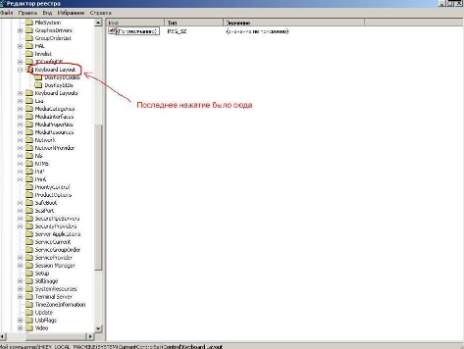
- Заходим в HKEY_LOCAL_MACHINE\SYSTEM\CurrentControlSet\Contro l\Keyboard Layout
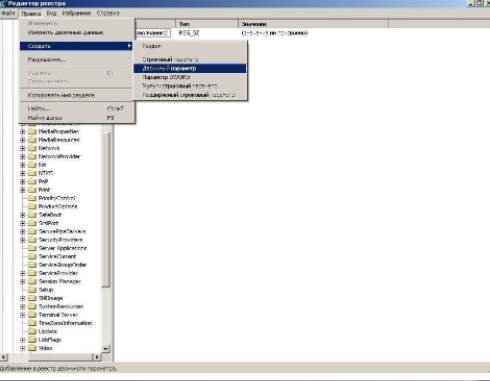
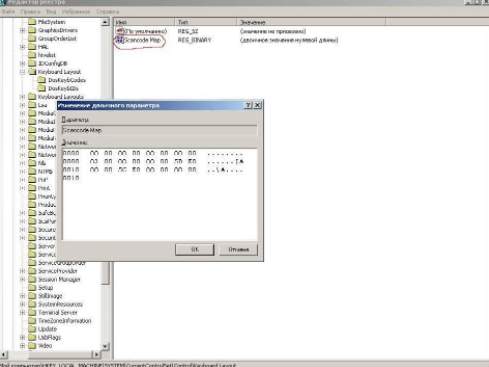
ВНИМАНИЕ! Рядом есть Keyboard Layouts - не промахнитесь, нам нужно единственное число - Создаём новый двоичный параметр, обзываем его Scancode Map и присваиваем ему значение, которое выбираем из списка ниже, в зависимости от того, что нужно отключить. Циферки придётся вбивать вручную, т.к. copy-paste в этом месте не работает
- После этого нужно перегрузиться
Если кому-то страшно делать такие операции, то вот Вам скриншоты, как это должно выглядеть (увеличение по клику):
Для продвинутых ссылка: Archive: Scan Code Mapper for Windows
Если нужно вернуть, как было, то попросту удаляем параметр Scancode Map из реестра
- Отключить обе клавиши WIN
00 00 00 00 00 00 00 00 03 00 00 00 00 00 5B E0 00 00 5C E0 00 00 00 00 - Отключить только левую клавишу WIN
00 00 00 00 00 00 00 00 02 00 00 00 00 00 5B E0 00 00 00 00 - Отключить правую клавишу WIN и клавишу MENU (она тоже справа)
00 00 00 00 00 00 00 00 03 00 00 00 00 00 5C E0 00 00 5D E0 00 00 00 00 - Отключить обе клавиши WIN и клавишу MENU
00 00 00 00 00 00 00 00 04 00 00 00 00 00 5B E0 00 00 5C E0 00 00 5D E0 00 00 00 00
Готово.
Если не получается \ не нравится этот способ, то переходим ко второму.
Как отключить клавишу Windows - второй способ - автоматизированная правка в реестре
Скачиваем файл disable.rar, вытаскиваем из архива один из файлов в зависимости от того, что нужно (список см. ниже). В проводнике двойным щелчком мыши запускаем этот файл. Windows спросит, действительно ли мы хотим внести правку в реестр. Нужно нажать на "Да".
Файлы соответствуют следующим блокировкам:
- disable_WinL.reg - отключить только левую клавишу WIN
- disable_WinL_WinR.reg - отключить обе клавиши WIN
- disable_WinL_WinR_Menu.reg - отключить обе клавиши WIN и клавишу MENU
- disable_WinR_Menu.reg - отключить правую клавишу WIN и клавишу MENU (она тоже справа)
- enable_all.reg - включить все клавиши
Если не нравится и этот способ, то можете выбрать третий ;)
Как отключить клавишу Windows - третий способ - использование программ
Можно не заморачиваться с ручными правками в реестре, а поискать готовые программы. Смысл их работы тот же самый: добавляют запись в реестр. В гугле их можно искать по ключевым словам "remap keyboard": в общем случае идёт замена действия одной клавиши на другую, а отключение есть частный случай замены действия клавиши на пустое место.
Вот, например, одна из программ: KeyTweak:
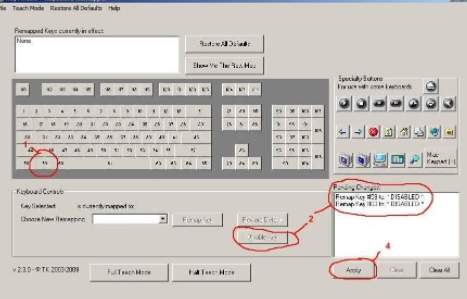
Что делать:
- На рисунке клавиатуры тыкаем мышкой на кнопку, которую хотим отключить
- Тыкаем в кнопку "Disable Key", после чего появится информационная запись в правом поле
- Повторяем пункты 1 и 2 со всеми клавишами, которые хотим отключить
- Тыкаем клавишу "Apply"
Собственно, всё.
Послесловие
Вот так вот всё просто.
Надеюсь, что Вам понравилось и пригодилось. Евгению - спасибо, а на любые Ваши вопросы по теме я, как и обычно, готов ответить в комментариях или с помощью формы обратной связи.
Спасибо за коротко и по делу о решении проблемы. Помогло.
прикол в том, что сразу не прочитал, а нажал ctrl+Z+Win (как на фото). Все сработало. Потом начал читать - думаю, хорошо, что нажал не читая. А тем, кто пишет про Fn - не работает.
Не знаю как в играх, но клавиша достаточно полезная. Но если пользователь все делает мышкой, а клавиатурой пользуется только в играх, тогда возможно, конечно. Хотя, неужели есть люди, которые не вызывают тотже Проводник по Win+E или окно "Выполнить" по Win+R??
Я вот не вызываю :) Хотя старой закалки :)
...или "Свойства системы" по Win-Pause :)
Пользуюсь еще с 98-й, там правда сразу открывался "Диспетчер оборудования" :)
Изначально хочу сказать СПАСИБО, очень нужный сайт. Хотелось, что бы побольше таких мест в рунете было (с сылками и четкими, писаными простым доступным языком, коментариями), к Админу-с уважением, большая работа проделана.
а вот на сцет кнопки WIN я так усложнять не стал))) ,чтоб левая кн. в играх не мешала - я, просто открыл её ножиком(делается это легко, ковырнуть её под подошву) и вынул резиновый замыкатель, кн. на место поставил
она теперь как будто нажата, но не работает, а для сочетания клавишь есть правая!!)) востановливается всё в обратном порядке, без последствий для клавы.
я бухгалтер, поэтому в игры кроме косынки не играю. А мне теперь наоборот нужно сделать так, чтобы при помощи Ctrl+Alt+Del, комп блокировался. Все сделала вроде правильно, но нажимаю вышеуказанные клавиши, не получается. Там надпись есть "блокировка" - Winkey+L... ВОПРОС:::::::::: ГДЕ ЭТОТ ВИН КЕЙ НА КЛАВИАТУРЕ.........
Респект автору, оч полезный материал, поотключать юзерам лишние кнопочки а то у них так и чешется залезть куда не просят))))))
Супер! Спасибо, что собрали все способы. Воспользовался я 3-им. А то в игре с мультиплеером постоянно тыкаю WIN, игра сворачиваются и я проигрываю:)
у меня ноутбук подскажите пожалуйста мне нужно использовать f 10 а вместо этого у меня регулируется громкость, как отключить эту кнопку чтоб я смог использовать f10?
Нажмите клавишу Fn или сочетание Fn+F10
спасибо!
Есть ли у нас это или нет, научится этому всегда надо!
Пуск>выполнит>gpedit.msc>конфигурация пользователя>административные шаблоны>копмоненты Windows>проводник Windows>Отключить сочетания клавиш WIN+X
Отвёрткой вытаскиваем кнопки, вытаскиваем резинки, вставляем кнопки обратно, радуемся жизни. При этом ничто не мешает когда-нибудь вставить резинки обратно (если надо будет сдать клавиатуру при увольнении, например), т.е. клавиатура никак не испортится.
спасибо большое нервные клетки стали востановились!!!!!
Ппц вандалы какие, отвёрткой клаву ковырять))) а в уши не пробовали отвёрткой то? говорят при такой комбинации в колонках звук гасится))) :smile: Автору респект и уважуха за проект!!! Уже год с вами, всем знакомым(и не знакомым тоже :grin: ) советую!)
Я ИХ ГОЛЫМИ РУКАМИ ОТРЫВАЛ :twisted:
Второй способ. Автоматизированная правка в реестре.
Скачиваем файл disable.rar
Что-бы скачать нужно регистрироваться!!!
В 3-ем способе ссылка битая кажется
А во 2-ом ведёт на какой то форум
Что-бы скачать нужно регистрироваться, я не смог скачать.
все сделал программой KeyTweak
Ну а просто клавишу меню без win?
чуваки, я с помощью какой то проги отключил кнопку windows,теперь не знаю как вернуть обратно,чтоб работала.Что делать?
Автор напустил мути со ссылками на сайт с необходимой регистрацией,которая не всегда проходит быстро и успешно.А проблема решается одним кликом с перезагрузкой на сайте поддержки "мелкомягких" https://support.microsoft.com/ru-ru/kb/216893
Читайте статью.
Вот бы кто так же доходчиво объяснил, как на левую кнопку win посадить комбинацию нажатия клавиш левый Shift и Alt, переключение раскладки клавиатуры. Очень бы хотелось это сделать. Только что бы это было на уровне реестра, а не какая - то програмулина висела для этого в трее и т.п. Или хотя бы так же доходчиво с примером что и где вручную нужно по править в реестре, Без последствий, конечно же:)Ибо я не программист, и в этом не разберусь сам никак. Пересмотрел кучу всяких програмулин и всё не то. Может даже вручную и предпочтительней.
Если не затруднит - подскажите как это сделать.
(для win ХР 32 разрядной).
В этой програмке вроде нет такой возможности, или я не нашёл :(
Здравствуйте. В первую очередь хотела сказать спасибо.
У меня было залипание этой клавиши, а т.к она у меня сломана исправить не получалось. И при нажатии клавиши на клавиатуре у меня открывались окна. Но после я отключили её способом указанным выше и у меня получилось. Теперь клавиатура отлично работает!!!
Приветствую. Спасибо за спасибо.
Спасибо, а то всё время мажу и игры вылетают...
Знакомо :)
Всё бы хорошо. Но, вот, у меня появилась задача отключить функцию открытия меню пуск по нажатий WinKEY, чтобы потом безболезненно привязывать свои сочетания клавиш, к примеру Win + D для сворачивания всех окон. В противном случае после нажатия Win + D скрываются все окна но и при этом ещё открывается пуск...
Пост скриптум: не знаю почему я пишу в месте, где комментария год как уже не бывало, но мало ли...)
Упс, глаза кривые. Не так то уж давно и был коммент))
Пригодится :)
Можно левую WINkey изменить, а правую оставить для того, чтобы открывать ПУСК. Опция никуда не исчезнет. =)
Андрей, доброго времени суток. Ссылочки поправить-бы=) а то ленивым не очень удобно)))
Подправил, спасибо
спс,за програмку, мне помогло,терь в играх не буду "тупить"))
Ты даже не представляешь что ты сделал!!! я неделю е9ался с ноутбуком ДНС у которого активная вкладка любого приложения рефрешилась каждые 55 сек, тупо из за того что в реестре сидел этот гребанный лог на обновление, который ничем невозможно найти, даже при отключенных щлейфах всех устройств ввода! я проверил ноут всеми возможными способами, исправлял ошибки реестра (а это для винды не было ошибкой и числилось как норма), помогла эта программка на исправление (отключение) виртуальной клавиши, если кто то подумает купить ноутбук днс или дексп, лучше сразу переведите деньги на психиатра, он вам пригодится, обещаю! Огромное тебе спасибо, мужик!!! спасибоооо!!!!
Огромаднейшее Вам спасибо!!! 2 недели искала дельный совет по данной проблеме и ничего не помогало. Теперь все работает!!!
Пожалуйста