
Всем доброго времени суток, дорогие друзья, знакомые и прочие личности. Сегодня мы взяглянем на такую штуку, как Ubuntu тема Windows.
Если помните, то Ранее, довольно давно, я уже писал о том как перекрасить Windows в Mac.

Сегодня я хочу поведать Вам о еще одном украшательстве системы, чуть менее масштабном, но вполне симпатичном, а посему сие кому-то очень может понравится.
Поехали.
Ubuntu тема Windows - скриншот
Собственно, вот скриншоты того, как Ubuntu тема Windows выглядит после преобразования.
Цветовые схемы могут быть разные, а не только синяя.
Есть оранжевая, желтая, серая и прочие, на Ваш вкус. Все работает предельно шустро, ничего лишнего в трее и памяти не висит.
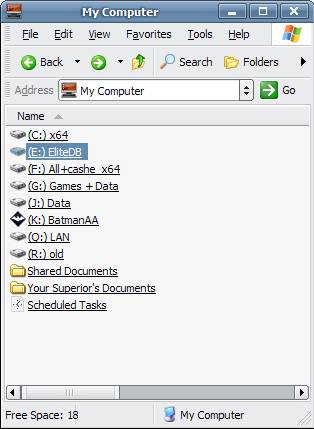
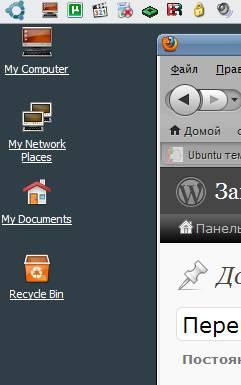
Собственно, еще изменены полоски загрузок и установок, но у меня под рукой просто нечего запустить на установку, чтобы сделать скриншот, посему просто рассказываю как сделать.
Установка темы оформления
- Распаковываем куда-нибудь архив Human_for_Windows_by_FioreSSj.zip, там жмем правой кнопкой мышки и копируем папку "Human" по пути C:\Windows\Resources\Themes\, где C:\ - диск куда установлена система.
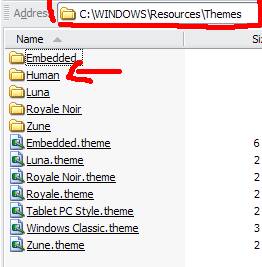
Следом открываем папку в скопированной папке Human папку Cursors, там находим файлик Install.inf, жмем правой кнопкой мышки и выбираем из выпадающего меню пункт Install. Мы установили курсоры мыши.
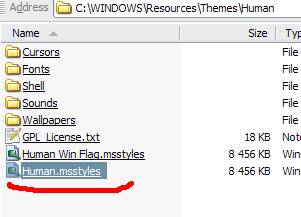
- Дальше возвращаемся выше и в папке Human находим файлик Human.msstyles, после чего жмем в него два раза мышкой, тем самым устанавливая тему оформления.
Настраиваем иконки в Ubuntu теме для Windows
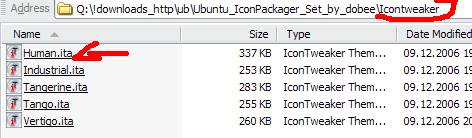
- Остается лишь изменить иконки. Для этого сначала устанавливаем "Icon Tweaker", а затем распаковываем, скаченный ранее, архив “Ubuntu_IconPackager_Set_by_dobee.zip” и в распакованной папке открываем папку Icontweaker. Там, двойным кликом по файлу Human.ita, устанавливаем набор иконок.
Далее запускаем установленный IconTweaker и, выбрав там Human, жмем в кнопочку Load Theme:
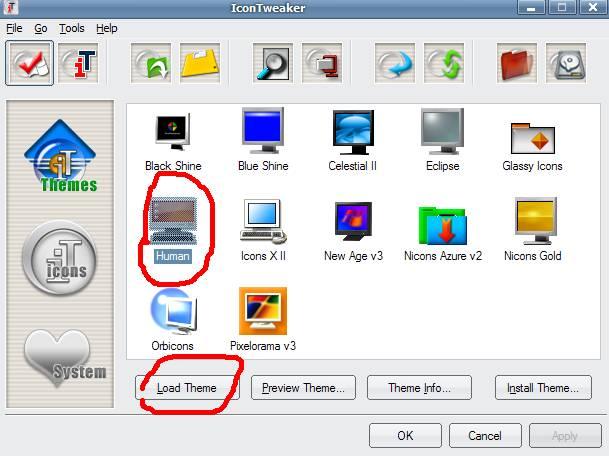
Жмем Apply или сразу OK для принятия изменений .
- Радуемся новому облику системы :)
Настраиваем курсоры мыши
Если вдруг не изменились указатели мыши, то откройте "Пуск - Панель управления - Мышь - Курсоры" (или указатели, не помню) и выберите там схему курсоров как на скриншоте ниже (xFree Cursors):
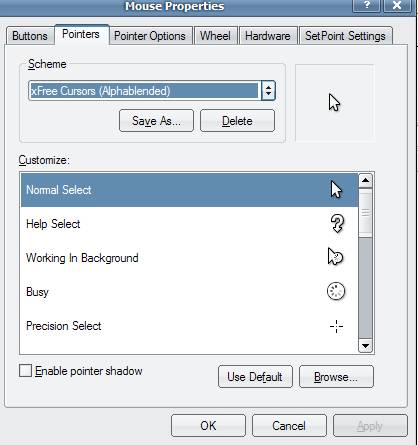
Если беда с темой, то заходим в свойства экрана (правая кнопка мышки на любой точке экрана и из Свойства из выпадающего меню) и на соответствующей вкладке меняем тему на Human. Там же можно выбрать цвет оформления - синий, оранжевый, зеленый и прочие.
Послесловие
Вот такая вот штука. Надеюсь, что кому-то понравится и пригодится. Спасибо за внимание ;)
Как и всегда, если есть какие-то вопросы, мысли, дополнения и всё такое прочее, то добро пожаловать в комментарии к этому материалу.
PS: Статья написана на базе английского аналога.
Всегда нравился дизайн Linux. Попробую свою хрюшу в него превратить =)
Есть на Русском.
Тема только на аглицком или есть выбор языка?
Язык зависит от языка Windows и не коим образом тема его не меняет. Просто у меня винда английская, вот и скрины такие :)
Cпасибо я поставил и сайт оч.понравился я начинающий и мне пригодится.
спасибо! мне нравится!
иконки и курсоры установились, а тема не хочет
после 2-х кликов, появляется меню св-в экрана
[quote comment="12031"]иконки и курсоры установились, а тема не хочет
после 2-х кликов, появляется меню св-в экрана[/quote]
у меня та же проблема
Uxthem Multy Patcher 7.1 решил эту проблему
Скажите пожалуйста, если такое перевоплощение проводить с семёркой, то всё хорошо будет!? или только для ХР годится!?
А есть инструкция как сделать наоборот? Т.е. как в Linux Ubuntu поставить указатели курсора наподобие виндовых "Вариации (системная)" ?
для семерки можно такую тему замутить?