
В своей статье “Автоматизация создания резервов” или “Консольные основы: bat-ники” я уже писал о том, как сделать bat-файлы для создания резервов ценных данных. Способ этот старый, рабочий и, так сказать, ручной.

Сегодня же, я хочу поведать Вам о программке FBackup, которая значительно упростит создание резервных копий, а так же позволит автоматизировать оный процесс по расписанию.
Как сделать резервные копии при помощи FBackup
Всё предельно просто.
Как Вы уже поняли из моего текста - FBackup - это программа для создания backup-ов, и именно о ней пойдет речь в этой статье. Основные удобства программы: бесплатность, поддержка русского языка, возможность шифрования backup'ов, создание резервных копий по расписанию (раз в час\день\неделю и пр.), а так же запаковка оных в файл собственного формата, что довольно удобно в плане наглядности на внешних носителях.
Собственно, скачать программу можно с сайта разработчика или прямо с этого проекта.
Установка предельно проста, и на ней я останавливаться не буду.
Что до использования... Всё, в общем-то, тоже легко:
- Вставляем флешку или любой другой внешний носитель, куда будем записывать backup-файл
- Запускаем установленную программу
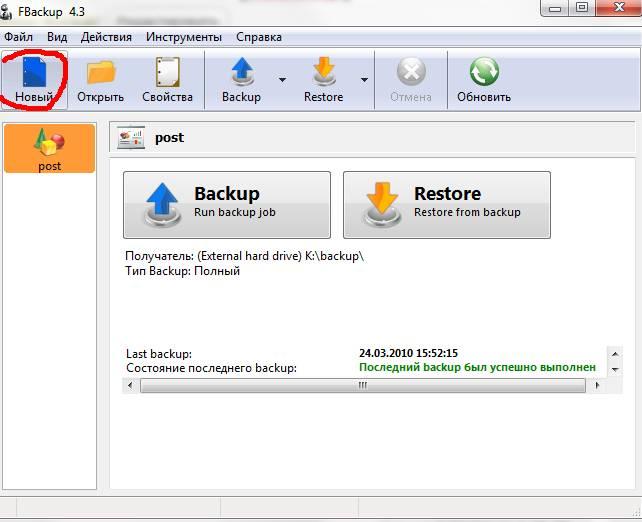
- В окне программы нажимаем в кнопочку "Новый":
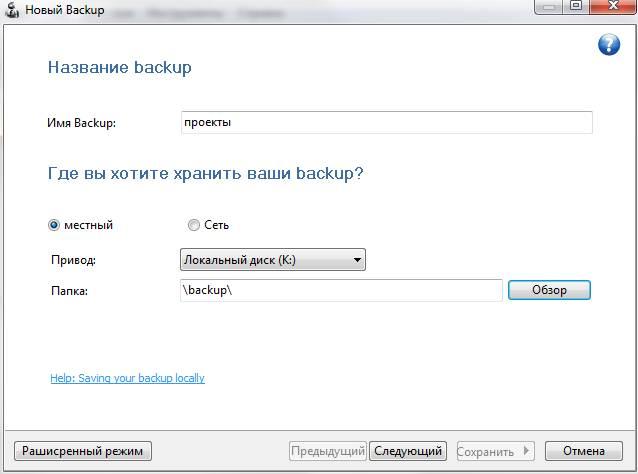
- В появившемся окне задаем говорящее (или не очень) имя backup-файла, а так же букву диска (флешки, внешнего\внутреннего hdd\чего-то еще) и папку (нажав кнопочку "обзор").
- Давим в кнопочку "Следующий". Затем, постоянно нажимая на слово "Папка" или "Файл", выбираем папки или, соответственно, файлы, которые мы хотим сохранить в новосозданном backup-е. После выбора снова давим в кнопочку "Следующий".
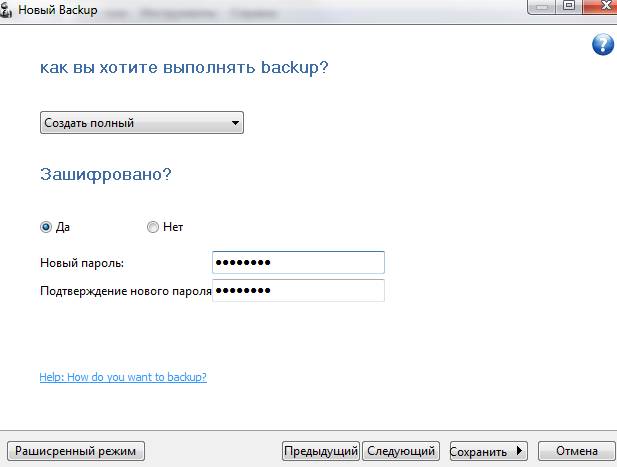
- На следующей страничке думаем, хотим ли мы защитить файл паролем, и если да, то ставим кружочек "Да" в ответ на вопрос "Зашифровано?" и указываем пароль.
- В очередной раз тыркаем в кнопочку "Следующий", и на этом самом следующем экранчике либо оставляем всё как есть, либо указываем нужное нам расписание создания этого бекапа, на случай, если данные частенько меняются и надо иметь их актуальную резервную копию.
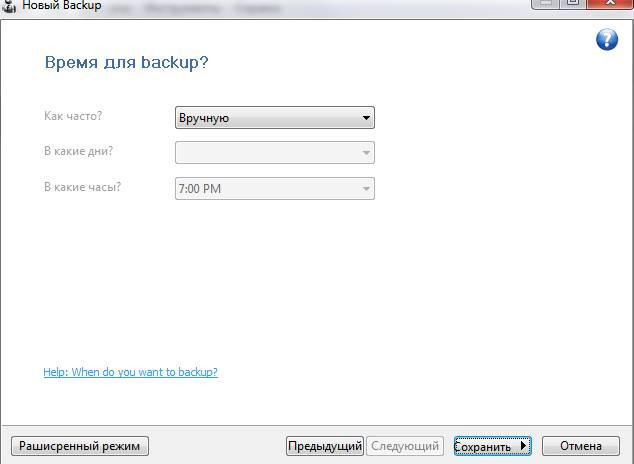
- Всё, теперь просто жмем в кнопочку "Сохранить" -> "Сохранить и выполнить" и ждем окончания процесса бекапа. К слову, ход создания оного отображается в главном окне программы внизу:
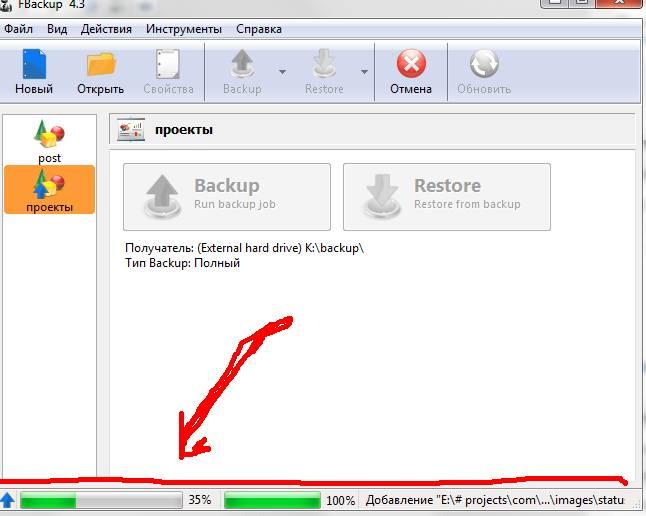
Все создаваемые бекапы представляют собой файл имя.fkc, где имя - это имя заданное Вами. В окне программы оные бекапы отображаются в списке слева. Щелчок левой кнопкой мышки на нужном бекапе позволяет вызвать меню, в котором есть всякие функции, начиная от запуска восстановления и до вызова меню весьма полезных свойств, в которых можно выставить сжатие, посмотреть папки-источники, установить расписание и т.д. и т.п.
Послесловие
Собственно, на этом всё.
Учитывая, что программа на русском языке - думаю, что восстановление из бекапов не доставит Вам хлопот.
Надеюсь, что эта статья кому-то пригодилась ;)
Любые возникающие вопросы, как обычно, готов помочь решить в комментариях или с помощью формы обратной связи.
Опять же, не легче восстановление системы?)
Восстановление системы восстанавливает ключи реестра, и системные файлы. Опять же, сейчас есть достаточно вирусов, которые сразу режут эти самые точки, в следствии откат системы невозможен. Опять же, это восстановление СИСТЕМЫ, а не данных, поэтому если у вас была уничтожена база данных 1С то восстановление СИСТЕМЫ вам не поможет. Резервное копирование(по сравнению с рэйдом) надежный способ сохранить ваши данные, и спать спокойно.
Не легче... Т.к., для примера, почта не восстановится при восстановлении системы. Есть аналогичная программа, которой много лет пользуюсь. Называется agentsaver.
А чем эта прога хуже(или лучше) Acronis True Image? Если делать копию всей системы со всеми данными,акронис по-моему выгоднее.Ну а если надо сохранить нечто одно,то наверное Ф-ка хороша? Надо испробовать.Спасибо.
Речь не идет о копии системы - речь идет о резервировании ценных папок и файлов. Ф-ка в этом плане мне больше нравится.
Не знаю чем лучше, лучше тем - что она бесплатна, в отличии от акрониса)
Все хорошо, но в критических ситуациях бекапы такие добавят только лишних часов на восстановление. Когда как штатными средствами все вышло бы проще и быстрее.
И всё же этой прогой можно систему бекапить сразу после установки? Чтоб потом не париться с переустановкой, а просто восстановить её из бекап файла.
Нет.
Систему бекапить надо этой прогой.
Ребята, не путайте божий дар с яичницей!
Это программка нужна для создания резервных копий документов и папок над которыми вы работаете и не хотите чтобы они безследно потерялись.
А не для создания образов системы.
Андрей, приветствую. Скажи, а когда вот программа начнёт делать уже повторные бэкапы, по какому принципу она работает? Поясню. Я хочу таким образом "бэкапить" папку с размером около 150гб и громадным количеством файлов. При повторном бэкапе происходит замена существующего файла на такой же (при их полной идентичности) или же если файл тот же и на том же месте то программа его пропускает и переходит к следующему? Если она по новой всё копирует то не будет ли в моём случае это долгий процесс? Заранее спасибо.
Привет.
Там вроде где-то была настройка, мол, заменять или нет, если файлы одинаковы по размеру и дате.
Посмотрю на досуге.
Спасибо, буду следить за обновлением темы.
Как я понимаю Differential или Incremental backup тут нет?
И ещё... можно как то организовать чтоб сохранилось несколько последних версий?
Не помню, давно работал с программой, да и за новыми версиями не слежу соответственно.
не смог найти в настройках, что бы программа делала определённое количество архивов а не 1 затирая старый, допустим что бы можно было восстановить любой документ из шары допустим за любой день месяца
DirBackuper может архивировать с разными названиями и автоматически удалять старые архивы