
В своей статье "Как быстро удалить вирусы. Часть 1. [AVZ]" я рассказал вам как бороться с вирусами и пообещал поведать, что еще есть за напасти и как с ними бороться. Так вот это вторая статья, в которой я поведаю как бороться с еще одной гадостью сильно усложняющей жизнь Вашего компьютера.

Наверняка, вы слышали не раз о таких вредных штуках, как SpyWare. А если и не слышали, то я попробую вам рассказать о них, и о способах борьбы с ними, т.к. это вредоносные программы способные принести вред вам и вашему компьютеру.
Что такое Spyware и почему его надо очищать
Spyware – это нечто вроде вируса, но имеет за собой другие цели, принципы работы и код, посему, как правило, не обнаруживается антивирусами, т.к по сути, вирусом не является, скорее это нечто вроде Программного Обеспечения, т.е обычной утилитой, только вот.. Вредоносной.
Как правило, spyware занимается воровством данных, паролей, навязыванием рекламы и надстроек над интерфейсом (всякие там лишние панельки с кнопочками в браузере). Именно в этом смысле термин Spyware (Spy(Soft)ware — программное обеспечение) — шпион и соответствует своему дословному переводу, т.е. шпионское программное обеспечение.
SpyWare делятся на четыре разновидности (на самом деле их гораздо больше, но я объединяю их в четыре категории):
- Tracking Software - осуществляющие мониторинг
- Keyloggers - осуществляющие отслеживание и контроль за нажатием клавиш клавиатуры
- Screen Scraper - осуществляющие снятие скриншотов с экрана монитора
- Остальные совсем нежелательные технологии: AdWare - Показ ненужной вам рекламы; Automatic Download Software - загрузка ненужного вам программного обеспечения; Remote Control Software (Backdoors, Botnets, Droneware) - обеспечение "дверей" и удаленный контроль компьютером; Security Analysis Software (Hacker Tools) - всяческие панельки и маленькие программки для браузера(и вообще операционной системы) которые вы не собирались устанавливать; кукисы, следящие за посещениями вами сайтов; Dialing Software - дозвонщики куда-нибудь на зарубежные сервера и тд и тп.
И как же с этим всем бороться?
Вот о том-то и пойдет речь в данной статье :-)
Существует множество разных программ способных находить и удалять подобную гадость, но как я люблю говорить "Не весь софт одинаково полезен" (с) Sonikelf
Итак, мой выбор пал на две программы-антишпиона и называются они: Ad-Aware и SpyBot. Сегодня я расскажу Вам как пользоваться первой из них.
Скачиваем, устанавливаем и настраиваем программу
Почему Ad-Aware? Потому, что программа предельно проста в использовании, что делает её понятной даже людям не очень общающимся с компьютером, и при этом обеспечивает хорошее качество проверки.
В чем отличие от того же SpyBot? Отличие в том, что SpyBot гораздо придирчивей (что правда не всегда хорошо) при проверке, имеет больше тонких настроек и ряд модулей (например, мониторинг за реестром и иммунизация).
Скачиваем программу отсюда (программа распространяется бесплатно и работает без каких-либо ограничений) и приступаем:
- Устанавливаем, запустив скачанный файлик. Ничего особенного при установке делать не надо - просто жмем всё время "Далее" (Next). Перед тем как нажать "Finish" снимите единственную галочку.
- Ждем окончания загрузки обновлений. Она должна была появится после нажатия на кнопку "Finish" в конце установки.
- Запускаем программу: "Пуск - "Программы - LavaSoft - Ad-Aware - Ad-Aware". В появившемся окне жмем "Close", а затем "ОК".
- Видим следующее окно программы:
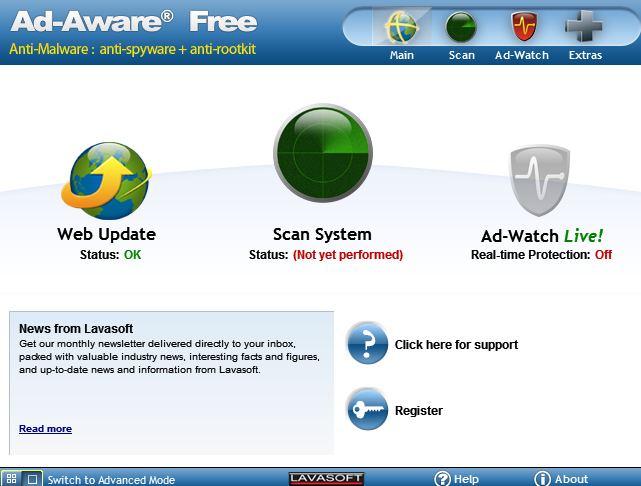
- Смело запускаем проверку нажатием на зелененький кружок "Scan System" и ждем окончания проверки.
- В конце проверки может появится вот такое окно. Снимите там галочку и нажмите ОК.
- Всё, дальше жмем в кнопочку "Done" и радуемся только что почищенной системе :-)
При последующих запусках не забываем периодически обновлять программу перед сканированием, нажатием на кнопку "Web Update".
Послесловие
Что-то не получилось или считаете этот инструмент не самым удобным? Или может быть не уверены в том, что очистилось всё, и Вы думаете, чем бы почистить еще, чтобы полностью обезопасить себя? Тогда читайте продолжение этой статьи, а точнее вторую её часть "Что такое SpyWare и как с этим бороться. Часть 2", а так же "Как удалить Malware и что это такое..
Если есть какие-то вопросы, – буду рад ответить на них в комментариях или с помощью формы обратной связи.
Привет друзья!
Спасибо за простой стиль и при этом подробный.
Всё по шагам. Всё понятно.
Валерий
Пожалуйста! Рад стараться! Приходите еще.
Пасиба!!!!!!!!!!!
Пожалуйста :)
Огромное спасибо,создателю,за проделанную работу.Все написанно доступно и понятно.Очень помогло,такому чайнику как я)
Пожалуйста. Всегда рад :)
Спасибо Огромное!)) Вы наш спаситель)
Рад стараться ;)
Здравствуйте!
Если это возможно, помогите, пожайлуста.
На панели задач появился значок: красный кружок, перечеркнутый внутри белым крестиком, из которого постоянно выскакивает следующее сообщение:
Your computer is infected!
Windows has detected spyware infection!
It is recommended to use special antispyware tools to prevent data loss. Windows will now download and install the most up-to-date antispyware for you.
Click here to protect your computer from spyware!
Если кликнуть на него запускается инсталяция Antivirus Pro 2009. Один раз разрешила инсталлировать, после запуска программы что-то просканировал, но если хочешь обезвредить - зарегистрируйся: все данные + данные банковской карточки. Всё деинсталлировала.
По предложенной Вами схеме воспользовалась Ad-Aware, после сканирования почистил найденные объекты, но значок с сообщениями не исчезает. SpyBot воспользоваться с Вашей ссылки почему-то не получается. Не подскажете как быть?
Привет такая же проблема попробовал два этих метода ничего непомогло все равно каждую минуту выскакивает... как решила проблема то не расскажешь????
Поставьте фаерволл(https://sonikelf.ru/zashhishhaemsya-ot-xakerov-chervej-i-prochej-shushery/) или включите брандмауер Windows(Пуск - Настройка - Панель управления - Сетевые подключения - Изменить параметры брандмауера Windows - Включить) и проблема будет решена.
Добрый день.
Попробуйте всё таки пройтись спайботом. Отдельная статья по нему: https://sonikelf.ru/chto-takoe-spyware-i-kak-s-etim-borotsya-chast-2/
Как вариант можно еще пройтись avz: https://sonikelf.ru/kak-bystro-ubit-virusy-i-prochuyu-gadost/ , но спайбота должно хватить.
К сожалению, при установке SpyBot не удается соединиться с сервером...
Попробуйте позже, либо проверьте не запрещает ли соединение фаерволл.
Добрый вечер Уважаемый СисАдмин. Мне недавно чистили компьютер от spy ware ,и у меня есть несколько вопросов. Может ли попасть эта гадость с компакт-диска {аудио, видео}. И может ли данную программу на диске не увидеть антишпион и антивирус.
Заранее спасибо!
Именно spyware с диска очень вряд ли к Вам попадет. С флешки чуть более вероятно, но, как правило, подобным образом просачиваются только вирусы. Впрочем, spyware трояновой разновидности может и с диска попасть.
Касательно того, может ли увидеть это антивирус.. Может-то может, но не каждый и далеко не все разновидности этой гадости, т.е. если троян антивирус поймает, то другие типы spyware лучше отстреливать специализированными программами.
Большое Вам спасибо ,очень помогли !!!
Пожалуйста. Обращайтесь ;)
Прежде всего хотелось бы вас отблагодарить.
Спасибо за вашу помощь.
Я скачал Ad-Aware и попробовал скачать обновление.Вбил http адрес и порт.Обновления закачиваются до 5%.А дальше выходит надпись типа error retrieving update.Не знаете ли вы причину ?
Мм.. Попробуйте скачать более позднюю версию программы
Все зашибись.Cкачал.Тока пока особо не врубаюсь т.к там все на английском.Спасибо за совет:)
Дык скачайте на русском :)
Или вон спайбот сразу https://sonikelf.ru/chto-takoe-spyware-i-kak-s-etim-borotsya-chast-2/ :)
На русском я хотел.Но тока пока дойдешь да той страницы откуда можно скачать приходиться долго ждать.Ибо там страниц 8 нужно открыть прежде чем скачаешь))
Надоело мне это честно вчера.Так там еще они либо старинные версии либо тоже выдают иностранный сайт.Так что приходилось бы скачивать еще и обновления.А так целых 22 метровый скачал.Вроде новехенький.))
Насчет спайбота.Так он ужасно грузит систему оба ядра под 100%.
Так что пока что меня устраивает моя текущая система защиты.Если будет еще один взлом агента тогда уж точно скачаю)).
А пока спасибо вам за помощь в борьбе с хакерами Пупкиными.))
Да не за что. Обращайетсь, если что :)
ПРивет! ПОмогите мне пожалуста! Кароче поймал гдето этот SpyWare Protect 2009 и не могу никак избавится!!! Скачал Ad-Aware у вас, провёл очистку - не помогло, скачал более обновлённую версию? провёл очистку - непомогло, скачал СпайБота? провёл очистку - непомогло + теперь у меня оказался невключен брандмаур и автоматическое обновление(((( Подскажите ПОЖАЛУСТА что делать??? За ранее спасибо))
Попробуйте антивирусами.
А как удалить антивирус Spyware Protect скажите пож-та!
Spybot + AVZ + AdAware + что-нибудь из сильных антивирусов типа Касперского или Dr.Web
Я всё зделал как написано непомогло.Значёк сине белого щита неизчезает.Помогите за ранее блогодарен.
Сделайте скриншот, пожалуйста
У меня такая-же проблема, синий щит с белои полоскои в трее. А главное появиля неоткуда, во время сёрфинга по инету. Предупреждения вылезают каждую минуту (достали блин) от некого
Spyware protect 2009 систему грузит по страшному, пропали брандмауер и обновление, кажись этот АнтиВирус вобще мой комп захватывать собрался, и избавиться никак всё перепробовал капут короче. Подскажите кото что может плиз
день добрый такая же беда как у SAyler третий день воюю с этим синебелым шитом придётся винду переустонавливать
Дамы и господа, кто-нибудь может сделать мне скриншот?
Как быстро делать скришноты можно прочесть тут https://sonikelf.ru/bystro-publikuem-skrinshot-ekrana-tekst-faily-video-ili-bufer-obmena/
Вот он -скриншот - во всей красе!
Не вижу :)
Ох извините ...
Спасибо помоглось !!! (Spyware protect 2009)
уРААА!!!ПОМОГЛООО!!!(Spyware protect 2009 был)поймал это хрень в интернете,а компьютером ещё кроме меня пользуется старший брат!я думал-всё,конец!оказалось что всё так просто!!!спасибо огромнейшее вы меня спасли!!!
Пожалуйста, всегда рад ;)
а если у меня другая проблемка - сине-белый щит показался один раз, а потом исчез. и теперь я не могу "поохотиться" на него, потому что не вижу ни одного его компонента! мой антивирус сходит из-за него с ума! как мне найти его? ПОМОГИТЕ ПЛИЗЗЗ
Может его уже нету тогда? Посмотрите список автозагрузки и попробуйте переставить антивирус.
я имела в виду Spyware Рrotect 2009.
Такая проблем-я воспользовался Вашим советом и скачал эти две программули,которые были предложены!!!Но к сожалению они не удалили мне spyware protect 2009!!!!Помогите пожайлуста,я не пойму в чем проблема((((((порализовало мой компутер напроч((((Посаветуйте что делать то??????
Воспользуйтесь режимом охоты в Revo Uninstaller. https://sonikelf.ru/udalyaem-lyubye-programmy-nachisto/
Добрый день! У меня тоже проблемы со spyware protect 2009: вроде как получилось удалить её Revo Uninstaller - левые окна больше не всплывают, но при этом, когда пытаюсь выйти в интернет - страница не грузится, а якобы Internet Explorer предупреждает, что этот (любой)сайт опасен и предлагает купить spyware protec 2009... Не подскажите решение?
Запустите AVZ - https://sonikelf.ru/kak-bystro-ubit-virusy-i-prochuyu-gadost/
Там выберите Сервис - менеджер расширений IE и удалите все расширения в списке.
Прошу помогите или подскажите Что делать у меня такая беда приходил друг в мое отсутствие лазил ХюЗ где поимал мне какуето хрень порнушечную на пол экрана ! с надписями если хочешь удалить отправь смс !((((( подскажите как извезти эту хрень?? пиши на мыло. Благодарю зарание!!!!
Прежде всего жмем Check for updates now - Connect (у меня сбиваеться и пишет ЕРРОР) - Ok - Finish
Старенькая версия(если от меня качали), а новая несколько туповата. Пропускайте шаг с обновлением :)
Спасите!У меня в оперативную память совершенно безумным образом затесался Spyware. Касперский не устанавливается,если да,то блокирует все вплоть до фильмов.
Нод 32 выдал атаку лишь сутки спустя после самого факта,но это чудо мысли даже не предпринимает действий по его ликвидации, а Панда при запуске нашла все файлы с этой заразой,но после этого комп сам собой перезагрузился и.......Панда больше ничего не находит хотя я точно знаю,что эта зараза там ещё сидит. Скачивать все средства подряд опасаюсь!Я в расстройстве(
Пробуйте AVZ + Dr.web.
https://sonikelf.ru/kak-bystro-ubit-virusy-i-prochuyu-gadost/
https://sonikelf.ru/boremsya-s-virusami-chast-vtoraya/
посреди экрана постоянно висит какаято порнуха, и текст подней: вы загрузили данное фото с одного из сайтов....бла бла бла пошлите смс на короткий номер.... бла бла бла ЧТО ДЕЛАТЬ??? я чайник че делать ума не приложу
https://sonikelf.ru/chto-eshhe-umeet-avz-chast-1-udalenie-bho/
Большое спасибо за инфу о удаление проги-шпионюги - у меня уже нервы начали сдавать - никак избавитсья немогла.
Спасибо большое за советы и софт. Однако, AD-AWARE никак не хочет обновляться. Что можно сделать?
Скачайте версию посвежее - (ссылку скопируйте и вставьте в адресную строку, а то так просто перекинет на главную страницу) или воспользуйтесь Spybot - https://sonikelf.ru/chto-takoe-spyware-i-kak-s-etim-borotsya-chast-2/ (последнее время я отдаю своё предпочтение ему).
Спасибо вам огромное за совет с Revo Uninstaller. Вообще не знала, что делать с этим долбаным spyware. Каждые полминуты выскакивал, совсем уже думала, придется программу менять!
Спасибо за дельные советы, вроде удалил этот поганый spyware(причем с помощью охоты почему то не вышло), щит пропал. Но время от времени даже когда не лазею в инете всплывают интернетовские странички, причем все заблокированы(выходил с работы и там есть заблоченные сайты типа контакта и т.п.) И еще: теперь даже на обычные разрешенные сайты попадаю только после 3- 7 попыток. Скажите пожалуйста все это зло от spyware и если возможно посоветуйте что- нибудь, чтобы исправить ситуацию. Заранее благодарен.
Попробуйте еще : https://sonikelf.ru/chto-takoe-spyware-i-kak-s-etim-borotsya-chast-2/ и https://sonikelf.ru/chto-eshhe-umeet-avz-chast-1-udalenie-bho/
Спасибо Большое! Вы мне очень помогли! Теперь буду держать ваш сайт в закладках)))
Доброго времени суток!
AdAware se personal перестал обновляться,что делать,где брать обновления?
Заранее спасибо за ответ.
Скачайте версию посвежее - (ссылку скопируйте и вставьте в адресную строку, а то так просто перекинет на главную страницу) или воспользуйтесь Spybot - https://sonikelf.ru/chto-takoe-spyware-i-kak-s-etim-borotsya-chast-2/ (последнее время я отдаю своё предпочтение ему)
большое спасибо за нужные и полезные советы,мне помогла AVZ
Добрый день,скачала эту версию программы,потому что старая не обновляется.https://dows.se/download/antispyware/Ad-AwareAE.exe
А как пользоваться ей?
Там вообщем-то все аналогично, но, если не можете разобраться, то пока воспользуйтесь этой статьей. Что до новой версии.. Чуть позже перепишу данную статью, чтобы было понятно ;)
Почему spyware terminator и eset nod 32 моментально удаляют утилиту восстановления паролей cain and abel?
может в ней вирусы?
Схема её работы очень похожа на схему работы всяких троянов и spyware-шпионов. Потому и удаляют.
я так понимаю, что слово ERROR ничего хорошего не обозначает при обновлении?
Error - это ошибка.
Да ВАШ сайт просто находка,для таких как я .БОЛЬШОЕ человеческое СПАСИБО!!!!
Чищу компьютор Ccleaner-остаються много cookie.Почистила комп Вашей программой RegSeeker- сookie остались и даже ещё больше.Жаль что в Ссleaner нельзя удалять эти cookie в ручную.Что посоветуете????У меня Windows XP.
Чем Вам сookie не угодили? :)
а что мне делать я была на одной соц сети и мне там хакер одну прогу кинул типо для прибавления монет и я скачала и теперь не могу зайти не в яндекс не в гугл не в майл вообще что мне делать?
что мне делать у меня вирус в интернете написано ваш драузер заблокирован браузер за спам бот и т.д. и не заходит в яндекс гугл майл только в контакте((
Читайте раз и два.
Здравствуйте. Прочитала все комментарии, но не нашла решения своей проблемы.
Установила программу AdAware, запустила. Через несколько минут замигал красный восклицательный знак в пункте 5 New Critical Objects, а внизу появился желтый треугольник с восклицательным знаком 51 Negligle objects Прoсмотрела все эти объекты, многие из папки Programm Files, Windows, Avast.Что делать? Подскажите, пожалуйста.
Подскажите пожалуйста. Поймал информер какой-то, переустановил винду и столкнулся со странной проблемой:службы не работают..подключаю, но после перезагрузки их опять запускать нужно..да, и IP адрес не назначен компу..Заранее спасибо)
Службы какие не работают? Все?
А за IP к провайдеру - они должны подсказать какой он и что вообще к чему у Вас с сетью :-)
практически все..в столбике ТИП ЗАПУСКА вроде либо АВТО, либо ВРУЧНУЮ проставленно, но в столбике СОСТОЯНИЕ не написано РАБОТАЕТ, т.е. приходится каждый раз все нужные службы запускать:(..кстати, эта же система и стояла до этого..вроде несколько раз ее раньше устанавливал-она норм работала..даже визуальное оформление как на 98 винде, хотя диск виндоус хп сп3
Спасибо!
все очень понятно!
...если что обращусь за помощью!)))
Здравствуйте уважаемый . На данный момент прочесываю свой аппарат,утилитой GridinSoft TrojanKiller,некоторое время назад комп начал ужасно тормозить,сегодня решил просканировать,если же раньше это делалось довольно быстро,то сегодня,это длится уже пол дня,а еще только 50% и такое ощущение что это вообще не закончится,C/WINDOWS/SISTEM32 бесконечное множество,только цифры в глазах мелькают в окончании которых dll . Если не трудно посоветуй друг что нибудь.Заранее благодарен.Если можно ответьте скорее боюсь что нервы здадут.
GridinSoft TrojanKiller не пользовался, поэтому знать не могу. Странно вообще всё это :-)
нашла Ваш сайт, когда возникла проблема с Контактом, все почистить удалось, теперь понемногу читаю дальше. Возникают в силу малых знаний кучи вопросов. Один по поводу файлов с расширением dll, у меня их и нескрытых в WINDOWS/SISTEM32 немеренно, они что, все вредные?
Именно в WINDOWS/SISTEM32 или в WINDOWS/SYSTEM32?
в C:\WINDOWS\system32
не все вредные, многие из них обеспечивают правильную работу системы
а у меня такой вопрос, антивирус аваст и эта програма нормально уживаютса вместе? Не мешают друг другу?
Да, более чем :-)
Ad-Aware пользуюсь уже год. Прога хорошая. Перепробовал много подобных програм но именно простота и эфективность выделяет эту программу. Приятно осозновать что мой выбор многих программ сходиться с Андреем. Спасибо вам!
Уважаемый Sonikelf что из этих прог мне удалить
С уважением panKl/
Картинка пропала. Залейте еще разок.
можно поинтересоваться?) какая версия программы Ad-Aware Personal?
Последняя, что лежала на офф.сайте на момент обновления статьи (1-го числа).
Уважаемый Sonikelf что из этих прог мне удалить
С уважением panKl/
Правую нижнюю :-) SE которая.
у меня проблема с компьютером - кое-кто старательно утюжил сайты с порнухой, видимо, поймал кучу вирусов. вчера пыталась почистить комп антивирусом Avast nod 32 (установлен на компе, лицензионный), чистила AVZ и Ccleaner, скачала по вашей рекомендации бесплатную антивирусную программу ( с зонтиком) , она начала сканировать комп, кое-что поймала, а потом все зависло. в результате сейчас комп полностью заблокирован. после загрузки (очень медленной) ничего не открывается, мышь просто скользит по экрану. что-нибудь сделать можно?
Доброго времени суток.
Воспользуйтесь liveCD - https://sonikelf.ru/boremsya-s-virusami-chast-3/ - поможет.
Добрый вечер. О проблеме компа я писала раньше на одно письмо. проблема в том, что компьютер не загружается в безопасном режиме. то -есть, я во время загрузки нажимаю f8 и ничего не происходит - экран остается темным. стоит так и час, и два, перезагрузка ничего не дает. что, остается - только форматирование? статью liveCD – https://sonikelf.ru/boremsya-s-virusami-chast-3/ прочла, но там возможен вход через безопасный режим.
спасибо, мне очень интересно находиться на вашем сайте
Андрей а не подскажешь как его убрать из автозагрузки он мне там не нужен?спс.
Компания LavaSoft выпустила новую версию программы Ad-Aware Free. Lavasoft Ad-Aware Free Edition 8.3. В последней версии в бесплатную версию программы включен антивирус.
Хорошие известия))) Дополнительные, ПОЛЕЗННЫЕ функции никогда не помешают..
sonik, посоветуй пожалуйста антивирус (с наиболее высокой скоростью реакции) и напиши плз твой любимый. Спасибо большое
KIS (да и вообще касперский и его прочие разновидности), лично для меня, уж очень тормозит систему, да и вообще часто выкрутасничал, в моей практике было, что он имитировал, что работает, т.е. мы ставили его на новокупленный комп, впервые включенный и неподключенный к сети, а KIS уже начинал там во всю блокировать мнимые атаки и находить вирусы :-)
NOD32, – как дырявое решето, – все пропускает :-)
Avast.. Для своей бесплатности относительно неплох, но уж через чур придирчив, хотя при этом умудряется тоже порой пропускать фигову кучу всего :-) Зато бесплатен, да, и не тормозит систему.
Что там еще.. Всякие панды, avg, norton, mcafee и пр, – детский сад :-)
Мой выбор, – это веб. На протяжении многих лет, как в серверном варианте, так и в домашнем. 4.44 была великой версией. Но последние версии отличаются дикими тормозами и вообще в гонке за интерфейсом разработчики…. В общем пока не знаю, что и сказать.
Что до малого функционала, – как по мне, так не надо пихать в антивирус еще и фаерволл, антиspyware, антиспам, анти, анти, анти, еще вон то и вот это, – это плохо сказывается на работе системы, да и на выполнение своих собственных функций. Вы когда-нибудь видели человека, который в совершенстве (реально профессионально) владел 5-ю профессиями одновременно? Думаю, что нет. Вот и антивирусами такая же штука.
Спасибо большое за подробную инструкцию. Воспользовался Вашим текстом (подправил в месте "уберите одну единственную галочку" теперь их там две), и опубликовал на своем форуме. Просто участились случаи кражи игровых аккаунтов, причем у людей которые пароль уже вручную не набирали около полугода, и никому разумеется не давали его. Там же выложил ссылку на эту страницу, и адрес самого сайта.
Только проблема лично у меня. Скачал Ад-аваре по Вашей ссылке, после установки, при запуске, появляется заставочка Ад-аваре, и все :(. Так эта заставка может висеть долго, сама прога не запускается. Скачал другую версию (думал с прежней проблема), эффекта ноль :(. После перезагрузки, пропал мой NOD32, программа продолжает тупить :(. Вероятно сильно загаженный комп, я как раз собирался переустановить систему, поэтому пока в ответе не нуждаюсь. Оставляю на всякий случай вопрос, если после установки по данной инструкции у них возникнет такая же проблема.
Наш игровой форум, гда я выложил вашу статью CS:S форум
Друзья у меня вот што Привет, я вирус. Вирус, который был подцепленн тобою, когда ты лазил или лазила по интернетам.
https://vk.com/ это взломало контакт и начали странные вещи с компом происходить помогите быстрее на мыло не пускает пожалуйста напишите смс 89517686821
Все что описано тут – https://sonikelf.ru/leave-and-bugs/ – и тут – https://sonikelf.ru/vnimanie-virus-vkontaktevkontakteru/ – не помогло?
Кто нибудь помогите пожалуйста я уже день ответа жду комп может полететь
Не пробовали создать другого пользователя? И поставить на него другой браузер? Что нить вместо того что эту бяку подхватил. И вообще то (я не профи, конечно), но желательно знать Вашу операционку, и какой браузер используется. Также интересно какой стоит антивир.
Если операционка стоит ХР, можно попробовать зайти в инет, с помощью малюсенькой хитрости. Открываем любую папку, и в строке "путь к папке" ввести адрес интернет, допустим Яндекса. И непонятно, как проявляет себя это создание :), в какой момент появляется.
у меня Avz находит некие странные штуки пишит в самом начале что перехвачен метод ProAdress Hijak и цыфры потом и каждый раз находит троян-загружчик и не стерает его он находится в Windows/temp и не удоляеца там 500 файлов
Sonikelf, прошу вас о помощи:) я уже попробовала всё, что можно, перечитала кучу всякой фигни, связанной с моей проблемой и ничего не помогло, возможно вы подскажите решение, буду очень благодарна:) Суть проблемы вот в чём: поймала в контакте вирус-перехватчик и теперь мне выдаёт, что моя страница заблокирована из-за спама. По сути проблема весьма распространённая и убирается легко, да только в hosts всё в норме, никакого упоминания контакта там не было, а везде написано именно об этом. Сканировала через антивирусник и не помогло, ни почта, ни контакт не открывается. Скачала с вашего сайта AVZ, он показал, что вирус нейтрализован, но ничего не изменилось. Потом воспользовалась Ad-Aware и результат тот же... подскажите решение, пожалуйста:)
Описанные тут, - https://sonikelf.ru/leave-and-bugs/ - методики не помогли?
В первом пункте (снять единственную галочку) у меня их было две я обои снял .Ничего страшного?сейчас сканирую надеюсь всё будет хорошо! СПАСИБО!!!
СПАСИБО!!!!!!! БОЛЬШОЕ, ЧЕЛОВЕЧЕСКОЕ!!!! Вкоторый раз не могла зайти на свою страницу вконтакте, прошла все шаги, проверяла авастом, вебом, вирусы находили, но на страницу так зайти и не могла. Сейчас загрузила Ad-Aware, нашел еще 5 файлов и О, Чудо!!! Заработало. Спасиба Вам, огромное!
P.S. Извините,если технически неграмотно изложила свои действия!
Спасибо!!!!!!!!!!!!!!!!!
Единственное плохо, что нет отчета в программе... Не посмотреть убило что то или нет...
Cпасибо за прогу,вот только после установки комп сам перезагрузился,но установилось всё без сбоев,
сканирование прошло успешно и ещё,простите за настойчивость,но я вам посылал два сообщения в личку по APS(мой комп атакует сам себя по моей же доверенной Loopback зоне 127.0.0.1),но ответа не получил.Извините если что не так,удачи вам во всём.
Norton Internet Security и будет вам счастье! Поставил и забыл.
может ли мой лицензионный Kaspersky Internet Security 2011 справиться с этим сам, без помощи этой программы?
что делать если пишется ваш компьютер подозревается в рассылке спама заблокирован веб-антивирусом?Помогите пожалуйста....Не открывается ни один сайт,даже почту проверить не могу(((
ETDWare PS/2-x86 7.0.5.5_WHQL . что это такое у меня на компе
привет админ поскажи как пенетратор хакнуть побыстрому или востоновить файлы
У меня после установки вылезло сообщение о том что были удалины файлы Windows. Что это такое? и что я неправильно сделал.
Здравствуйте. Пыталась установить программу, но никак не получается извлечь файлы. Выдает ошибку : непредвиденный конец файла. не знаю, что уже делать. спасибо заранее за помощь
Уважаемый Сисадмин, поставила AdAware, но дело в том, что он прописался в автозагрузке, но кроме антивируса стоит ещё IObit Malware Fighter (мальваре антишпион - я параноик немного, но когда вирус проскочил и блокировал работу панели задач, антишпион тихо накрылся, а антивирус перестал обновляться - переустановила заново свой ХР, - вы что нибудь знаете о IObit Malware Fighter, насколько он полезен, или бесполезен?) Но я вот к чему - комп то слабенький, поэтому хотела убрать из автозагрузки AdAware, но не нашла её в списке автозагрузок (несколькими прогами смотрела и msconfig в том числе - нет AdAware), пока выключила из автозагрузки мальваре антишпион. Приходится выбирать из за малой оперативной памяти (512) Где находятся настройки AdAware, чтобы выключить автозагрузку, если они вообще предусмотрены? И ещё один вопрос - при запуске AdAware прога просит обновить программу, в итоге скачала Ad-Aware95Instal пакет установщика виндовс - это новая версия программы, или что то другое? Конечно жаль, что всё на Англ. Перевожу с помощью браузер-переводчика, но медленно получается, есть ли русский пакет? Заранее благодарна самому умному сисадмину в сети!
Отвечаю сама себе - удалить AdAware из автозагрузки можно, лишь выключив эту службу, нашла AdAware там. По поводу блокировки системы добавлю, что может заблокироваться и лицензионная постоянно обновляющаяся система, с актуальными базами нескольких антивирусными программ, что произошло у меня (У Вас написано, что лицензионная система не поддаётся блокировке зловредными вирусами - ещё как поддаётся, причём зашла на сайт из закладок своего браузера, где много раз бывала, скачивала безобидные материалы, типа детских песен и стихов). Заблокировался намертво - только окно, и всё. Никаких режимов при загрузке, пустой экран и окно с пакостной информацией, ничего не работает, глухо, как в танке. Гадкий вирусописатель припугнул, что если перезагрузитесь, сотрётся всё, даже биос. Выключила свой ноут насильно, нажимая долго кнопку выключения, ибо по другому никак - рабочий стол исчез. При загрузке - всё то же состояние. Пришлось переустанавливать свою лицензионную 7-ку. (никакой биос конечно не стёрся) Самое необычное, что после установки новой системы, я нашла и старую систему на том же диске(забыла отформатировать , зато вытащила из неё что то мало нужное, на всякий случай, так как всё очень нужное на других разделах), так вот старая система оказалась вся целиком и полностью запихнута в папку с названием что то вроде виндовс олд, (только англ буквами) размером примерно 23 Гб. Потом я удалила папку с почившей системой и дефрагментировала диск.
Хотелось бы узнать есть ли Ad-Aware на "великом и могучем" языке,может кто скинет ссылку?!
Здравствуйте, Андрей! Я позавчера включил компьютер и увидел, что мой антивирус (ESET Nod 32 Antivirus 4) обнаружил какой-то вирус, он пишет: "Оперативная память explorer.exe - модифицированный Win32/Trojan Downloader.Carberp.AD троянская программа, очистка невозможна". Находится он в папке C:users\Leo (Leo - это мой профиль, ну вы поняли конечно). И так каждый день, я играю, сижу в интернете, играю по интернету, на "сайты"захожу, не без этого. Но я все проверяю Noscript, ABP, разные сервисы, никаких вирусов не пропускали, да и сам Nod. Компьютер работает резво, как обычно. Что делать? Я чистил CCleaner-ом, Vit-кой профессиональной ошибки чистил, все почищено, но Nod все никак не угомонится. Помогите, заранее спасибо!
Приветствую.
Дайте полный путь к файлу и скриншот обнаружения.
Здравствуйте)
Прошу вашей помощи.
Девушка искала "кряк" на игру и скачала некий неизвестный файл.
Как я понял это вирус, она его запустила и компьютер сразу же перезагрузился.
После чего антивирус (Аваст free)стал ругаться на ВСЕ сайты и указывать на исполняемые файлы браузера(Опера, Google chromе).
При попытке работы с сайтами браузер виснет и открывается сайт(но не грузится) с заголовком что то вроде "шоколада".
avz по инструкции удаления вирусов все проверил. ничего не нашел.
Но проблема не решилась сейчас хотим попробовать AdAware.
Должен помочь Ad-aware или Spybot. Если нет, то livecd.
Спасибо за ответ))
Ad-aware намертво виснет при старте.
Spybot проверяет в данный момент систему)
Spybot все проверил, нашел 10 шпионов.
но проблема осталась...
браузер не грузит, и все время старается перейти на какой то сайт шоколадок.
Здравствуйте, Андрей, я смог вылечить комп с помощью Dr.Web CureIT. Вирус был в AppDat-е!
Здравствуйте! Прошу Вас помочь в следующей ситуации: проблема у меня в том что когда пользуешься интернетом переодически виснет комп, выдаёт ошибки, выхожу с инета захожу снова сразу работает, а через некоторое время снова виснет. Проверил программой AVZ вирусов не находит. Стоит лицензионный антивирус Dr.Web. Сам комп не виснет, проблемы только с интернетом помогите пожалуйста.
Доброго дня! Помогите с проблемой! На компе стал самопроизвольно выключаться звук,поднимаю ползунок регулятора в верх а он нагло сам возвращается на 0. После перезагрузки звук есть не на долго потом опять 0!!! SOS
Здравствуйте! Сперва Вам спасибо. И вопрос - после сканирования AD-Aware появилось окно отчета - Scan Summary и в нем прямоугольник Cleaning in progress и бегут квадратики. И так уже очень долго. А конца не видно. Как быть?
Я пока скачиваю прогу, но судя по комментариям она должна помочь, так что заранее спасибо разработчикам этой программы в первую очередь, ну и во вторую очередь конечно же тем людям, которые ее опубликовали, СПАСИБО!!!
Здравствуйте!
Может Вы сможете подсказать.
У меня на компьютере вылезает иконка в виде двух прямоугольников, красный и зеленый. Я так понимаю, это программа-шпион..Как она называется?
Спасибо!
Привет, почему я не могу зайти на mail.ru и на всё что с ним связано, хочу зайти на почту а там написано что сертификат безопасности сайта просрочен, если всё равно продолжаю то пишу логин и пароль нажимаю но вход, а он опять на эту страницу, заходит только если ставлю галочку на "чужой компьютер ", я смотрел в файле хост, но там тоже пусто, ничего с майлом не связано
У меня похожая проблема. На компе стоят опера и мозилла. Огненный лис напрочь отказывается заходить в контакт и mail.ru - пишет о просроченном сертификате безопасности ("Это соединение является недоверенным"). Опера также постоянно ругается на сертификаты почти половины сайтов, однако на страницы все же заходит. Проверял системную дату в биосе - все в норме. Хостс чист. ОС - XPюша, антивирус KAV 6.0, базы регулярно обновляются. Может, троян?
Как убрать Ad-Aware из автозагрузки?
Ни в каких списках он не числиться, но каждый раз запускается при включении или перезагрузке.
Здравствуйте.Не могу найти подходящую тему.Но проблема вот в чем: вирус блокирует проигрывание видео на Youtube и не дает подключиться к серверу в игре.Помогите,пожалуйста.
при начале установки выдает ошибку:
Microsoft Visual C++Runtime 9.0 service pack could not be installed. Please use Windows Update to manually install this update on your system.
подскажите,пожалуйста,в чем трабл и как его решить?
Подскажите, как удалить Ad-Aware?? через панель управления не удаляется.
Трям. Перепробовал уже все способы, но одноклассники так и не запускаются. Бывает иногда зайдут, выйдешь, а потом опять не можешь зайти. HELP!
В связи с огромным количеством комментариев и вопросов, а так же в связи с наличием у данного проекта своего форума, обсуждение данной проблемы перенесено в соответсвующий раздел форума, т.е. сюда – https://sonikelf.ru/forum/showthread.php?t=18120
Отныне все Ваши вопросы Вы можете задать там и там же получить на них ответы. Спасибо за внимание и прошу прощения за некоторое перенаправление, всё делается для Вас и Вашего удобства.