
Наконец-то недавно обновился Spybot - один из весьма сильных инструментов по борьбе с spyware - до второй версии (точнее уже даже постарше).
Собственно, в связи с этим, сегодня пришла пора обновить этот материал.

В первой части своей статьи "Как удалить SpyWare и что это такое. Часть 1. [Ad-Aware]" (ищите через поиск) я дал описание того, что такое SpyWare, а так же поведал один из способов борьбы с этой напастью.
Там же я пообещал Вам рассказать и о еще одном способе уничтожения сего врага, что, собственно, и собираюсь сейчас сделать. Более того, я расскажу, как повысить иммунитет компьютера к этой заразе.
Нет-нет, Актимель, который так усиленно рекламируют по телевизору, тут не причем :)
Вводная
Как Вы наверное уже догадались, если читали первую часть статьи, ссылка на которую есть выше, речь пойдет о программе под неким названием SpyBot - Search And Destroy!
Сие чудо поддерживает русский язык и совершенно бесплатна. Занимается она (программа) тем, что удаляет по Вашему велению злостные штуки под названием spyware и работает по принципу антивируса, т.е. мало того, что запускается как сканер, так и еще имеет некоторую активную защиту и возможность иммунизации.
В общем, приступим к самому процессу.
к содержанию ↑Загрузка Spybot для удаления spyware
Скачать Spybot можно прямо с сайта, т.е. отсюда. Там есть множество кнопочек "Download", выбирайте, условно говоря, любую и начинайте загрузку.
При установке нас спросят по поводу способа использования программы, так же про желание сделать пожертвование:
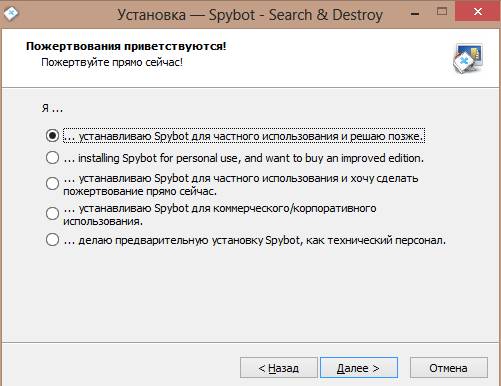
Если Вы частное и вредное безденежное лицо, то можете выбрать первый пункт и не заморачиваться с помощью. Если же относитесь к другим категориям, то всё в Ваших руках.
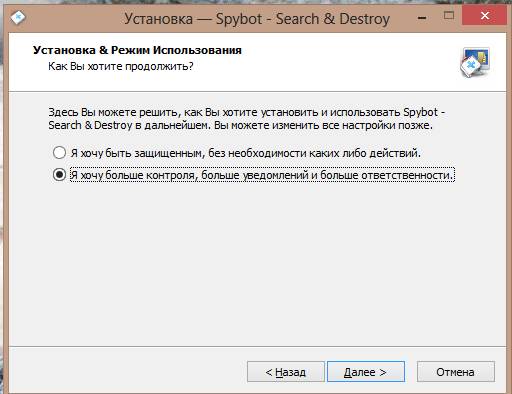
Далее нас спросят о дальнейшем способе взаимодействия с программой. Я рекомендую второй пункт, но кому-то может прийтись по душе и первый. Думайте сами, но от выбора несколько зависит дальнейшее путешествие по статье. Далее надо будет принять пункты соглашения и выбрать место, куда проводить установку.
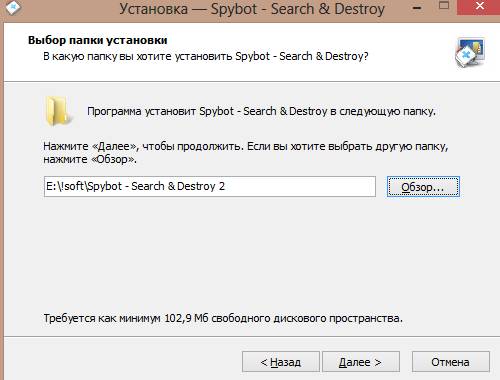
Думаю, с этим Вы справитесь без проблем, благо там есть галочка для согласия и кнопочка "Обзор", позволяющая выбрать путь.
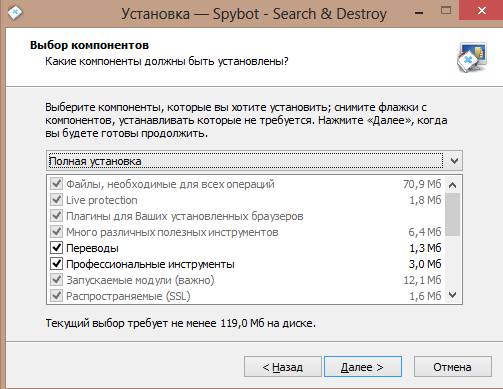
На следующем этапе предложат способ установки, а именно, позволят выбрать компоненты. Я рекомендую полную версию.
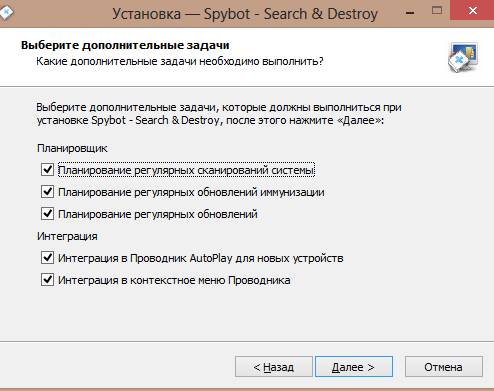
На одном из этапов попросят сориентироваться с дополнительными задачами, а именно, с интеграцией и сканированием по расписанию. Я галочки все снимаю, ибо привык проводить все проверки, очистки и иммунизацию вручную. Что ближе Вам - думайте сами. Собственно, остается нажать пару раз "Далее" и установить. А там уже остается настроить и использовать программу.
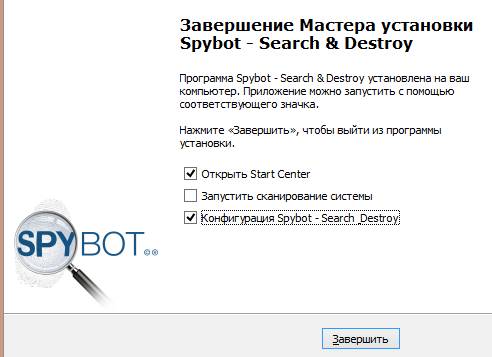
На последнем этапе попросим запустить конфигурацию системы, отметив соответствующую галочку (см. картинку выше).
к содержанию ↑Настройка защиты от Spyware с помощью Spybot
Если Вы всё сделали так, как описано выше, то перед Вами откроются настройки программы Spybot. Для начала нам нужно выбрать язык, что, думаю, сделать несложно:
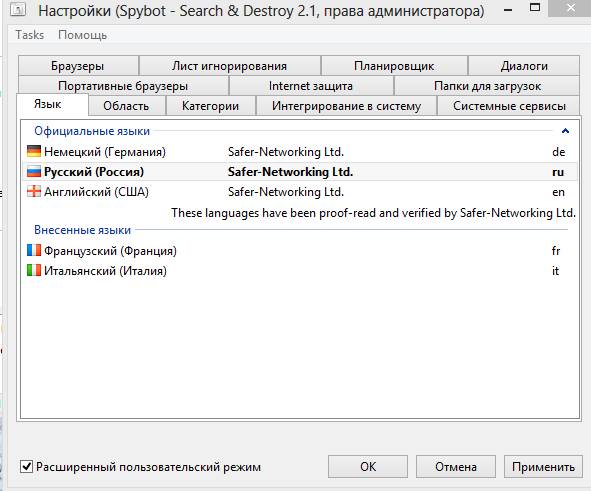
Управившись с языком, переходите на вкладку "Область". Здесь можно выбрать способ сканирования системы в зависимости от количества пользователей и количества операционных систем на компьютере:
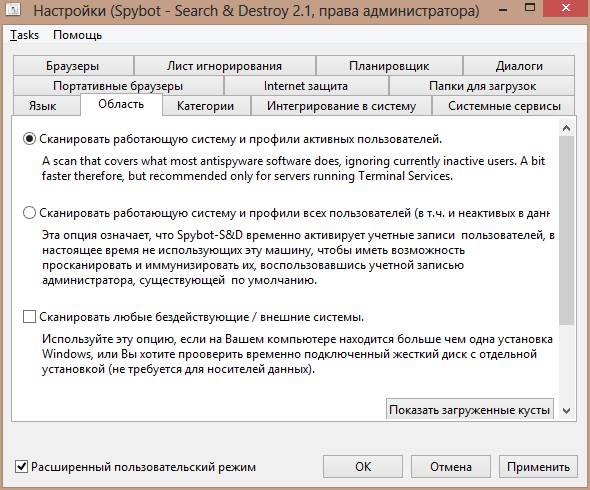
Каких-то особенных рекомендаций давать не буду, ибо разберетесь, благо всё на русском языке и зависит от программной конфигурации Вашего компьютера.
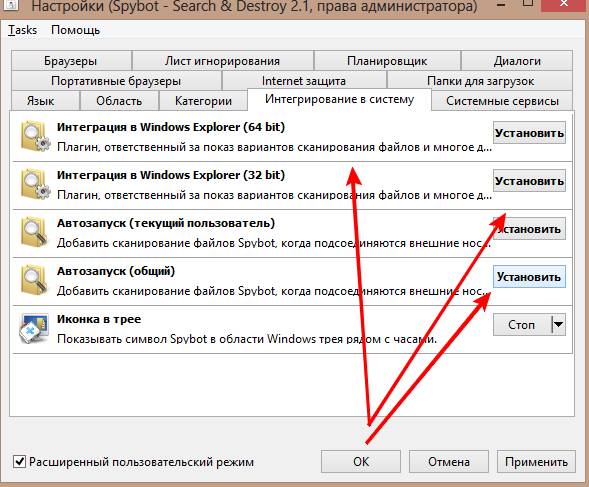
На вкладке "Интегрирование в систему" Вы можете установить различные плагины для оболочки проводника. Если у Вас не отключен везде, как у меня, автозапуск со всех носителей, то можете здесь ничего не трогать.. А так я бы рекомендовал установить два плагина, что я указал на картинке выше.
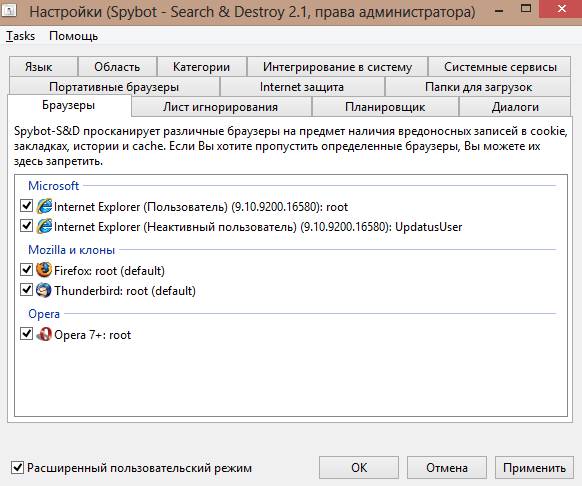
На вкладке "Браузеры" я рекомендую поставить галочки на все браузеры, которые есть у Вас в системе. Сие обеспечит максимальную защиту.
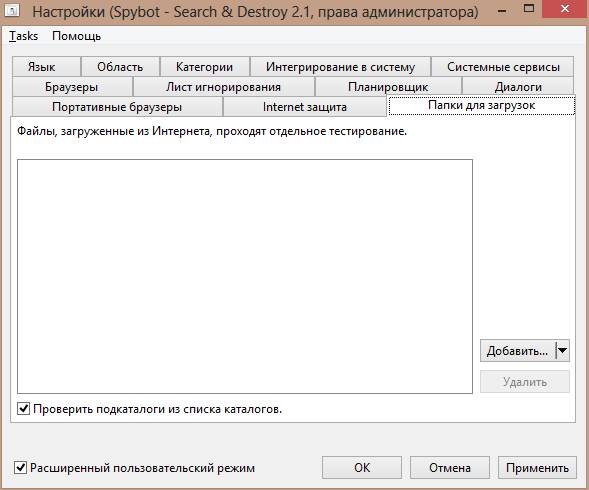
А в разделе "Папки для загрузок" с помощью кнопочки "Добавить" указать место, куда Вы загружаете обычно файлы с браузера. Это поможет избежать неприятных сюрпризов. Остальные вкладки можете отредактировать по своему усмотрению, чего-то особенного там нет.
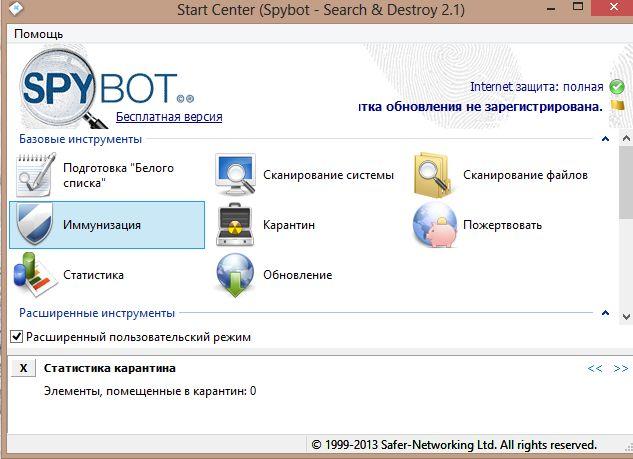
Теперь что касается очистки системы, а именно, сканирования, а так же защиты и иммунизации оной. Перейдя в главное окно программы, что можно сделать по клику на иконку в трее (возле часов) или запуска программы из меню "Пуск", нам необходимо для начала перейти по кнопочке "Иммунизация".
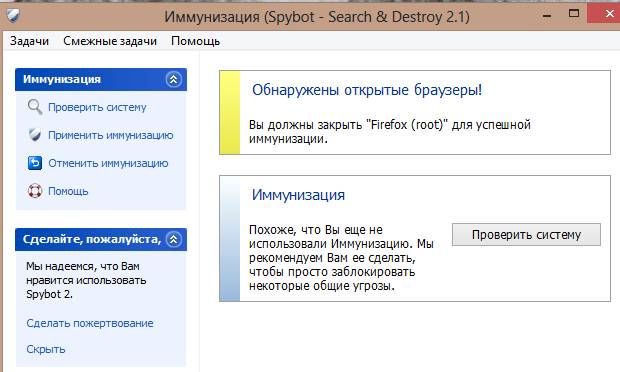
Если у Вас открыт браузер, то его предложат методично закрыть. Придется пойти на поводу и проделать оное.
к содержанию ↑Проверка, иммунизация и прочее
Закрыв браузер, собственно, нажмите кнопочку "Проверить систему".
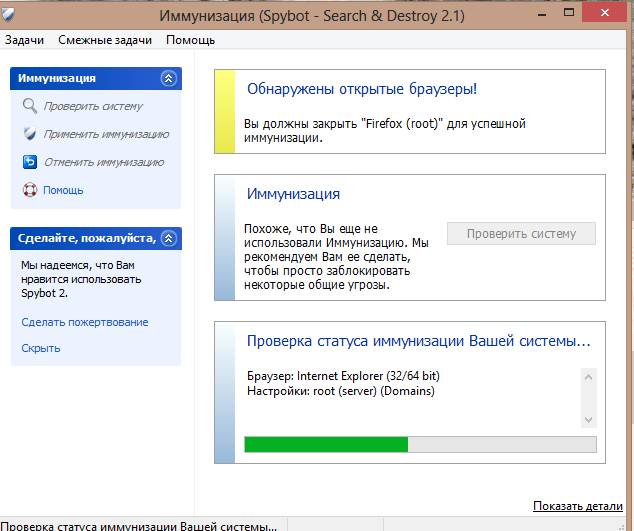
Следом за этим действием начнется проверка и иммунизация системы. Это может занять от нескольких штучных минут, до нескольких десятков не совсем штучных минут :).
Иммунизированная система выглядит в программе так:
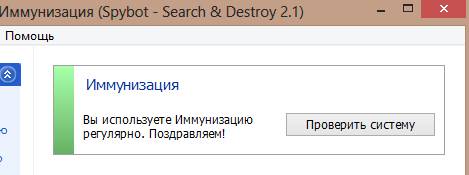
Сама же по себе иммунизация представляет собой добавление адресов вредоносных сайтов в черные листы браузеров и системы (файла hosts). В общем, вещь полезная и периодически проводить её явно стоит.
Что касается сканирования, то оно проводится, опять же, из главного окна программы соответствующей кнопкой: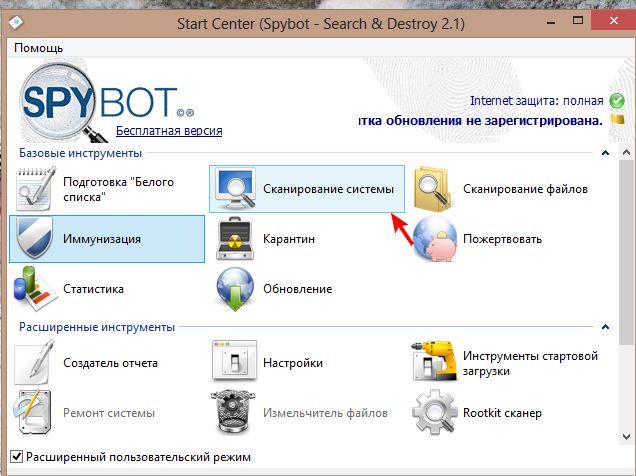
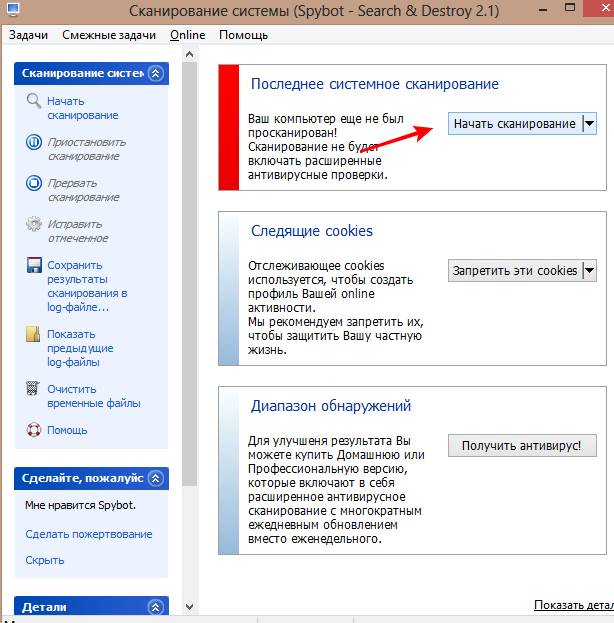
Остается его только запустить и дождаться окончания процесса. Что характерно - в последней версии сканирование проходит крайне быстро. Почему? Сказать пока сложно, но скорее всего это связано с тем, что диапазон сканирования уменьшен до области браузеров и их временных файлов.
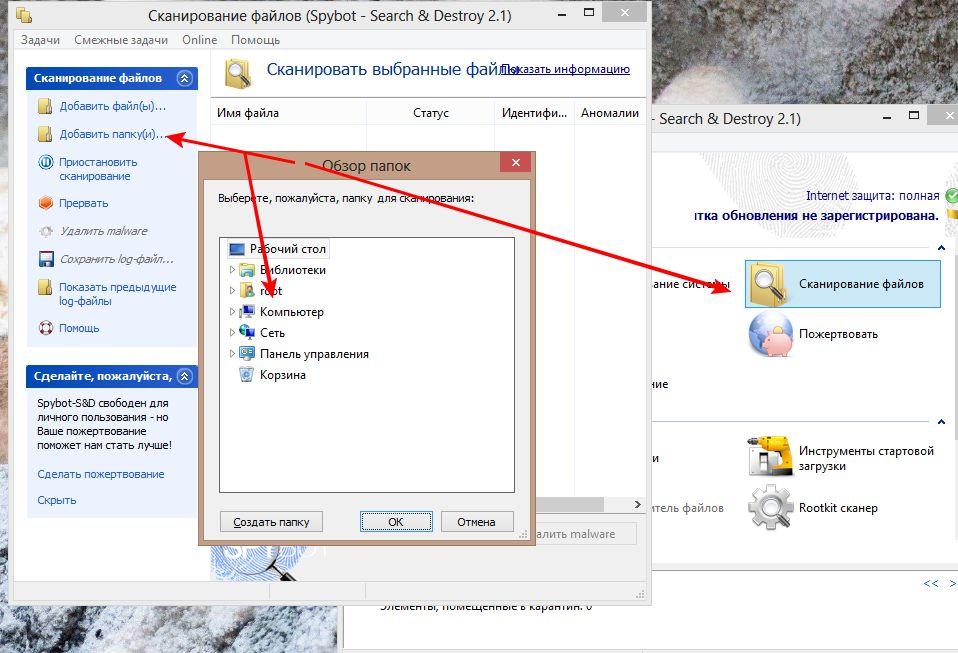
В частности, Вы можете сами выбрать диапазон сканирования, нужные папки или файлы. Делается это тоже из главного окна программы (см.картинку выше). С устранением же всяких гадостей, я думаю, Вы справитесь, благо для этого надо выделить их галочками и устранить, например, пунктом "Задачи - Исправить отмеченное".
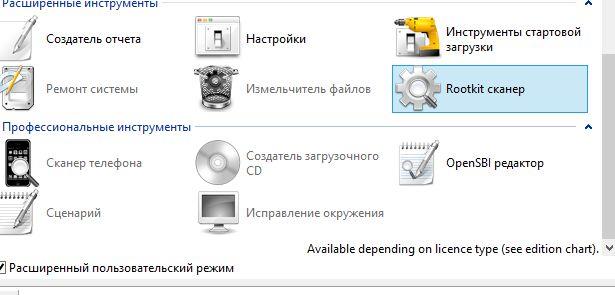
В частности, в программе есть пункты работы с автозагрузкой, поиск Rootkit'ов и прочие радости жизни. Кому интересно, могут разобраться сами, либо задать вопрос в комментариях.
к содержанию ↑Послесловие
Если что-то не очень понятно, то пишите с помощью формы обратной связи или спрашивайте/добавляйте/интересуйтесь/делитесь в комментариях.
Долой вирусы, spyware и мусор - даешь безопасную и спокойную работу вместе со Spybot и сопутствующими программами!
Спасибо, что Вы с нами.
Интересно всю жизнь =)
Откуда у народа берется весь этот SpyWare =)
Ниразу у мя небыло таикх траблов =)
Банальный серф по инету собирает кучу всякой разности. Особенно при серфе не мозилкой, а каким-нибудь злодейским IE :)
Спасибо прездоровенное!Ава классная, у меня на рабочем столе год стояла (:
Какие твои годы!
Согласен,Zer0CooL, Жизнь Прекрасна и Удивительна ! Автор программы
посвятил её Любимой Женщине,поэтому она и бесплатная ! и у Автора есть маленькая просьба,изложенная в лицензионном соглашении,прочитайте и исполните просимое!
Желаю тебе, уважаемый Автор и твоей Любимой, Здоровья и Долголетия, и просьбу твою сразу же исполню.
ЫЫ =) ну есть наверно группа везунчикофф =)
Вири еще ладно припоминаю =) было дело
а щас даже без антивиря =) спокуха такая ...
хотя лажу уже по проверенным годами сайтам =) наверно в этом весь секрет
Аха :) В этом как раз он и есть :)
Хотя порой на проверенные сайты тоже всякий мусор подлезает. Прааавда рееедко.
а может эта штука SpyBot с nod 32 работать?
Конечно. Прямо как часы :)
Cпасибо за сайт и советы, очень полезно и продуктивно! У меня вопрос: стоит Avast лиценз, Firefoll (Zone Alarm)и No Script в мозилке, необходимо ли установить героя Вашей статьи дополнительно к набору или этого уже достаточно и если необходимо,то не перелаются ли они с Avast'om???
На за что.
Героя статьи необходимо установить и всегда иметь под рукой на всякий случай, ибо вирусы - вирусами(для этого у вас есть аваст и но скрипт), хакеры и сетевые атаки - хакерами и сетевыми атаками(для этого у Вас стоит замечательный Zone Alarm), а spyware - это spyware и для его очистки нужно иметь под рукой вышеописанный spybot ;)
Помогите пожелуйста не запускается не один антивирус, в том числе Spybot(((что мне делать???
В смысле не запускается?
тоесть запускаются, но тут же отключаются.скорей всего вирусы блокируют, даже на большинство сайтов антивирусов не заходит((
P.S. SpyBot сидит в трее, но не за пускает сканер((
Попробуйте убить максимум лишних процессов и запустить что-нибудь еще раз.
диспетчер задач отключен администратором, как и редактор реестра((включить не получается((
Могет проще уже заново винду накатить ?!
Можно и так.
А можно скачать Anvir Task Manager и поубивать процессы им.
Во ток что вспомнил =)
Есть же загрузочные диски с виндами и там антивири
можно ими проверить весь жеский диск !
Андрей привет! Вот на глаза попалась статейка, интересно твое мнение. "... иммунизаторы модифицируют программы и диски таким образом, что это не отражается на работе программ, но тот вирус, от которого производится вакцинация, считает эти программы или диски уже зараженными. Эти программы-иммунизаторы, или выполняющие функцию иммунизации крайне не эффективны..." По моему бред, хотя может и не так...
Хз. Смотря какие иммунизаторы иметь ввиду :)
Спасибо за прогу все круто только до конца эту прогу или вирус как ее лучше назвать не знаю воопщем он ее не убил до конца вылазиит окошко с IP и спрашивает активировать или нет!!!! Что делать????
Что за окошко? Кого активировать?
Попробуйте воспользоваться AVZ(https://sonikelf.ru/kak-bystro-ubit-virusy-i-prochuyu-gadost/) или нормальным антивирусом.
Окошко Spyware Protect 2009 alert там типа просит установить эту хрень!!!! Прога которую ты описал SpyBot нашла и удалила а эта хрень осталась!!!! Подскажи что делать!!!!!
Как вариант Revo Uninstall(https://sonikelf.ru/udalyaem-lyubye-programmy-nachisto/ ) в режиме охоты, т.е. когда программка всплывет, перевести Revo Uninstall в вышеуказанный режим и навести кружок на программу. Далее обычная деинсталяция.
Пробовал установить spybotsd160, с той ссылки которая была на сайте, но почему то установка не идет. С чем это может быть связано?
У меня рядом с часами появилось иконка белоголубой щит называется spyware protect 2009 и каждую минуту даёт ошибку.Я устоновил spybot и ad-aware не помогает.Что мне делать?заранее блогодарен
Сделайте скриншот, пожалуйста.
Здравствуйте, я хотел бы попросить вас помочь, потому что сам не могу справиться с этой проблемой, так как человек довольно не далёкий в этом деле.
Итак, Практически на всех сайтах, на всё окно стало вылезать табличка с сообщением (примерный текст): "Введите пароль, а что бы получить пароль, отправьте смс на такой то номер... И причем ее никак нельзя закрыть. Сейчас текст в ней изменился на: " Введите код: Для доступа к сайту введите код, указанный на изображении. И два варианта: Покинуть и Войти. Если нажать на "покинуть", выкидывает на сайт https://www.msn.com/ru-ru/
2-е. Так же, на многих сайтах (а может быть и на всех) снизу экрана, слева на право выкатывается табличка, с рекламой каких то сайтов, но она хотя бы закрывается.
Пытался избавиться от этого и SpyBot'ом и Ad-Aware'ом, затем прогонял антивирусами Nod32 и Антивирусом Касперского 2009 (у обоих были обновлены базы).
В общем, вот и вся моя проблема...Буду очень признателен за помощь.
Пройдитесь avz-том попробуйте.
У меня именно эта проблема. Ни один антивирус не помогает. Так же не помогают spy bot, spy aware, и avz. Все программы были обновлены. Ваще не знаю что делать. Файлы pllib.dll(вроде так пишется) на винте не обнаружены, но в реестре нашлась парочка. Я удалил их - результата никакого. Помогите плз.
у меня бивало такое выпрыгывает на сайте банер отключаес он не закрываеться, виходил из положения выходил с оперы не востанавливая вкладки. у меняопера ас.
liveCD попробуйте.
Огромное спасибо,создателю,за проделанную работу.Все написанно доступно и понятно.Очень помогло ))))))))
спасибо
Пожалуйста :)
Вечер добрый...(не для всех правда...)
Сейчас попробую историю болезни расписать...
Все у меня было хорошо...
Но однажды я поставил себе пак3 самопальной сборки, в котором все последние обновления от Майкрософт аж по январь этого года...
(незнаю увяжется ли этот факт с проблеммой но пишу на всякий случай)
вобщем счас у меня нга компе такая дрян засела которая меня оч. спокойного человека уже довела...
комп виснет как только я зайду в папку с картинками, виснет когда я захожу во вложенные папки, когда пытаюсь запустить большинство програм, часто открывает милион раз блокнот...
...вопщем намучившись я просто отнёс винчестер на другой комп и форматнул раздел с виндой(как счас узнал тот комп теперь заболел так же)
принёс винт обратно - установил виндовс(тот же пак3 самосборочный), попробовал установить доктор веб(пробник на месяц скачал) - установка запускается, но потом пропадает и все...
я тогда почитил комп portable версией др.Веба...он нашол и удалил порядка 23 вирусов...
только проблеммы с компом все остались...
руководствуясь вашими статьями скачал ZPM запустить его не смог( открывается и резко закрывается)
скачал Ad-Aware SE Personal - он нашол 12 критических косяков...
я их убил...
проблемма не решилась...
попробовал запустить ZPM в безопасном режиме - получил "СИНИЙ ЭКРАН СМЕРТИ" ...
сижу матюгаюсь и думаю - в морг надо этот компьютер...
вскрытие покажет...
з.ы. я без пити минут врачь для людей...
а вот комп вылечить не могу...
спасибо даже за то что этот бред прочитали...
поставте диагноз пожалуйста и назначте лечение...
1) Запускаемся вчистую, т.е. отключив всю автозагрузку по-максимуму. Делаем это с помощью AVZ - https://sonikelf.ru/chto-eshhe-umeet-avz-chast-2/, перезагружаем компьютер.
2) После перезагрузки сканируемся - Ad-aware и Spybot
3) По-прежнему не перезагружаясь сканируемся AVZ как написано тут - https://sonikelf.ru/kak-bystro-ubit-virusy-i-prochuyu-gadost/ . Делаем перезагрузку компьютера, но НЕ возвращаем настройки автозагрузки, которые делали в 1-ом пункте
4) Ставим dr.web или любой другой мощный антивирус
5) Обновляем его, сканируемся
6) Возвращаем автозагрузку на место
7) Радуемся, если все ожило.
Мое личное мнение... Сидит вирус, причем злой... AVZ должен помочь:) На этом сайте видел подробное описание как им лечить, посмотрите тему про AVZ:)
Без условно вирь... Мое мнение... Используйте AVZ
Comment by Akif
2009-02-04 10:37:49
У меня рядом с часами появилось иконка белоголубой щит называется spyware protect 2009 и каждую минуту даёт ошибку.Я устоновил spybot и ad-aware не помогает.Что мне делать?заранее блогодарен
У МЕНЯ БЫЛА АНАЛОГИЧНАЯ ПРОБЛЕМА. Я УСТАНОВИЛ ad-aware НО ОН НЕ ОБНОВЛЯЛСЯ!!!! ПОТОМ spybot И ВСЕ ЗАЕ...сь СРАЗУ ПОД ЧИСТУЮ СНЕСЛО "СПАЙВЕРЕ". И ПОЧЕМУ Я СРАЗУ НЕ ЗАНЯЛСЯ ПОИСКОМ ВАШЕГО САЙТА!? ВЕСЬ ДЕНЬ ТОЛЬКО УДАЛЯЛ ИКОНКИ, ВМЕСТО РАБОТЫ. ОГРОМНОЕ ВАМ СПАСИБО!!!!!!!!!!!!!!!!!!!!!!!!!
У меня та же проблема, что и у Reinxard, не просто похожа, а именно эта проблема. Ни один антивирус не помогает. Так же не помогают spy bot, spy aware, и avz. Все программы были обновлены. Ваще не знаю что делать. Файлы pllib.dll(вроде так пишется) на винте не обнаружены, но в реестре нашлась парочка. Я удалил их - результата никакого. Помогите плз.
Все надстройки над браузером(типа всплывающих окон и тд и тп) удаляются так:
https://sonikelf.ru/chto-eshhe-umeet-avz-chast-1-udalenie-bho/
Для всех =)) у ког оне удаляются из под винды =)
Скачайте загрузочный диск с виндой
(которая загрузится как рабочая ) обычно нашпигованна софтом и т.д запустине антивири и т.д все чт ов ней есть по зачистке и все вычистится =) ПРОВЕРЕННО ;-)
Здравствуйте!!! Столкнулся с такой проблемкой!
Практически на всех сайтах, при обновлении страницы появляется окно которое блокирует страницу, приблизительно такого содержания: "Введите код: Для доступа к сайту введите код, указанный на изображении." И два варианта: Покинуть и Войти.
Проверял систему и SpyBot-ом и Ad-Aware-ом и AVZ-ом, затем прогонял антивирусами Nod32 и Антивирусом Касперского 2009 и Avast-ом но проблема остается. Страницы постоянно блокируются, работать в нете не реально! Помогите пожалуйста!
https://sonikelf.ru/chto-eshhe-umeet-avz-chast-1-udalenie-bho/
Пасибо большое очень помогло!
Всегда рад помочь ;)
Удалил spyware 2009 и прочистил комп по вашим советам но теперь когда ищу что нибудь в yahoo или google с результатов поиска меня все время отправляет на illfindout.coм
Подскажите пожалуйста как избавиться.
Макс
Попробуйте так -
Poproboval, teper ne mogy voobshe v internet voiti. Visvechivaetsa tablitsa Proxy Server Refused Connection.
Chto delat? Pishy s chyzogo kompa. Spasaite...
Makc
Что-то напортачили :)
Перекиньте себе чужой файл hosts или попросту сделайте откат системы с помощью встроенных в Windows средств восстановления
Спасибо , очень помог сохранить нервы и время!!!
Всегда рад :)
у меня он нашёл 17 SpyWare, всё удалил, но ничего не изменилось - яндекс и контакт также требуют смс с тесктом...
Странно. Попробуйте тогда https://sonikelf.ru/chto-eshhe-umeet-avz-chast-1-udalenie-bho/
хех...антивирус и аутпост установлены!Думал все нормально!Оказалось ошибся 1 вирус всетаки нашелся!Спасибо автору!
Респект автору , а тем кто еще не столкнулся с этой проблемой то это дело времени .
Подскажите как убрать вот это:
После полной загрузки компа, открывается эта сраница в браузере. Искал где она лежит, но немогу найти. Пришла по почте, а убираться не хочет :-(
Как спайваре по методу выше не чистится? Или AVZ-том.
Вообще, скорее всего, оно должно обитать в автозагрузке. Убрать что-либо из автозагрузки можно все тем же AVZ с помощью этой статьи. В списке поищите что-то неподписанно или связанное с yaport.
[quote comment="4624"]Подскажите как убрать вот это:
После полной загрузки компа, открывается эта сраница в браузере. Искал где она лежит, но немогу найти. Пришла по почте, а убираться не хочет :-([/quote]
msconfig-системный старт-там убрать галочку с password
Здравствуйте,при установки данной программы вылазит надпись Error sending request.The operation timed out.И предлагаются два действия:повтор и отмена.При повторе возникает то же самое.При отмене соответственно ничего не устанавливается.Что делать?
Попробуйте скачать вот по этой ссылке, распаковать архив и запустить SpybotSD.exe.
за прогу спасибо. вот только значка в трее нет. почему,а?
Какого именно?
Здравствуйте! При проверке программой Spybot, где-то на 60 процентах, появляется синий экран смерти и комп перезагружается. Долгое время не пользовался этой чудо прогой по этой причине, вот, решил снова установить, и снова эта ботва. Помогите!
Пришлите дамп, посмотрим что там за синий экран.
А у меня в трее OPERA такой значок не появился,почему?
Может не установился этот компонент. Смотря что за ОС.
1- Вопрос: При запуске браузера выходит окошко в трей ! New processes are being scanned. То Disable further balloons, right- click the icon and toggle the ballon option.
2-Вопрос : При наведение курсором на занок SPYBOT в трее, показывает:160323 процессов в черном списке.
283363 Known rating available.
Что это значит и нормально ли это все? Если можно поподробнее ! Заранее благодарю!
1. Первый раз слышу.
2. Это значит, что на данный момент спайботовая штука в трее знает много всяких гадких процессов и если че спасет Вас от них. Это нормально.
Что сайтом , куда делись комментарии? Пустые строки!
Все нормально сейчас , все видно !!
Из-за количества комментариев на рендеринг оных браузеру требуется некоторое время, посему они не сразу бывают видны.
долбусь с этой фигней уже часа 4 и ничего не помогает...
С этой - это какой? :)
здрасьте, не знаю че делать ползали в инете и терь выскакивает какая то хрень купите товары ну понятно для чего и типа смс за 5 $ чтоб она не выскакивала чистила комп клинером и касперский его видит но...убывает а это сообщение через какое то время снова выскакивает.. и мешает работать ждешь стока чтоб оно убралось...может знаете как убить это дело?
Это скорее всего spyware.
Попробуйте так - https://sonikelf.ru/chto-takoe-spyware-i-kak-s-etim-borotsya-chast-2/
От чего только не страдал мой бук ), где я только цепляю непонятно . С вирусом eKAV помог генератор паролей который я скачивала с другого компа, т.к. бук был полностью блокирован из-за этого вируса. С неделю назад появился другой смс вымогатель, пароль нашла на сайте "касперского", а вот сегодня появился новый... На сайтах drweb и касперского такого номера не оказалось (Суппорт номер 9800, текст 733177), установленный Dr.Web тоже никак на это не реагировал, не нашел вообще ничего, мол все чисто. Я уже было отчаялась, но потм взяла себя в руки и стала дальше искать инфу по этой теме. Наткнулась на ваши очень познавательные статьи, скачала и установила SpyBot, запустила проверку, нашел что-то но из-за таблички этого суппорта толком не разглядела что он там нашел , в общем все удалила и перезагрузила, и о чудо этой заразы больше нет на компе! ) Хочу сказать ОГРОМНОЕ Вам спасибо за ваши бесценные труды!!!
P.S. Извиняюсь за длинный текст. Эмоции радостные захватили. ;)
а можно я расскажу о своей беде - вылезает окно на большую часть экрана по центру, никуда не двигается, в нем 9 активных окон с зазывающей рекламой, с просьбой зайти на сайт. Короче НОД32, который у меня стоит и обновляется автоматически ничего не находит, сканировала доктором Вебом - нашел только один файл программа взлома, отключала надстройки в браузерах - бесполезно, вылезает при подключению к инету, после перезагрузки компа исчезает, но вновь появляется часа через три работы. Спасите, мудрые! Помогите!
Вчера ноутбук цепанул это нечто с требованием отправить смс.
Проблема в том, что я не смогла найти ту кнопку в ноутбуке, которую нужно нажать для выбора режима загрузки. Ни F8 F10 и прочие F не выводят это окно. А установить AVZ или другую утилиту, даже просто открыть окно командной строки, подключить и установить что либо с внешнего носителя, отобразить диспетчер задач, все это невозможно т.к. сразу вылетает это окно и блокирует просто все.
При попытке открыть папку с AVZ ноутбук сразу перезагружается.
Отключила всю автозагрузку через msconfig - не помогло. Меняла день - не помогло, вводила имеющийся код - не помогло, написал, что код неверный. Не представляю, что еще можно сделать?
северина,вы написали всё слишком запутано.
Если компьютер подцепил баннер с отправкой смс,
то как вы смогли зайти в пуск--выполнить-msconfig
Как правило ,такие баннеры ,не дают такой возможности.
Попробуйте нажать сочетание клавиш :Windows+U
Должна открыться экранная лупа ,с помощью которой ,вы сможите сделать многое.
Как правило ,этот баннер подменяет оболочку,что бы до него добраться,необходимо проделать следующее:Запускаем редактор реестра: Пуск – Выполнить – regedit – нажимаем ОК.
В редакторе реестра вначале нажимаем на плюсик (или два раза кликаем по папке) возле раздела HKEY_LOCAL_MACHINE, затем на папке SOFTWARE, дальше Microsoft, и так далее, пока не доберемся до нужного нам подраздела Winlogon.
Кликаем на подразделе Winlogon и в правой части окна редактора реестра ищем параметр Shell. значение параметра Shell должно быть Explorer.exe
Если оно отличается от нужного нам, то вносим изменения. Для этого два раза кликаем левой клавишей мыши по имени Shell (или один раз правой клавишей мыши и из контекстного меню выбираем Изменить). Откроется окно Изменение строкового параметра, где в строке Значение вносим необходимые нам изменения и нажимаем ОК.
У меня такая радость, попросили посмотреть комп, у них постоянно появляется окно автоматическая настройка экрана монитора, обычно оно появляется когда нажимаешь на кнопку на мониторе, возможно ли это вирусы или просто глючит контакт, где клинит кнопку ?
Странно. Мм, вполне вероятно, что клинит.
Как вариант, на всякий случай, попробуйте переставить драйвера монитора.
Скажите какой из бесплатных антивирус лучше.
Бесплатными не пользуюсь, посему что-то посоветовать не могу.
У меня Norton Antivirus лиценз., в котором есть "защита от программ-шпионов". Следует ли мне, несмотря на сие обстоятельство, установить ещё и Spybot? Спасибо!
здравствуйте!проблема такая-престала открываться мозилла..пробовал снести и переустановить.но не удаляется,говорит что она открыта и надо сначала закрыть.сканировал avz не помогло,потом spybotом,он что то нашел но удалить не смог..мозилла по прежему не запускается..а забыл..с помощью revo uninstaller тоже не удаляется,по той же причине..заранее спасибо.
Попробуйте удалить её с помощью Revo Uninstaller - https://sonikelf.ru/udalyaem-lyubye-programmy-nachisto/
у меня программа не загружаеться
А можно совет?А что вы думаете про Spyware Terminator
Мне не понравилась.
Сейчас уже не вспомню почему, но причины были весомыми.
Спасибо за совет, программа SpyBot – Search And Destroy! реально помогла, у меня инет запрыгал
Пожалуйста :-) Рад был помочь :-)
Спасибо за ваш сайт. AVZ4 очень помогла с баннером нецензурного содержания. Он блокировал безопасный режим и правку реестра и прочее, а также запуск имеющегося НОД 32. Только пока запустить антивирусник не смог. все равно спасибо.
как вы показали красным кружочком не появилось (((
здравствуйте...спайбот не обновлялся(((выдавал ошибку...а потом прочитала пост про авз-хост залезла и там было около 100 сайтов в запрете!!!!все робит и все ок....Спасибо..интересно,а что за самая красивая женщина за которую надо было молиться?)))
У меня проблема! Мне прислали спам в контакт и я его скачал по ссылке! Теперь не могу зайти в контакт! И не могу снова зарегистрироваться! А с чужого компьютера нормально захожу! Заранее благодарен!
Добрый день.
Скажите, а почему когда ставишь НОД после спайбота - все хорошо. А если спайбот после, то НОД находит вирус при установке?
Спасибо.
После установки программы и проведения чистки и иммунизации начал постоянно перезапускаться проводник (Windows 7). Перезагрузка проблему не решила. Во время иммунизации постоянно спрашивала права администратора. Я недоволен программой. Слишком много спрашивает. Слишком мало делает (хотя, возможно, я делаю что-то не так). Слишком много забирает (ресурсов системы).
Слишком быстро она мне не понравилась.
Более приемлемый вариант -- Ad-Aware. К ней вообще никаких претензий. Разве только одна. После загрузки системы минуты через три появляется в трее. В автозагрузке я её не вижу. Как запретить её автозапуск?
помогите пожалуйста немогу установит прогу SpyBot – Search And Destroy пишет (операция прервана по таймауту повтор?) когда повторяю эта хрень заново вылезает Чё делать?
На лицо невозможность программы соединиться с сервером для закачки последней версии.
Либо попробуйте позже, либо ознакомьтесь с этой статьей, - https://sonikelf.ru/leave-and-bugs/
А автозагрузке где смотрите? Через msconfig или где-то еще?
Вообще можете просто удалить либо целиком спайбот, либо спайбот seatimer (грузится в трей именно он) через установку и удаление программ.
Мм, возможно, что НОд излишне придирчив и находя любой сканер чего бы то ни было начинает кричать дабы перестраховаться.
Решение оной проблемы подробно изложено тут, - https://sonikelf.ru/vnimanie-virus-vkontaktevkontakteru/
После проверки Спайботом и устранения найденных им проблем, запустила проверку программой Ad-Aware, которая нашла ещё 12 объектов, из них Win32.Trojan.BAT-2 штуки и Win32.TrojanDropper.VB -1 объект. При этом ещё появилось окно Спайбота, сообщающее, что найдено изменение, затрагивающее важную запись в реестре
Категория: Session manager
Изменение: Value
Запись: BootExecute
Старая дата: autocheck autochk*\
Новая дата: autocheck autochk*\Isdelete\
Запомнить это изменение
Подскажите, ставить галочку в запомнить или не надо?
Да, можно ставить.
Помоги, добрый человек. Установила Spybot Search and destroy, но он не открывается ( Что делать?
большое спасибо. удалила вирус, который открывал сам несколько окон. был больше года. большое спасибо. успехов и всего доброго!
Здравствуйте, сделала все вышеперечисленное, но ничего не помогает, в контакт не входит, пишет все время проблема при загрузке, помогите!!!!!!!! Заранее, спасибо
А причем тут вышеперечисленное?
На тему проблем с контактом Вам сюда:
https://sonikelf.ru/leave-and-bugs/
https://sonikelf.ru/vnimanie-virus-vkontaktevkontakteru/
Всем доброго дня!
Установил spybotsd162.exe,всё нормально,проверка прошла на "ура",удалил пару записей из реестра.
Но естьодна проблемка-выбираю "Иммунизация",процесс проходит нормально,но шкала почему-то заполняется не до конца,остаётся немного места незаполненного и процесс прекращается.
Вопрос:это только у меня так,или так и должно быть?
Не должно.
Попробуйте обновить спайбот или проверьте закрыты ли браузеры во время иммунизации.
Добрый день!
Разрешите и мне рассказать Вам свою проблему:)?
Я не как не могла попасть на сайты антивирусов,стоял доктор веб,но он никак не обновлялся.Также не заходилось и на другие сайты(например на
Попыталась сделать все так как вы посоветовали в статьях:
-проверила hosts(все в норме)
-просканировала с AVZ
-просканировала с Spybot(нашел 7 вирусов,но какие не помню:)был какой то троян вин32,запомнила:)..)
В итоге смогла зайти на сайт Аваста,прошла там регистрации,когда дали ссылку на закачивание опять "двадцать пять"...:
Сервер не найден
Firefox не может найти сервер files.avast.com.
* Проверьте, не допущена ли ошибка при наборе адреса, например, ww.example.com вместо www.example.com
* Если ни одна страница не загружается – проверьте настройки соединения с Интернетом.
* Если компьютер или сеть защищены межсетевым экраном или прокси-сервером – убедитесь, что Firefox разрешён выход в Интернет.
Незнаю что дальше делать..нужно уж антивирусник какой нибудь установить..нууу каак?:((
Решение проблемы изложено тут, - https://sonikelf.ru/leave-and-bugs/
[quote comment="9970"]Не должно.
Попробуйте обновить спайбот или проверьте закрыты ли браузеры во время иммунизации.[/quote]
Обновил,браузеры закрыты,всё равно та же история.Даже переустановил прогу-ничего не помогает.
Ещё я заметил,что на вашем скрине в пунктах Protected и Total стоят одинаковые цыфры,а у меня почему-то разные.
Может в этом проблема?
Можно ли выложить как-то скрин сюда?
Да,квадрат из кирпичиков у меня собирается полностью(во время процесса иммунизации).
https://disk.yandex.ru/client/narod
Это ссылка на скрин,там в браузере Opera почему-то разные цыфры в Coocies.
Может что-то подскажите?
Здравствуйте. Установил Spybot , пользуюсь... т.к. много в интернете не хочу его отключать, но вот кушает она у меня около 70000КБ оперативки, думаю много, беспокоюсь так как у меня 512МБ, и это значительная потеря для меня... хотел узнать ваше мнение это нормально? так и должна она работать или с моей системой что то?
Пользуясь случаем блогодорю вас за ваши полезные труды, жму руку! :)
С уважением! Спасибо зарание.
при установке SpyBot программка жалуется на не коннект с сервером. установка не проходит.
хотя подключение есть, а браузеры работают.
Добрый день
подскажите пожалуйста!
на этой неделе откуда то я подхватила вирус, он мне не дает заходит в контакт(пишет что мой аккаунт заблокирован и для активации я в терминале должна заплатить сколько то рублей на такой то номер), не пускает меня на яндекс, гугл, рамблер, мейл,и прочие сайты (Запрашиваемый URL-адрес не может быть предоставлен, так как ваш компьютер подозревается в рассылке спама.
URL-адрес по для разблокировки:
https://vk.com/
Заблокирован Веб-Антивирусом
Причина: рассылка спам сообщений.)
скачала ваши программы, просканировала, спайбот нашел Win32 и Tradedoubler, устранила отмеченные проблемы, но не помогло. :(
что делать?
Доброго времени суток.
Вам
1. Сначала сюда, - https://sonikelf.ru/boremsya-s-virusami-chast-3/
2. Потом сюда, - https://sonikelf.ru/leave-and-bugs/
По обеим ссылкам проделайте все описанное
Приветствую!!!Вот почитал,АВЗ пользуюсь с того года,решил поставить спайбот,скачал..но он не ставиться.система винда 7 х64 максимальная пиратка.Пишет в окне что не коректно установлено и прекращает установку и обращайтесь в майкрософт))С уважением Михаил
Здравствуйте! Установил SpyBot",все работает прекрасно.Большое спасибо,но есть одна проблемка при загрузке компа программа начинает сканирование и продолжается это час-полтора,как отключить не знаю. Прошу подскажите, что делать? Заранее спасибо.
Огромное спасибо автору!!!! А этим умельцам надо руки пооборвать! А лучше вылавливать и... вобщем статья существует для них хорошая, жаль только срок по ней маленький!
[quote comment="11137"]Здравствуйте! Установил SpyBot",все работает прекрасно.Большое спасибо,но есть одна проблемка при загрузке компа программа начинает сканирование и продолжается это час-полтора,как отключить не знаю. Прошу подскажите, что делать? Заранее спасибо.[/quote]
Открой программу-в левой колонке есть пункт "Настройка"-открываешь-выбираешь "настройки"-появится таблица,прокрути вниз,найдёшь "Автоматизация при старте системы,поставь галочку на "Отключить автоматизацию".
Или если есть файловый менеджер-удали программу из автозапуска.
Спасибо!Все работает.
а что скажите про эту програмку advanced SystemCare Pro ver 3.4.0
Писал уже тут, - https://sonikelf.ru/universalnaya-chistka-ili-advanced-windowscare/
Spybotsd: SpybotSD.exe - Не удалось найти компонент
Приложению не удалось запуститься, поскольку framedyn.dll не был найден. Повторная установка приложения может исправить эту проблему.
В прошлые разы, когда windows была только установлена было тоже самое.
Может файервоол заблокировал при ходе установки?
На оф-сайте говориться что она можен конфликтовать с Ad-Aware.
Здравствуйте. У меня стоит Windows 7, антивирус - Avira. Поставил SpyBot, в трее появился SpyBot-SD Резидент. Заглянул в "Центр Поддержки", там в графе "Защита от программ-шпионов и нежелательных программ" стоит AntiVir Desktop. Собственно вопрос: почему там не записан SpyBot? Ведь вроде как именно он теперь отвечает за отлов шпионов, а не Авира?
Здравствуйте, подскажите, пожалуйста, почему у меня исчез Яндекс бар.
Произошло после атаки вирусов.
Проверил комп нодом лицензионным (о вирусов)
Перезагрузил файрфокс, бар, но ничего не выходит...(бар не появляется), хотя в эксплорер нормально всё (бар стоит)
спасибо
Приветствую.
Сложно сказать. Попробуйте полностью переустановить оный.
Так же, посмотрите включен ли он в дополнениях и плагинах ("Инструменты - Дополнения - Расширения" и "Инструменты - Дополнения - Плагины")
у меня троян энкодер( какой именно не знаю) всё зашифровал скачал все Утилита дешифровки от Trojan.Encoder но как дешифровать не знаю помогите кто знает
всем привет! похоже я поймал вирус Adware Вид программного обеспечения,при использовании которого пользователю принудительно показывается реклама. у меня каждые примерно 15 минут интернет эксплорер открывает сам рекламму! я думал в нем проблемма, после переустановки браузера по умолчанию на мазилу начинает открывать через нее. так что не важно какой браузер. скачал спайбота, просканировал через него, нашел 13 вирусов, удолил, имунизировал комп ( как в инструкции все делал). думал все тереперь перестанет рекламму показывать, как примерно через минуту снова открывает!!! может кто сталкивался с этой проблеммой, подскажите плиз!!!!!
Здраствуйте.
У меня два вопроса по программе и конкретно моему случаю:
1. Я вот установил программу, сделал проверку, он нашел несколько проблем: какие то системные файлы, что-то от программы vmware, IE, файерволла винды. Стоит ли мне применять все твики? Просто будут корректно работать программы? Просто если сделаю бэкап а потом восстановлю, останутся эти же ошибки и при след. сканировании опять обнаружатся.
2. Как включить защиту реестра, просто применяю reg файлы а программа молчит, хотя значок в трее есть. Настройки смотрел, не понятно :)
1. Да, стоит. Это изменения реестра, которые базируются на базовых для системе значениях. В общем, проблем, быть не должно, а вот положительный эффект - да
2. Не понял вопроса :)
Никогда не думала, что смогу по инструкциям в инете, которые написаны на птичьем для меня языке, самостоятельно что-то наладить. и О чудо! у меня все получилось. Я так горда собой и огромное спасибо Вам! )))
Спасибоооооооооо вам большущее!!!!
Вы просто чудо =*
Добрый вечер,пытаюсь уже 3-тий день вылечить ком.Сайты с антивирусами не открываются.(Хотела там скачать на время антивирус..сейчас просто денег нет..покупать) Все сделала как вы советуете..avz, Ad,Spybot.
в папкеC:\WINDOWS\system32\drivers\etc только 127.0.0.1 localhost
может что упустила?Заранее пасиб!
Пишите в почту
Предложеные вами варианты не устранили мою проблему.
Смотря какая была проблема
Что-то я в замешательстве. При попытке скачать программу, spider gate блокирует url как известный к распространению заразы.
Если же все-таки скачать программу, то ее spider guard блочит, находя в ней вирус trojan.ntrootkit.6725
или это как раз тот самый случай срабатывания одного "анитивируса" на другой?..
Да, он.
Излишняя придирчивость еще ни одному антивирусу не шла на пользу :)
Оный видит, что, мол, программа может сканировать (в том числе реестр), имеет базы, эвристику и тп, и, на всякий случай, блокирует, экстренно перестраховываясь, мол, мало ли что.
Софт проверен, проблем и вирусов точно нету. Антивирус на время сканирования надо просто отключить.
Огромное спасибо!!!!!!!!!!!!!!!!!!!!!!!!!!! Все помогло!!! Бегу на вкладку "спасибо"))))))
Программой пользуюсь 2 года и заметил такую закономерность: как только вместо слова "Запуск ...." появляется аброкадабра из латинских букв, так
Spybot тише воды,ниже травы ! Ни гу-гу ! Удаляю с пом. Revo Uninstaller ,
по новой загружаю и Spybot тут же начинает докладывать и предупреждать обо всём ! Проверьте и расскажите другим !
Здравствуйте,уважаемый Sonikelf,благодарю за Ваш труд и низко кланяюсь.У меня вот такая проблема:в AnVir Task Manager проверила подозрительные файлы:winlogon.exe и rundll32 на сайте VirusTotal---Trojan/W32.Agent.509440.X и Trojan/PSW.LdPinch.andx (на каждого по одному) .Как их удалить?Перепробовала очень много(DrWEB.AVAST.NOD.esetsmartinstaller_enu,spybotsd162,AdAware) ничего не помогает.В папке Windows не видно,наверное под другим именем.Предполагаю,что попал с Google Update(отключаю из автозагрузки,всё равно появляется).Помогите,пожалуйста.Заранее спасибо.
Нужно загрузиться с помощью загрузочного диска (или флешки)
например: https://www.torrentino.me/torrent/379447
и пролечить систему каким-нибудь антивирусным пакетом, например:
https://www.kaspersky.com/antivirus-removal-tool?form=1
Лечила и AVZ тоже.
вся суть рецепта в том, что необходимо запустить не вашу операционную систему windows, а стороннюю: с загрузочного диска/флешки, либо присоеденить ваш жесткий диск к другому компьютеру.
если при этом антивирус ничего не находит: 1) у вас нет вирусов, 2) хреновый антивирус :)
Goryncheg,Спасибо,что отозвались на мою просьбу,только я не знаю как пользоваться скачанным отсюда: https://www.torrentino.me/torrent/379447 у меня Windows XP,а там7.Касперским пролечила,вирусов не обнаружил,в причинах запись :объект не изменялся(iChecker 3),есть ещё запись в результатах:упакованo: UPX.что это значит?
как записать образ на флешку:
https://blog.b44.ru/2010/08/writeiso-to-usb/
как загрузиться с диска/флешки и т.п.
https://krasgmu.net/publ/4-1-0-101
можете попробовать убить всё лишнее из автозагрузки утилитой UVS
https://soft.oszone.net/program/8729/Universal_Virus_Sniffer_uVS/
как пользоваться написано тут
https://err.h18.ru/error404.shtml
P.S. В автозагрузке появилась запись Item.Это после установки spybotsd162 так должно быть?Я её не пустила в автозагрузку,не пойму ,что это .
При проверке
kaspersky antivirus-removal-tool вышло сообщение,что диск D защищён паролем ,кто-нибудь знает ,что это значит? Я не зашифровывала.Спасибо заранее.
Сайт прочто прелесть... потому что я уже на самом деле схожу с ума со своим компьютером. Пока еще проделала не все процедуры потому что с hosts я уже работала и сразу проверила там и никакие программы закаченые с других сайтов не помогают... здесь вроде все четко и метко и админ все попунтно объяснет.
П.С. - добавила в скайп жду подтверждения.
Прежде всего ,огромное спасибо за Вашу работу!
Много нового узнал с Вашего сайта, и главное понятно!)
Ну и вопрос)
Делал как написано в статье, у меня нет значка активной защиты в браузере (мозила)
и в диспетчере я не вижу процессов Spybot.
В чем может быть причина???
За ранее спасибо.
Всегда пожалуйста.
Дело в том, что spybot не антивирус и постоянно не мониторит систему. Посему его и не видно в диспетчере задач, - он просто сканер. Зато в ходе установки он ставит teatimer, который смотрит за изменениями реестра (если ставили галочку).
Доброго времени суток.
Столкнулся дома с такой проблемой: искал в интернете драйвера для ноутбука - наткнулся на файл, при запуске которого антивирус предупредил меня о том, что он подозрительный и лучше запустить его в песочнице. Но запуск в песочнице ни к чем не привел... вообще ни к чему и я сделал фатальную ошибку - запустил его "как обычно". Комп моментально перезагрузился и сбились настройки системы (визуально с "наилучшего быстродействия" поменялось на "наилучший вид") и при запуске браузера (Мозила) антивирус кричит о том, что заблокирован вредоносный адрес. И всё бы ничего, но ни одна вкладка после этого не грузится. Интернета вроде как и нет. При этом скайп работает. А в эксплоурере в это время страницу гугла (постоянна моя тестовая) по крайней мере открывает.
Проверил всю систему антивирусником - нашел 2 вируса в моих документах и отправил их на карантин. С перезагрузкой компа перестали меняться настройки, но при открытии фф все так же выскакивают сообщение о блокировке вредоносных адресов. Почистил кеш, журнал, удалил все вкладки - ничего не помогает. Удалил (физически - через шифт+дел) фф, скачал новый (через эксплорер), установил - то же самое. Примечательно так же то, что источником вирусов с вредоносными ссылками по мнению антивируса является фф.ехе. Также после закрытия фф он висит в процессах и пока его оттуда не удалить запустить заново не получается.
Может быть тут мне смогут подсказать в чем моя проблема (не очень хочется переустанавливать винду, кстати она хп у меня)?
Заранее благодарен.
вчера вечером по приходу домой проверил вебером. нашел в памяти троян маячек. обезврежен, но проблема осталась. так же попробовал сделать откат системы - не помогло.
самое простое:
1)загрузитесь с live CD или подключите свой жесткий диск к другому компу (последнее предпочтительнее)
2)просканируйте полностью хард чем-то типа или https://www.kaspersky.com/antivirus-removal-tool?form=1
спасибо за помощь, но вчера вечером снес винду и установив заного прошелся парочкой антивирусов по голой системе. ничего не нашел - все глюки прошли.
spybot неожиданно остановился во время проверки. проверка до конца не прошла. процессор не нагружен. не могу понять в чем причина. проверял комп дополнительно super antispyware бесплатной версией. проблем не нашел. устанавливал spybot снова после деинсталяции с помощью revo unistaller с глубокой очисткой. перезагрузил комп, все заново поставил, базы обновил. провенрка дошла до последнего пункта и зависла.
Здравствуйте.При установке Spybot не смог найти сервер.
Пожалуйста подскажите, можно ее параллельно использовать с Ad-Aware?
спасибо тебе огромное!!!!
Скажите, а программа spybot во время иммунизации делает какие нибудь изменения,или добавления в файл hosts?После ее проверки в файле hosts, стали появляться списки каких то сайтов, и еще появились какие то файлы после файла hosts...
Здравствуйте! Программа SpyBot – Search And Destroy! совместима Kaspersky Internet Security 2013 и Windows 8 ?
Да
обычно такие вот антишпионники не конфликтуют с антивирусами(иногда правда Аваст на них подозрительно рычит) .Но иногда бывают и какие то заморочки.К примеру у меня SUPERAntiSpyware Free Edition что с Нодом что с Каспером нормально уживался а вот с Макфри были проблемы.Вообще у меня впечатление что Макфри и сам ведет себя как вирус-установить его легко а вот удалить целая эпопея.Поэтому я не заморачиваясь лишний раз просто часто вручную удаляю папки с программами (в том числе и с подозреваемыми на зараженность) а затем просто зачищаю концы чистильщиками системы и реестра.
Обновил статью.
Kick the tires and light the fires, problem oflicialfy solved!
Добрый вечер Уважаемый Sonikelf, простите что не по теме, да простит меня вся стража этого проекта :roll: Почему после разгона процессора при проверке стресс тестом начинается троттлинг
конфигурация моего пк:
amd phenom ii x6 2.8 Гц
бп xilence 600 w
озу kingston 2x4Gb
video palit nvidia geforce gts 450 2Gb
Приветствую. Как правило это либо перегрев, либо просто неспособность процессора работать на заданной ему частоте. Я бы начинал с теператур - если они в норме, то медленно давим частоту разгонную вниз пока не найдем порог стабильности.
Мне кажется, что вторая версия еще сырая. Иммунизацию убивает Dr. Web постоянно вставляя чистый hosts (пробовал добавить в исключения - не помогло). Обновление непонятно как происходит (показывает, что можно обновить кучу файлов, а обновляет всего лишь 3-4). Автообновление вроде работает только в платных версиях (как и еще ряд функций, к счастью не слишком критичных). Версия 1.6 пока лучше на мой взгляд.
Ну со временем подлатается думаю, вышла старшая версия не очень давно.
Присоединяюсь и поддерживаю.Ещё добавлю в старой версии всегда можно было вернуть "родной" hosts(Microsoft Fix it 50267), а этой версии "фигушки"
Здравствуйте. Спасибо за статью.
Андрей, подскажи пожалуйста имеет ли смысл держать Spybot постоянно включенным если защита в реальном времени отключена?
Пробовал ее (защиту) включить, но программа выдает вот такое окно
Нажимаю на 1 пункт, выхожу на их сайт где предлагается скачать программу.
Такие дела :)
Как я понял иммунизация и сканирование к этому никак не относиться. То есть можно, допустим, раз в неделю включать spybot и проводить иммунизацию и сканирование.
Извиняюсь если что то непонятно :)
упс. вот ссылка на окно https://clip2net.com/404.html?url=/s/5alzS0
Приветствую.
Нет, думаю, что смысла нет.
Так и думал. Спасибо за быстрое реагирование :)
Теперь к систематической проверке cure it'ом добавиться и spybot.
И еще вопрос есть. Про outpost free firewall ничего нового в ближайшее время писать не будете? А то с zonealar'ом так и не получилось подружиться. Думал снова перейти на outpost, вот решил спросить :)
Пока вроде не планировали, но подумаемс, ибо статья по нему старая, надо бы переделать.
А не подскажете последнюю версию free firewall'a ?
На их сайте сегодня рылся и не нашел free вообще. Дабы не быть голословным вот https://www.agnitum.com/index.php
А на этом фри но комбайн.
Outpost 1.1
Где Вы нашли? Ссылочку пожалуйста :)
Последняя версия бесплатного фаервола 6.51 (2725.10028)
А, ссылочку? Пожалуйста https://www.comss.ru/page.php?id=180
Похоже на то, что это был " Последний из могикан" :-)
Т.е последний из бесплатных версий.
Не знаю, выпилили наверное и комбаин теперь оставили.
Как тогда статью обновлять?)
Вне всякого сомнения,статья отличная,благодарность! Вот я еще делаю копию реестра,на всякий случай.Конечно,это занимает время,да и если не уследил firewall за изменением реестра,то нет уверенности что сохранишь нормальные параметры,но на первых экпериментальных шагах очень помогает.
Рад, если пригодилось ;)
Для автобекапа реестра (каждый день делается) есть прога ERUNT (на русском) - поставил забыл. Она сама каждый день бекапы делает
Всё время забываю спросить: у всех так или только у меня?
Причем если увеличить масштаб с помощью ctrl + прокрутка мышью то все восстанавливается, но тогда мешает другая деталь.
Тест
вот вторая ссылка. https://clip2net.com/404.html?url=/s/5aXcWp.
Какой браузер и разрешение экрана?
Firefox 20.0.1
1280x1024
Странно. Периодически появляются штучные люди у которых такие проблемы. Я на многих браузерах, масштабах и тп смотрел - проблему воспроизвести не удалось. Разве что на какой-то версии Линуха такое было.. Часом не он стоит?
Нет, из под Windows такая шняга. Ну да ладно - жить можно. Просто решил узнать только у меня так или нет.
P.S. из под Linux еще хуже :) Позже скину скрин.
Возможно стоит обратить внимание на видеокарту?
Переустановить драйвера,а вообще какой размер монитора?
19 дюймов диагональ. А в сантиметрах не высчитывал :)
Тогда,посмотри повнимательней,
Наверху в панели инструментов:файл-параметры страницы-формат и свойства-
-ориентация должна стоять книжная а не альбомная и галочка-сжать до ширины страницы.
Другого к сожалению не знаю.
Все выставлено так как вы писали. Спасибо за попытку помочь :)
ОГРОМНОЕ СПАСИБО! С помощью Ad-aware не получилось, а тут получилось!)))
Привет! Уже больше 2-х лет читаю твои статьи. С начала развития сайта всё было хорошо, но сейчас пошла такая лажа, что я уже задумываюсь для себя, А стоит ли?
здравствуйте!у меня в настройках во вкладке “Браузеры”нет chrome я им пользуюсь.и когда сканирую систему она длиться 1.5 секунды,что она может просканировать за такое короткое время?
Качнул новую версию по ссылке, установил. Обновления не происходит. Просканировал за считанные секунды, ничего не нашёл.
Ла-а-адна, думаю. Попробуем то же самое, но вид в профиль.
Скачал портабельную версию с Софтодрома (НЕ реклама!), запустил. Обновились базы, пошло сканирование компа - продолжалось полтора часа, чисто вроде.
Но факт! Не секунды - 90 с лишком минут!
Странная какая-то ссылка на прогу у тебя, Соник.
С уважением, Александр.
Когда настраиваю программу во вкладе Браузеры нет google chrome,почему Spy bot его не видит?
spybot 2.3 на сканирование системы какая-то гадость не даёт запустить даже в безопасном режиме. На руткиты работает, но ничего серьёзнее отсутствия адм. прав в ACL у некоторого содержимого не обнаруживает. При сканировании файлов на всё интересное выдаёт external exception. При попытке запустить через "выполнить" в меню Пуск выдаёт разное наполнение из system", а system scaner spy bot не видит. А по поведению давно сидит гадость типа руткита, слегка тормозит, блокирует загрузку на ie,ff и chrome c нек. сайтов (пустые страницы, разрыв соединения и т. п., когда на др. компах всё работает. При этом все поисковики склеены с яндексом, перенастройка индицируется, но не происходит. Кто знает, ау-у-у! Кстати, после удаления элементов яндекса через revo модем beeline перестал обнаруживаться при попытке выхода в инет в безопасном режиме...
добрый всем день...спайбот не обновляется..что делать?
Использовать хотя бы как сть
Говорю - СПАСИБО!!! Так все понятно и доступно, а главное полезно))) Респект)
помогите кто нибудь
сделал как написано но всё ровно этот гнойник ещё жив =_=
на сайты антивирусов не заходит а avz сразу же отменяет
так же как и установку антивирусов которые я скачал через планшет и скинул на комп
непомагает нечего
Читайте статью по LiveCD/LiveUSB
Похоже, вред от шпаны, ломающей ПО, или ворья информации перестаёт быть определяющим. Когда-то, в начале работы на компе, после выхода в инет за какой-то мелочью объём содержимого компа внезапно вырос в 4 раза, с 20 до 80ГБ, с перестройкой чуть ли не всей ОС и появлением множества файлов конфигурации, сценариев и т. п. И всё это помечено временем, когда комп был выключен или на гибернации (не помню). Eset и множество прочих антивирей или ничего не видят, или в обычном порядке обрабатывают мелочь, а Касперского эта гадость или редактирует, или блокирует комп. Но если с ней не воевать, она себя внешне почти не проявляет, только тормозит и изредка ломает файлы, при этом переименовывая их на перечёркнутую S (как корзину). AVZ обнаружил 800 файлов в автозапуске, подмену более сотни PID и перехват процессов, а в HOSTе - более 500 страниц адресов, среди которых под 1000 казино со всего света, порносайтов и, похоже, ИГИЛовские. Все, естественно, замкнуты на мой 127.0...1, но, вероятно, в инете по моему SID можно установить и вторую половину кода переадресации предположительно нелегального виртуального DNS-сервера, ворующего мой ресурс, как, наверняка, и сотни других (мой трафик - кот наплакал). Кто злодей? Пока размышлял над результатами AVZ, после перезагрузки HOST-файл в протоколе ужался до нескольких десятков нейтральных адресов, а позднее и вовсе оказался подменён строчкой, что такой, де, существует. Кстати, при вызове HOST из меню "Пуск" вызывается... трафарет с разъяснением, что это такое. Однако, тогда же обнаружилось, что, пока рассматривал протокол AVZ, на комп зашёл в очередной раз под общей учётной записью VirtualApp/Didlogical (которая после удаления выскакивает вновь) анонимный пользователь 02.....(переменная куча латинских букв). Тогда же в окне только что отработавшей AVZ почти все слова оказались подменены цифровым кодом со знаками вопроса. Насчёт сакральной VirtualApp на сайте Microsoft разъясняется, что это, де, её службы, безвредные и безопасные. Что, международный киберкриминалитет теперь тоже является службой Microsoft или просто творит что хочет от её имени?
Ну, а spybot просто регулярно обнаруживает подмену нескольких ключей реестра, с которой ничего не может сделать. На блокировку обновления (уж не тем же VirtualApp/Didlogical?) можно плюнуть, т. к. обновление можно скачать отдельно и загрузить в spybot, после чего она нормально запускается.
Спасибо за статью! Странное дело, но у меня почему-то кнопка "сканировать систему" не активирована. Что делать?
Спасибо
Пожалуйста :)
Не дружит с плагином браузера "LastPass"
Странно, не замечал такого. Проверю, спасибо.