
Вирусы плодятся и размножаются, вредят и гадят, капризничают и вредничают, а посему с ними надо бороться и постоянно от них защищаться. Как следствие, я продолжаю свой выпуск статей по средством которых Вы в каске и противогазе можете самостоятельно выводить эту гадость со своего компьютера или как минимум хотя бы просто узнать как с компьютера удалить вирус почти любого вида или расветки.
Как, возможно, Вы уже поняли, - это третья статья в этом цикле и посвящена она не просто удалению вирусов, а удалению их даже без прямой установки антивируса на компьютер и без запуска Windows вообще, что позволяет удалить вирусы мешающие запуску системы (всякие там смс-вымогатели, порно баннеры и пр.) или работе антивируса (в частности перезагружающие систему при попытке запуска антивируса) или особо вредные прочие гадости выводящие порно-баннеры.
Интересно? Тогда читаем ;)
Общее описание инструментария
Надо отдать Dr.Web должное - разработчики неустанно работают над усовершенствованием своего антивируса и разработкой новых вариантов борьбы со всякой интернет-заразой. Так случилось и в этот раз, а именно они выпустили некий LiveCD о котором собственно и пойдет речь в этой статье.
Хотя, если кому-то лень читать, то у нас есть наглядный видео-формат:
Что за LiveCD такой? Он представляет из себя оболочку (т.е. нечто вроде урезанной версии операционной системы) на базе Linux в которую встроен ряд программ (Mozilla FireFox и прочие разности) и, собственно, сам антивирус.
Сие чудо, будучи записано на диск и запущено с этого диска по средством BIOS, загружается как отдельная операционная система (без всяких установок) и позволяет, как я уже говорил, восстановить работоспособность системы, пораженной действиями вирусов, на рабочих станциях и серверах под управлением Windows\Unix, а так же, что немаловажно, скопировать важную информацию на сменные носители либо другой компьютер, если действия вредоносных программ сделали невозможным загрузку компьютера.
к содержанию ↑Скачиваем, записываем и запускаем
Скачать образ программы можно оwebтсюда.
Что касается установки. Нам надо записать образ на диск. Сделать это можно несколькими способами, но я рекомендую один единственный, а именно:
- Берем чистый диск, вставляем его в CD-ROM
- Скачиваем программку для записи SCD Writer, которую я рекомендовал тут.
- Скачиваем образ по ссылке выше.
- Запускаем SCD Writer, там выбираем Диск - Записать ISO-образ на диск, выбираем скачанный образ на диске, выставляем скорость записи и ждем окончания записи.
Дальше нам, собственно, надо сделать так, чтобы загрузка происходила не с жесткого диска, а с только что записанного CD. Для этого надо зайти в BIOS (кнопочка DEL на САМОЙ ранней стадии загрузки компьютера), а затем найти там раздел, связанный с Boot и выбрать как первый источник загрузки Ваш CD-ROM. После чего сохранить изменения и перезагрузить компьютер.
к содержанию ↑Как использовать старую и новую версию
Так как авторы не сидят на месте, то у антивируса периодически меняется интерфейс, а посему я опишу несколько видов оного.
Для владельцев старой версии интерфейса инструкции следующие:
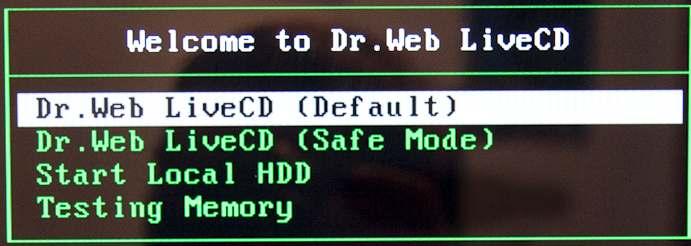
- При загрузке Dr.Web LiveCD, на экран выводится диалоговое окно, в котором предоставляется возможность выбрать между обычным и безопасным (safe mode) режимом запуска программы. Нам нужен первый вариант.
- Ждем загрузки
- Запускаем (если не запустился) DrWeb Scanner
- Ставим в окне программы кружок "Settings - Advanced Mode":
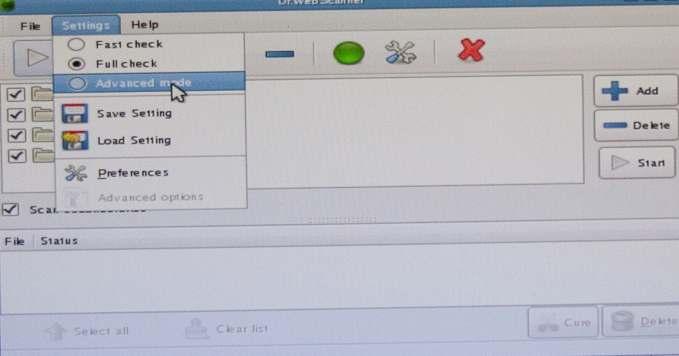
- Далее выбираем пункт "Settings - Preferences", т.е. открываем настройки
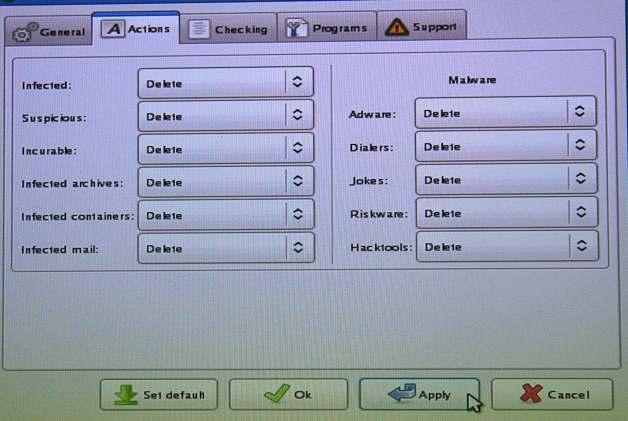
- В окне настроек переходим на вкладку Actions и выставляем напротив всего Delete, дабы вирусы удалялись сразу и нам не приходилось их обрабатывать вручную. После того как установили обязательно жмем в кнопочку Apply:
- Переходим на вкладку "Checking -> Advanced Options", а в появившемся окне переходим на вкладку "File Types".
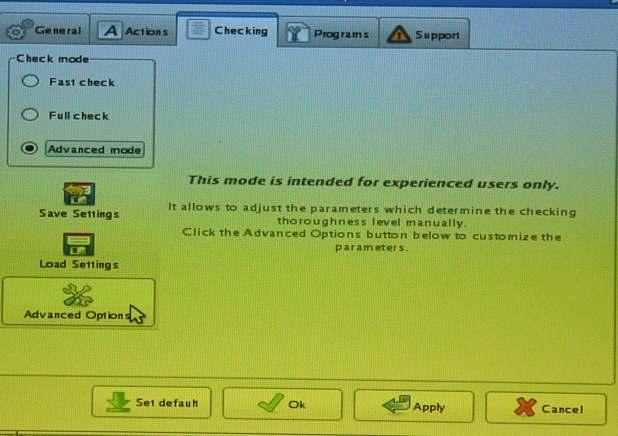
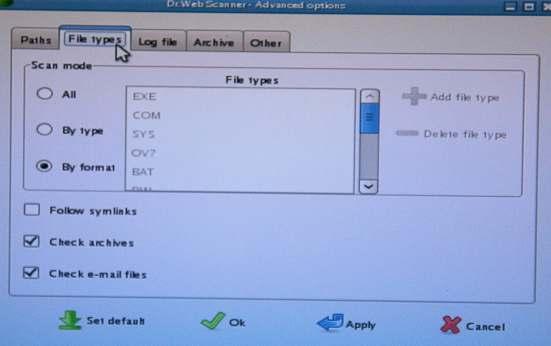
- Далее думаем, насколько запущен компьютер и сколько времени у нас есть в запасе. Если два варианта проверки, - быстрый (от получаса до двух) и медленный (от двух до десяти и более часов). Само собой быстрый вариант проверяет меньше число файлов и менее эффективен (т.е. может найти не все вирусы), если у Вас совсем всё плохо, с другой стороны большинство особо вредных вирусов имеют форматы exe, bat, sys и в быстром режиме отлавливаются, а остальные уже можно будет добить, когда работоспособность системы хоть как-то будет восстановлена. Смотрите сами.
- Если Вы выбираете долгий, но придирчивый и эффективный вариант оставьте все как есть и нажмите ОК и ОК (открытое ранее окно настроек).
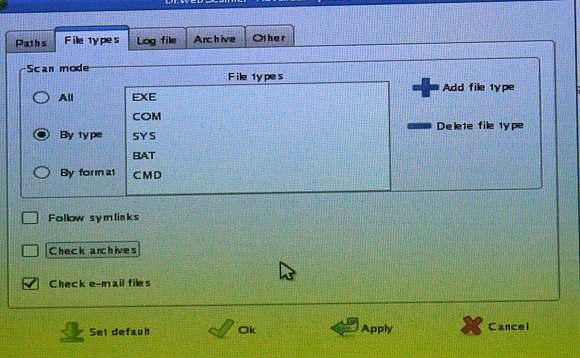
Если быстрый, то ставим кружок By Type и, методом выделения и использования кнопки "Delete File Type" удаляем из списка все строчки кроме: EXE, COM, SYS, BAT. Еще снимаем галочку Check archives:Потом не забываем нажать кнопку "Apply". Затем ОК и ОК (открытое ранее окно настроек).
- Далее просто жмем в "Start" и ждем окончания проверки.
По завершению используем аналог кнопки пуск в левом нижнем углу и выбираем пункт "ShutDown" (или Exit).
Не забываем вынуть диск и вернуть настройку в BIOS на пункт загрузки с HDD.
Для владельцев новой версии интерфейса:
- При загрузке Dr.Web LiveCD, на экран выводится диалоговое окно, в котором предоставляется возможность выбрать между обычным и безопасным (safe mode) режимом запуска программы. Нам нужен первый вариант.
- Ждем загрузки
- Запускаем (если не запустился) DrWeb Control Center
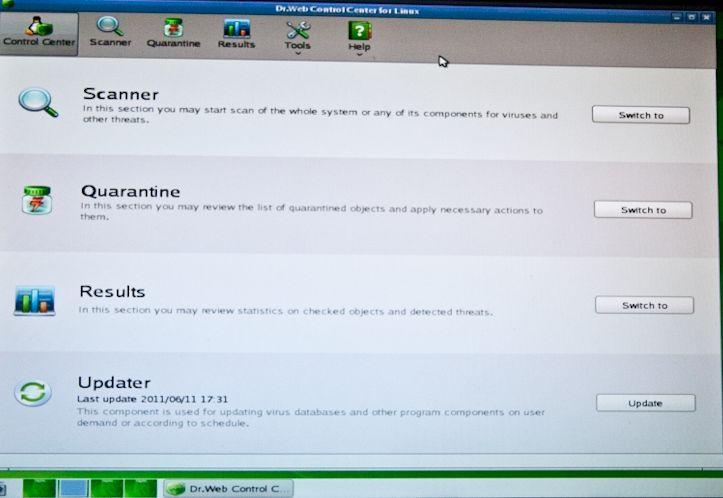
- Заходим в настройки. Для этого выбираем "Tools - Settings"
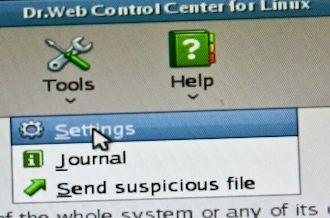
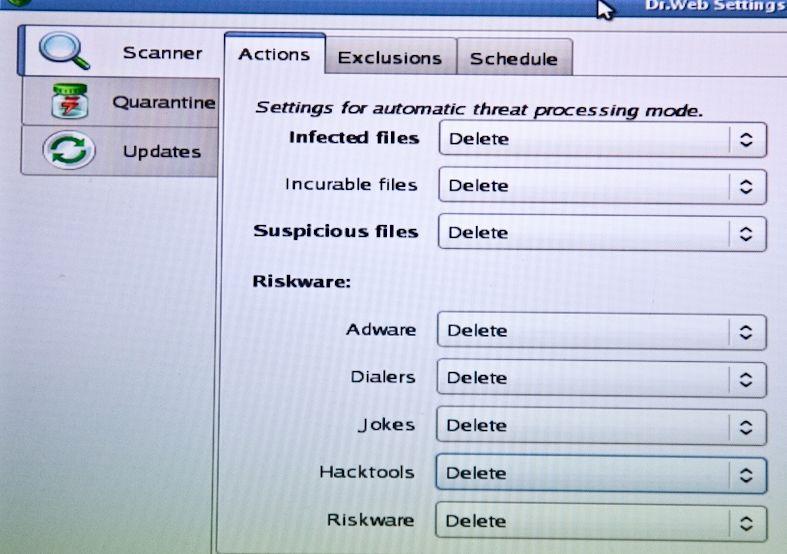
- Первую вкладку, а именно "Scanner - Actions" полностью заполняем параметром "Delete"
- На второй вкладке, а именно, "Scanner - Exclusions" выставляем значения 9999 и 5 соответственно. Это нужно для того, чтобы не сканировать излишне огромные архивы и файлы, т.к вряд ли вирус весит больше 9 мегабайт. Так же не забывайте проверить наличие галочки "Scan archives":
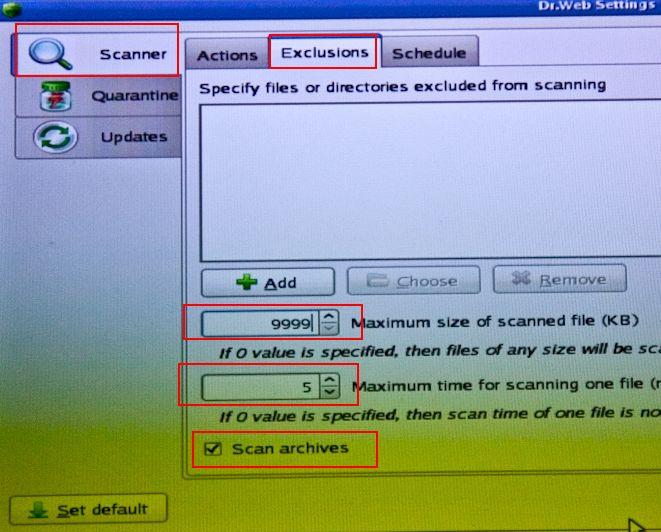
- Закрываем окно настроек, не забыв сохранить их.
- В окне "Control Center" переходим на вкладку "Scanner", выбираем пункт "Custom Scan", отмечаем галочками все диски и запускаем сканирование.
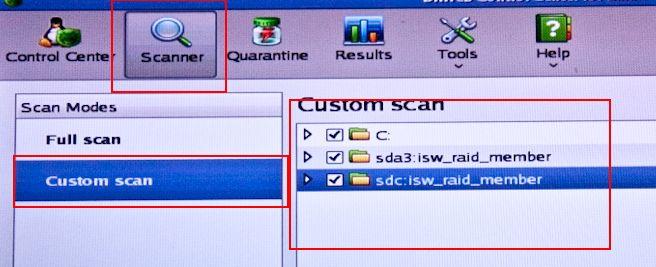
- Ждем окончания сканирования.
По завершению используем аналог кнопки пуск в левом нижнем углу и выбираем пункт "ShutDown" (или Exit).
Не забываем вынуть диск и вернуть настройку в BIOS на пункт загрузки с HDD.
Собственно, всё. Вирусы убиты.
к содержанию ↑Где купить лицензию на программу
Если Вы решили приобрести полную версию программы (т.е сам антивирус с защитой и тп, а не LiveCD / LiveUSB и пр), то рекомендуется делать это не в розничных магазинах (которые не только делают существенную наценку, но и добавляют к конечной цене стоимость коробки с программой, её доставки в магазин, стоимость аренды магазина и прочую "логистику"), а в интернет-магазинах, что:
- Во-первых, дешевле (не только по причинам, что указаны выше, но и потому, что софт закупается/продается оптовыми объемами);
- Во-вторых, удобно, т.к никуда не надо ходить и оплатить можно хоть кредиткой, хоть смской с телефона;
- В-третьих, достаточно безопасно, ибо лицензию можно сразу (быстрая доставка ключей на Email) проверить и активировать, чего не сделаешь в оффлайн-магазине.
Со своей стороны я бы порекомендовал вот такой вот магазин, попросту потому, что место проверенное (во всяком случае, всё еще покупает там софт для дома/офисов) и существует на рынке программ с 2004-го. В общем всякий маркетинг можете почитать в интернете или на сайте магазина, - моё дело порекомендовать.
Cсылка на страницу для покупки оптимального варианта Dr.Web будет вот такая (если Вам лень копаться в самом магазине и искать что там к чему). Продление лицензии обычно дешевле, поэтому, если лицензия у Вас когда-то уже была, то дешевле в этом же магазине найти позицию для продления.
К слову, если вдруг, по каким-то причинам, Вы знаете магазин софта дешевле (и главное, - лучше!), то свяжитесь через форму обратной связи, мы с командой рассмотрим Ваш вариант.. и может предложим читателям в этом тексте. Спасибо!
к содержанию ↑Послесловие
Вот такой вот антивирус "вне системы".
Рекомендую всегда иметь его под рукой ибо, во-первых, никогда не знаешь, что и когда может случиться, а во-вторых, подобная проверка зачастую позволяет бороться с вирусами куда эффективнее чем при использовании антивируса внутри зараженной системы.
Что приятно - этот мощнейший инструмент полностью бесплатен.
Так же Вы можете купить полную версию Доктор Веб (есть даже способ оплаты через смс), которая будет постоянно защищать Ваш компьютер в режиме реального времени, чтобы его потом не приходилось чистить с помощью описанной выше бесплатной утилиты. Для покупки я рекомендую вот такой вот магазин (собственно это написано выше).
Если есть вопросы, спрашивайте в комментариях или с помощью формы обратной связи. Всё, как всегда, проверено на собственном опыте ;)
Чистоты и порядка Вам на компьютере :)
PS: Еще несколько полезных ссылок по теме:
- Первая часть статьи на тему удаления вирусов обитает по этой ссылке.
- Вторая часть статьи на тему удаления вирусов тут - "Как удалить вирусы. Часть 2 [Dr.Web]". Настоятельно рекомендую ознакомится, особенно тем у кого после этой проверки остались проблемы
- Помимо вирусов существует множество других вредных штук, таких как SpyWare как с ними бороться можно прочитать тут - "Что такое spyware и как с этим бороться. Часть 1 [ad-aware]"
- Четвертая часть на тему удаления вирусов: "Удаление вирусов. Часть 4. [dr.web cureIT]"
- Если Вас не пускает на сайт антивируса или поисковиков, но пускает на другие, читаем здесь
Здравствуйте! Хороший у Вас сайт. Но вот это статься мне не совсем понятна. Смысл было всё это писать, если можно всего-лишь дать ссылку на сайт др.Веба? :)
Ну далеко не все описано так, как оно есть на сайте др.веба :) К тому же зачем гонять население по ссылкам, если можно что-то скопировать, что-то дописать и представить все в одном месте? :)
Позвольте с Вами не согласиться,у меня и диск Live cd есть,и скачанные образы этого диска есть,НО! как пользоваться им я не знаю,и заходила я с этого диска на комп,но что делать в итоге я не знала, ( я не знаю английский абсолютно,в школе учили французский)что то методом тыка пыталась,я конечно восстановила комп,но другими методами.
А тут я теперь хоть буду знать что к чему.
здравствуйте у меня проблема в мазиле энтер не нажимается а стрелочка в конце сайта
Антивирус вне системы это прикольно. Никогда про такое не слышала.
Sakjite pojalusta ,
Mojno primenit' danni CD na vseh operationnyh sistemah Windows? (32, 64 biti)?
Да, на любых.
При использовании LiveCD, привязки к операционной системе, установленной на Вашем винте вообще нет.
Да, можно... Ваша настоящая система при использовании загрузочного диска, вообще не затрагивается, и неиспользуется, просто представьте что CD-Rom является жестким диском а диск который вы вставили в CD-Rom является диском подобным тому что находится внутри HDD... Есть много подобных загрузочных дисков которые отличаются между собой скоростью загрузки и функционалом... (Если ошибаюсь то извините, и поправьте)
[quote comment="4936"]Да, на любых.[/quote]
[quote comment="4934"]Да, можно... Ваша настоящая система при использовании загрузочного диска, вообще не затрагивается, и неиспользуется, просто представьте что CD-Rom является жестким диском а диск который вы вставили в CD-Rom является диском подобным тому что находится внутри HDD... Есть много подобных загрузочных дисков которые отличаются между собой скоростью загрузки и функционалом... (Если ошибаюсь то извините, и поправьте)[/quote]
Spasibo za otveti. Ja ispolizuiu analoghicnyi soft i nazivaetsea on tozhe Live CD, no ne sdelan Dr Web-om... nado posmotreti cto oni predlagiut.
V moei sborke esti i Acronis + Partion Magic i ese kore-kaioe programmy.
Spasibo za informaciju. :-)
P.S. izvinte za translit, net russkoi klavy :-)
Сложилось некоторое ощущение, что вы пиарите DrWeb:))
А как относитесь к Касперскому?
У многих складывается такое впечатление, но, поверьте, оно ошибочно. Точнее говоря, это можно назвать пиаром, но этот пиар основан не на телевизионном принципе, т.е. заплатили и человек рассказывает как же он любит этот порошок, а на личном опыте. Согласитесь, когда вещь на практике приносит реальную пользу в течении долгого времени и её ничего не может заменить, волей не волей, посоветуюешь её еще кому-то. А уж если ты этому кому-то желаешь добра, удобства и тд и тп, то посоветуешь обязательно и настоятельно. Тоже самое и у меня - я покупаю лицензию dr.web'а вот уже третий год и полностью доволен приобретением. Доволен не безосновательно, ибо по долгу работы я сталкиваюсь очень частно на очень разных конфигурациях и в разных ситуациях с разными антивирусами, но самым адекватным я пока считаю именно dr.web, а уж в силу того, что желаю своим пользователям чистоты и безопасности, советую им сей антивирус. Не молчать же в конце концов только потому, что кто-то подумает, что мне платят деньги за эту рекламу.
На счет Касперского. Как по мне, так он представляет собой довольно сомнительное решение. Во-первых, в него перепичкали слишком много всякой ерунды, что отрицательно сказывается на эффективности работы и, вдобавок, на общей производительности системы. Антивирус должен быть антивирусом, а не 75 в 1, так же как художник - художником, а не сварщиком, уборщиком, президентом и военным.
Во-вторых, на мой взгляд, там(в антивирусе) используются совершенно дуратские алгоритмы расчерчивающие дорожки на жестком диске якобы для быстрого поиска вирусов. На практике эти дорожки сильно "грызут" диск и влияют на его производительность.
В-третьих, я перестал его уважать напрочь, когда на работе случилась забавная хохма. Поставили туда касперский как же его.. Интернет секьюрити чтоли.. Комплексное решение короче который, мол, фаерволл + антивирус + бла бла бла. Так вот, на совершенно новом, чистом и еще не подключенном к сети и интернету компьютере, сие чудо стало заниматься активной имитацией жизни, т.е. отражать какие-то непонятные атаки якобы по сети и из интернета, находить какие-то вирусы и тд и тп, т.е. делать вид, что я есть и я работаю.
Вообщем я недоволен. Будь у Касперского хотя бы более оптимизированный код не давящий на ресурсы системы - я бы еще подумал. А так, категорически недоволен. Уж лучше нод какой-нибудь.
Создайте свой сайт по безопасности ПК и обьедените всё, будем говорить СПАСИБО Вам.
А пока что ОГРОМНОЕ СПАСИБО Автору этого сайта. Мое мнение: лучше все исчерпывающие ответы получить в одном месте и от одного знающего чем учиться на своих ошибках .
А админу большое благодарим от всех чайников ;)
Каспер, Dr.Web, Nod32 вот из чего надо выбирать... Сам пользуюсь Nod32 но скажу что последнее время он стал дрявым... Каспер очень хорош но тормозит систему и иногда распознает как вирус полезное ПО, но все это можно простить за то что чувствуешь себя с ним увереннее... Вообще выбор Антивируса личное дело каждого... Мнение уважаемого создателя данного ресурса, думаю будет в пользу Dr.Web(Антивирь тоже хорош, но я с ним не дружу)
Вот ссылка на сравнение Антивирей за апрель-май 2009 https://virusinfo.info/content.php?s=24a7f91b8c70972f80bfb2dcc77346e5 привык верить своим глазам...
Тесты бесползены ибо непоказательны впринципе.
Во-первых, количество вирусов, их разновидности, типы поведения в разных системах, разных софтовых конфигураций, умение обезвреживать тот или иной антивирус и тд и тп чертовски огромны и разнообразны, т.е. в силу огромного кол-ва факторов просто нереально, чтобы антивирусы можно было проанализировать по 4 параметрам(как на графике по ссылке).
Во-вторых, "сбор материалов для тестирования осуществляется на нерегулярной добровольной основе." (с) - это значит, что собиралось переодически куда-нибудь на почту, от балды, с неопытных пользователей, с крякнутых необновленных версий и тд и тп.
Короче бестолковый тест и не показательный. А даже самый серьезный тест не покажет кто лучше - предпочтения пользователей, многовариативность ситуаций и отсуствие адекватных критериев оценки не позволят это сделать.
Еще одна причина нерезультативности тестов - они бывают заказными и проплаченными.
Вообщем лучше тестировать самому чем верить аналитическим обзорам :)
U menea Avast. Soglasen s mneniem GumZoom - "Вообще выбор Антивируса личное дело каждого… ".
Именно так и есть. Каждый выбирает своё, а там уже.. :)
о, must have! Спасибо, Андрюх :)
Всегда пожалуйста ;)
Иногда требуется мнение других, пусть даже оно может быть ложным, но на душе становится легче,то именно в этом тесте, именно твой антивирус подписан под самым большим красным столбиком, среди антивирусов на Российском рынке... :D
Каждому своё.. Каждому своё :)
Лично в касперском меня как раз больше всего и напрягло что он орёт что отражает какие то сетевые атаки,хотя так же ещё и провод не воткнул....Насчёт Eset Nod 32 неплохой антивирус,с не плохой базой и быстрой работой.Но эвристическое сканирование вобще не какое.После криптовки вируса Anti Lamer BackDoor старым криптором 2007 года,Nod32 уже не палил не чего.Даже когда вирь в архиве где 99% что он его увидит.
Dr.Web отличный антивирь,очень большая база,хорошее эвристическое сканирование,когда тестил сам то бывает что после криптовки вручную единственный антивирь который палит вирус только он....Всем советую.Тока у м еня с ним один минус на Windows(Сейчас на Linux сижу) то что у него какоето странное отношение к Counter Strike Source,именно у него.Начинает лагать графическая среда кс,вобще экран смерти выкидывает...
А так 5+
Так же на отлично сканит архивы даже если они под пассом.
Андрей, спасибо за статьи и не обращай внимания на funи wildmale. Сам пользуюсь Нод4, но ничего плохого о Вэбе сказать не могу, тем более, что выбор антивиря личное решение.
Андрей продолжай писать...
Сайт офигенный, огромное спасибо создателю!!!
Блин не знаю как уже написать. Ваш сайт нравится мне обилием информации, дельными советами и предложениями, но с некоторых пор просматривание его определённых частей превратилось в муку, так например при просмотре комментариев на тему "вирусы и спайваре часть 2" у меня виснет страница и в итоге весь браузер. все пошло после того как сам написал комментарий. Интересно почему? А вообще мне очень интересно куда "убивается" место на основном жестком, только вчера сидя перед компом я увидел нереальную перемену - из 1,6 гига неожиданно скакнуло в 440мб, конечно обновление и восстановление отключены, так что им брать нечего, вирусы проверялись как авастом, так и нодом. сейчас тупо качаю пробный каспер чтобы с его помощью глянуть чё да как. очень не хочется сносить винду из-за такой гадости, но ведь глюки появляются и с этим надо бороться. но прежде мне хотелось бы выявить откуда чё - если ничего не находит ни один антивирус, чтоб превентивный удар значит нанести.Вот и ваш Веб-образ качаю не знаю может поможет.
Ммм.. Банальный вопрос: кэш браузера чистили? Или хотя бы ccleaner пробегались?
PS: Над проблемами с комментариями идет работа. Надеюсь, что в скором времени приду к форме, когда всем всё будет удобно и не будет при этом грузится долго.
..читая такие статьи,просто отдыхаешь и умнеешь.:)ёмко,чётко и без зауми,-спасибо,классный сайт..AusLogics BoostSped лучше чем ccleaner..впрочем кому что нравится.
Всегда рад ;)
скачал, заболванил на минимальной скорости, но почемуто работает только консольный режим... при выборе графического-чето грузится,и... опять мать его консольный)) было у кого-нить такое?
Все круто. Тока почему то не обновляется ни фига,комп в инет не выходит из этой оболочки.
Андрей чо такое посоветуй? и ка из Commandera на диск С:\ попасть?
Здравствуйте!
У меня заканчивается скоро срок лицензии на KIS-2009. Мнениео "Каспере" в минусе. Думаю переходить на Dr.Web. Вопрос: как чисто деинсталлировать "Каспера" - на компе достаточно лицензионного софта и не хочется этих заморочек с переустановко-регистрацией. И чтобы хвосты не доставали...
Доброго времени суток.
По удалению программ начисто читайте тут. Никаких хвостов не останется.
нов комп. еще без инета, ставила игру вышел Синий экран , использ. точку восст-я, все вроде ок, но Нортон Ин. Секьюрети офиц. версия, кот был включен, теперь пишет что не исправен (0*0000001), не лечит, не сканирует, др. точки восстан-я тоже не срабатывают. Что посоветуете?
Переустановить нортон только если.
Привет,у меня проблема была,поймал adware,который выскакивал поверх всех окон,и который при попытке закрыть его запускал таймер на 60 сек. или требовал отослать смс с баблом,либо терпеть это безобразие ещё порядка 988 раз,тогда я его смог удалить прогой AVZ,прошло около месяца и вновь тоже-самое(adware),только AVZ уже не помогло,в данный момент сканирую Webом,и качаю LiveCD,позже отпишусь какой метод оказался более действенным.
Всё в порядке,LiveCD помог.спасибо.
При двойном щелчке на иконке диска \с возникает окно выбора программы с помощью которой надо открывать.
И там предложены различные приложения, программы.
Но это может быть из-за повреждённого файла либо из-за вируса(что маловероятно).всеми программами AD-Awere AVZ Dr.web Так может это быть вирус?)
Решение проблемы тут.
Вызвано могло быть как просто программами, так и вирусами, все бывает.
Соник,спасибо за полезную информацию. Давно уже присматриваюсь к ентому Dr.Web® LiveCD. Теперь уж точно испробую) Только у меня есть один вопрос...Хм,может он покажется глупым. А как там с обновлениями? Или его надо каждый раз скачивать?
По идее каждый раз заново.
Да,вот я щас скачала,но мне пока не надо...А когда мне вдруг,шо не дай бог,станет надо,тогда этот диск будет устаревший,а новый я уже и скачать-то наверняка не смогу( Вот,какие пироги.
Здравствуйте, пыталась скачать, но я не очень поняла -
"Запускаем SCD Writer, там выбираем Диск - Записать ISO-образ на диск, выбираем скаченный образ на диске, выставляем скорость записи и ждем окончания записи."
вот ссылка, что вылезает, что нажимать не знаю) объясните пожалуйста чайнику)
Скачайту SCD Writer, запустите и все поймете. Судя по скриншоту Вы пытаетесь записать диск чем-то своим. Можно и так, но тогда процитированный Вами пункт пропустите.
его то я запускала, а вылезает это ...
Киберлинк вылезает при запуске SCD Writer?
да, счс скачала с другой ссылки - все нормально)
и снова я) подскажите, что нажимать после того как при загрузке нажато было delete, там есть standart CMOS Setup, Advanced Stup, Power Management Setup, PCI/Plug and Play Setup, Load Optimal Settings, Load Best Performance Settings, Features Setup, CPU PnP Setup, Hardware Monitor, Change Password.
Спасибо!После ваших советов скачал утилиту и сразу удалил троян Win32.Agent.zje ...Но странно,что у меня стоит именно DR.Web...почему же он его не видит?
Сложно сказать. Вы полную проверку делаете?
У меня такая проблема!!!! Вы все знаете что на сайтах вылазиет часто реклама и часто порно. Вылезла такая и у меня, я нажал на нее чтобы закрыть, открылась страничка новая в опере, я сразу не стал закрывать, а продолжил работу на той странице на который был. Ушел курить, прихожу - окно почти на весь экран окно, типа лимит бесплатного просмотра исчерпан, плати через смс - ясно дело вирус, перемистить окно нельзя,закрыть тоже,открыть что-то другое-тоже диспечер задач заблокирован. Зашел через уччетную запись гость, сначала дисп.задач и там был заблокирован и даже антивирус нод не запускался, написано было заблокировано ядро запуска (или для запуска), пытался через безопасные режимы зайти, там все виснет.
Выковыривается SpyBot'ом или LiveCD
У меня такая проблема!!!! Вы все знаете что на сайтах вылазиет часто реклама и часто порно. Вылезла такая и у меня, я нажал на нее чтобы закрыть, открылась страничка новая в опере, я сразу не стал закрывать, а продолжил работу на той странице на который был. Ушел курить, прихожу - окно почти на весь экран окно, типа лимит бесплатного просмотра исчерпан, плати через смс - ясно дело вирус, перемистить окно нельзя,закрыть тоже,открыть что-то другое-тоже диспечер задач заблокирован. Зашел через уччетную запись гость, сначала дисп.задач и там был заблокирован и даже антивирус нод не запускался, написано было заблокировано ядро запуска (или для запуска), пытался через безопасные режимы зайти, там все виснет. Запустил виндоус с посленей удачной конфигурацией зашел черз гость - диспечер с антивирус вернулись, антивирус переборолся и запустился,сканирую диск С (где ОС установлена) нашел в папке lokal ... (не помню) 242 вируса (которых раньше там не было, ибо сканировал комп часто тем же антивирусом). Запускаю свою учетную запись - тоже самое дис.задач заблокирован, окно это с отправьте смс и ничо не открывается, Кстати сначала антивир обнаружил этот вирус, сказал что он изолирован..я перезагрузил комп на RESET, кнопка сброса работы виндоус, но ничо не изменилось
Учетку еще одну нормальную создать не дает?
А если при загрузке биоса,при выборе первоначального чтения диска,не работает клавиатура?Т.е. настраиваю,чтобы первоначально загружался диск,но выбрать не могу,стрелки не работает.Другие варианты также не помогают,так как окно во весь экран,ни пуск,ничего другое не выбрать.Безопасный режим также не запустить,стрелки там также не работают.
Может проблема в клавиатуре? И пробовали ли Вы сначала нажать, скажем, enter в bios, а потом выбрать нужный вариант. Ну или там page up, page down (в каких-то версиях вроде так переключается) или что-то еще такое. Вообщем в биосе не может не работать клавиатура, если только она неисправна, а посему Вам просто надо найти как переключить загрузку.
Через Гсть не создашь, а через админа ничо не дает вообще сделать! А SpyBot’ом или LiveCD это что за проги?? как использовать лучше?
О Spybot тут.
О livecd тут.
спайбот нашел в реестре проблемы, но удалить не может говорит прав нет (я через гостя захожу)
Надо через админа или хотя бы через безопасный режим. Иначе никак.
Люди!!! А как можно остановить выключение компьютера??
Никак. Да и зачем?
здравствуйте. а возможно запустить livecd с флешки? у меня cd\dvd-rom ни одного диска не видит =(
dr.web при полной проверке пишет, что вирусов не найдено, а компьютер при включении выдает какую-то ошибку "Отключение системы вызвано NT AUTHORITI\SISTEM. Сообщение: неожиданно завершен процесс C:\Windows\Sistem32\services.exe Код состояния 1073741819. Будет произведена перезагрузка системы" и перезагружается через 60 секунд... Не может же быть, что комп без вирусов так себя ведет?
Андрей спасибо за нужный и очень хороший сайт. Ссылка на SCD Writer закачивает pm.iso. Спс.:-)
Поправил ссылочку, спасибо
У меня проблема, помогите советом, пожалуйста. При загрузки LifeCD не работает клавиатура и мышь. В БИОСе работает, и когда загружается LifeCD то же, но когда открывается окно где надо выбрать диски на проверку и нажать старт – все отказывает не работает. Что это может значить?
Здравствуйте!
У меня не открывается папка "Установка и удаление программ" Выдает сообщение:Parser Message
Value creation failed" at line 521
Что это и как от этого избавиться. Помогите пожалуйста.
Попробуйте сменить тему оформления на классическую, а так же почистить систему ccleaner + regseeker, - подробнее.
Спасибо огромное!!! Помогло, все получилось.
Добрый вечер Андрей!Извините что опять беспокою!!!Записал я лаф СД-и уже кстати не в первый раз и разными програмками писал в том числе и вашей,так вот он грузится и после нажатия DrWeb-LiveCD (Default)-грузится зелёное окно как у вас на картинке,но с надписью-
"preparing the life CD en vironment
press ALT+F1 for verbos mode"-не подскажете в чём проблема,и может ли она быть из-за того,что у меня на ноутбуке- на Диске- С-винда и на Диске D-тоже установлена винда XP???Образ скачивал и по вашей ссылке и с сайта Др.Веб.-всё равно эта беда вылезает...и второй вопросик не по теме в панели управления не открываются папки ни какие вылазиет предупреждение---Windows не удалось найти "D:Windows\system32\rundll32.exe/"-проверьте ,что имя было введено правильно и повторите попытку.Чтобы выполнить поиск файла нажмите кнопку пуск,а затем вы берете команду найти.."---может я Revo Uninstaller-програмкой что то не то удалил,хотя удалил через него только Copi the DVD-больше ею вообще ни чего не удалял вчера её только скачал .?
такая же беда!!! нашли решение или нет? если да то прошу привести раскрытие проблемы)))
Есть проблема с вирусом. Не могу найти код разблокировки перепробывал все что мог, на всех известных deblocker'ax от касперского, доктора веба, итд... Не знаю что делать! Подскажите...вот щас качаю LiveCd но не думаю что поможет... Сама проблема... тупые блин баннеры. "Поздравляем!!! Регистрация на портале для ГЕЕВ прошла успешно! Членство в ГЕЙ-клубе и просмотр видео платные. Для дальнейшего просмотра вам необходимо: пополнить счет абонента БИЛАЙН № +79612915563 на сумму 260 рублей После оплаты, на выданныом терминалом чеке оплаты, Вы найдете код, который необходимо ввести в поле расположенное ниже.
(не судите, комп не мой, просто попросили сделать, но коды не подходят, примеры кодов которые пробывал...O1821OJRMPXwH8n
V5akDrG5DtG2j4dal0
On53rE3vK7VwXNIyu1ID
21122012
я не пидор
Должен помочь liveCD или Spybot. Скорее даже Spybot.
[quote comment="8654"]Должен помочь liveCD или Spybot. Скорее даже Spybot.[/quote]
Аналогичная проблема. Каким образом может помочь спайбот, если комп "висит"?
Записал диск liveCD. Загружая комп в обычном режиме загарается жук на зеленом фоне, и после, ни каких действий. Даже не вырисовывается полоса состояния загрузки.
При загрузке через безопасный режим, пишет - кэнот фаунд СД, нажмите хелп. Че делать подскажите плизззз! И как этих пидоров прогнать с компа. насколько я понял они попали через ТИПО флешплеер.
Тогда вот так
Пользуюсь Dr.Web (лицензионный), а также ZoneAlarm и Spybot, в общем делаю все то что советует автор данного сайта. Вот уже полгода забыл что такое вирусы! Dr.web на самом деле отличный антивирус! По-моему лучший и самый понятный, предоставляет кучу инфы о своих действиях да и разработчики молодцы: от всего находят лекарство, причем дают его людям бесплатно, в виде Dr.Web CureIt! Но все же я решил раскошелиться и приобрести лицензионный Dr.Web и не пожалел! Раньше пользовался бесплатной Avira, но быстро разочаровался!
Я вот только не понимаю как именно такие ужасные и страшные вирусы попадают у людей, а вот у меня почти вирусы не попадают, ни разу не попадал СМС-троян. Почему у всех по разному?
Похоже Вы просто не лазиете по непонятным сайтам, не открываете файлы с названием xxxvideo.exe и все такое прочее. В этом-то и разница :-)
Привет, после при запуске появляется и всё ничего не происходит .
Помогите !!!
panKl твои ссылки на картинки не работают - их не видно.
Виктор у меня тоже ничего подобного не случалось, наверное защита ПК хорошая.
Скажу сразу, что благодаря статьям и советам Соника, забыл про вирусы и уже "мечтаю" их увидеть!
Комплект такой
1. Плагинs мозиллы: Ad block plus и NoScript
2. DR. WEB - антивирь
3. Блокировщик рекламы Ad Muncher
Ставьте себе и забудете про многие гадостные вирусы!
Банально живя с NoScript'ом и не открывая ничего лишнего с почты можно вообще не особо беспокоиться и даже не ставить антивирь :-)
А на русском языке слабо было Вэбу все оформить?
Вот уж не знаю :-)
Здравствуйте!
Проверка не происходит.
Нажимаю старт, и в течение 5 секунд внизу отбражается Loading/root/.drweb/local-bases/drw5500..
И все. Ничего не сканируется. Что делать?
Хм, попробуйте записать дистрибутив еще раз.
Может сбой какой при записи был.
Ура! Помогло!!
СDром LG совсем сдох, пришлось купить новый CD-rom и записать заново.
Вирусы погибли, спасибо!!
[quote comment="9583"]Здравствуйте!
Проверка не происходит.
Нажимаю старт, и в течение 5 секунд внизу отбражается Loading/root/.drweb/local-bases/drw5500..
И все. Ничего не сканируется. Что делать?[/quote]
У МЕНЯ ТАКАЯ ЖЕ ПРОБЛЕМА, НЕ ПРОВЕРЯЕТ:(((
См. выше :-)
Автор,мне понравилось тема. Только вот я использую пака внешний антивирус касперсого.. Вот скажи плз мне. Если вот др.веб также запишу на диск,он может обновляться по мере возможности?
нет, обновляться не будет. LiveCD нужен для разовых проверок
и в каком смысле внешний?
Дистрибутив обновляется повторой записью на диск новоскаченного выпуска LiveCD.
Доброго дня всем!
У меня случилась такая история:
Пришел друг с флэшкой, у него инет не работал, и попросил посерфить, не жалко можешь полазить.
После его ухода, я вечером полез с документами поработать, а папки не открываются, половина программ не грузится, панель "Пуск" не активная, диспетчер задач не вызывается. Странно... стоит Аваст и он не подводил, когда телефон подключал к компу он и его шманать пытался. Запустил я полную проверку Авастом - ни чего. Поставил AVG - тут нашлось 4 трояна и пара вирусов. Но комп так же не реагирует на команды. В стандартном режиме, я могу только в инет вылезти, для запуска программ загружаюсь в безопасном режиме делаю ярлык на рабочий стол и только тогда могу что то сделать.
Нашел сей сайт, скачал и прогнал avz, убил еще 3 вируса. скачал доктора Веба, обновил и запустил сканирование и полную проверку, все как тут описано, нашлось с 10-к троянов и зараженных архивов - удалил все.
Эффект тот же. Скачал LiveCD, записал образ, начал прогонять, такая же ерунда как описано выше, 5-10 секунд сканит и тишина. Вечерком куплю с 10-к болванок и заново образы смантирую посмотрим что будет, потом отпишусь.
з.ы. После 3-х дней мытарств есть четкое желание формотнуть диск
Ответил в теме на форуме.
скачал на оф. сайте дохтора прогу LiveCD, запустил комп в ночь на проверку. Утром обнаружил, с удовольствием, 2 убитых вируса. Ну думаю ништяк, все сработало, перегружаюсь НЕТ! Все как и было, проги не работают, папки не открываются, диспетчер задачь не вызывается.... походу форматировать придется.
Уважаемый Андрей! 2 дня назад поймал на порносайте вирус блокировавший винду на рабочем столе с требованием отправить 400руб на билайн 8965027417, испробовал все опубликованние вами способы: на сайтах касперского и норда кодов к моей проблеме нет, на письма они не отвечают! от включенного на сутки компа, перевода часов в bios, в безопасный режим не заходит, командная строка не появляется через справку и виртуальную клавиатуру,флэшку не видит. Единственное что удалось сделать зайти через del и запустить с СD live но сканер зависает не доходит до конца и комп отключается, после перезагрузки банер блокировки не исчезает. Что можно сделать в таком случае?
Для номера 8965027417
Попробуйте следующие коды разблокировки:
1. любые 8 букв (только буквы)
Если не поможет, то пришлите фотографию баннера, я хоть гляну какая у Вас версия и от этого уже будем плясать.
У меня та же проблема, все сделала, просканировала антивирусом, нашел один и удалил, но после перезагрузки ничего не поменялось, просит 400 р на номер 89030065390, баннер на черном фоне во весь экран с красной табличкой Microsoft Security Antivirus
Была у меня однажды такая бяка (на нее здесь уже жаловались) - практически на весь рабочий стол выходило окно "лимит бесплатного просмотра исчерпан" ну и соответственно номер для отпрваки смс. Прицепилась данная пакость через флэш плеер (который я ранее скачала с сомнительного ресурса). Окошко-то съедает почти весь рабочий стол, но вот настройку даты и времени открыть можно. Переводим время на сколько нибудь дней назад, можно на месяц или даже на год) И сразу же вылазиет какая-то ошибка приложения. Перезагружаем систему и радуемся - окно пропало. Но это лишь окно, а дальше надо антивирусами сканить.
Извиняюсь, что не по теме)
Ну вот всё перекопировал на всякий случай как говориться К бою готов!!!Спасибо!!!
сделал всё по инструкции радосный включаю комп и тут опять этот красный квадрат на чёрном фоне...... пытаюсь по новой....
сканирование идё пару секунд и тут же прекращается...... не одного вируса не находит...
Здравствуйте, Андрей. Такая ситуация - При запуске сканера из-под LiveCD в окне не отображается ни одного локального диска - соответственно сканировать нечего, хотя всё работает вроде нормально.Пробовал добавить диски через кнопку "Add" также безрезультатно.
Изначальная же проблема тоже связана с Dr.Web'ом - при запуска Dr.Web Scanner(версия 5) система перезагружается с последующим появлением ошибки DISC BOOT FAILURE PLEASE INSERT SYSTEM DISC. Сама установка антивируса проходит без сбоев и если его не запускать других проблем не возникает).
Что можете посоветовать по первому и второму пунктам? Буду рад любой помощи.
Хм, довольно интересно.
А прочие антивирусы работают?
CureIT работает, nod32 тоже работал.
так же стало известно, что при вылете системы, синий экран ссылается на файл ntfs.sys и пишет что-то вроде
PAGE FAULT IN NON PAGED AREA
.......
Techn.inf.: stop:0x00000050(0xAF3BE8c6,8....)
ntfs.sys - Address f858944D base at f8514000, DateStamp 41107eea
Извините, но я всё ещё жду ваш ответ)) компьютер рабочий и поэтому время не терпит( (пишите здесь)
Может быть всё-таки есть какие-нибудь предложения по вариантам решения??
...потому что перезапись системного диска из акронисовского образа помогла только до первого выключения компьютера.
Записал образ на диск, вставил диск, загрузился, выбрал Dr.Web LiveCD(Default), пошла загрузка(внизу было видно белые буквы,строки), черный экран и...все. Почему так? Спасибо зарание!
Попробуйте либо подождать, либо перескачать и перезаписать дистрибутив еще раз.
Бывает всякое.
Здравствуйте! С моим ПК случилась беда, при включении выводится сообщение пополнить счет номера на 400р. МТС 89163677690, и на чеке терминала оплаты будет код, который введешь и комп разблокируется...
Загрузку делала и в безопасном режиме и с ком. строкой пользовалась программой LiveCD -идет загрузка и на строчке /bin/sh: can`t access tty; job control turned off все заканчивается...Подскажите пожалуйста, что делать. Зараннее спасибо:)))
Live CD это хорошо а как вы относитесь к Kaspersky Rescue Disk 10?
Не практиковал, не знаю.
Надо будет глянуть.
Потратил 5 часов на поиск кодов разблокировки, на скачивание и работу с LiveCD от Веба, на Windows PE с редактором реестра, с переменой времени... То ли что делал неправильно, то ли ещё в чём не повезло, но никак. Ну не вытравить заразу!!!!! На работе, блин, интернет дорогой, я ж юрлицо, пааанимаешь, индивидуальный предприниматель, да и знакомому хотелось помочь.... ну всё прошёл... нифига.... около 350 мегабайт скачал в целом, по 40 коп...
Потом решился на радикальный шаг — развинтил приятельский комп, извлёк винт, прицепил к своему компу, "откасперил" (KIS2011) и "откомодил" (антивирус Comodo) на всякий случай и через 26 минут всё ожило (системный винт небольшой, 120 Гб IDE-шник) !!!! Конечно, в пустыне или лесу таким способом не воспользуешься, но в условиях офиса — самое то! Результаты проверки на всякий случай, что же и как дочка евойная подцепила: пользовалась IE, в журнале в натуре никакой порнухи нет, только "контактные" страницы да фильмы с рефератами. На компе установлен регулярно обновляемый DRWEB, с ключом для читателей журнала "...". Каспер обнаружил и замочил какие-то Java-программы, 7 штук. После него Comodo - тоже 1 Java.... Откуда дрянь забралась, не понимаю, ну тщательно просмотрел и временные файлы интернета - всё причёсочки до кошечки.... Последний сеанс Интернета - по времени - поиск "парикмахерских в Рязани, переход на "жёлтые страницы" и капец.... В общем, кто если спросит ещё о таком — сразу буду советовать пользоваться чистым компом для банальной чистки антивирусом.
Здравствуйте. Подскажите пожалуйста. На ноуте загрузил LiveCD. USB мышь не работает. Стрелками запустил сканер, что нашел - все убил. А на "рабочем столе" (с ярлыками firefox, terminal и тд) клава не ползает. Есть ли решение (либо клава рабочая, либо мышь)?
Здравствуйте! Простите за наивные вопросы. Решил подстелить соломки и иметь у себя LiveCD. Но...
-все вышеуказанные проги за архивированы. Их,что вначале нужно распаковать? И уже распакованными использовать,записывать?
-если,текущая версия одноразовая и каждый раз нужно использовать свежую,с обновлёнными базами, тогда ради чего всё это? Ведь комп заблокирован! Обновить нельзя. Или можно их(базы) обновить, когда запускаешь его(LiveCD) в работу? Или как?
Cпасибо.
Распаковать надо всё кроме архива (образа) формата .iso, который собственно и является образом liveCD.
Диск предназначен для разового решения особо сложных проблем, когда система поражена настолько, что не удается нормально воспользоваться антивирусным инструментарием изнутри, или же когда вирус достаточно умен, чтобы прятаться пока система загружена. Для постоянных сканирований он не сильно пригоден, да и накладно это.
Итак,скачиваем SCD Writer,zip(398КБ) и распаковываем;
-скачиваем drweb-livcd-600.iso(156,3МБ) и не распаковываем;
-запускаем распакованный SKDWriter и далее по тексту;
-прячем CDдиск в укромное место ,чтобы потом,в случае нужды,воспользоваться. Я правильно понял?
Спасибо.
Да, все верно :)
А как с его помощью скопировать нужные файлы на другой диск? Я его запускаю, но не вижу чтобы здесь был "Мой компьютер" или что-то подобное. Как увидеть диски мои?
Там нету оболочки для работы с файлами или их переноса.
Воспользуйтесь Windows PE, который так же работает с диска, но при этом поддерживает все функции Windows.
Ага, спасибо! Кстати, новый DrWebLiveCD (который недавно скачивал) уже отличается интерфейсом от описанного в данной инструкции. Тогда скачаю его здесь (с твоего сайта).
Пожалуйста.
Ммм, статейку обновим пожалуй.
у меня когда загружается DrWeb liveCD перестаёт работать мышка и тач пад на ноутбуке
Видимо не поддерживаются Ваши драйвера ноута.
Доброго времени суток.
Перечитал форум, но не нашёл ответа на мою проблему, у меня на ноутбуке вообще не выбирается режимы загрузки системы, т.е. F5 и F8 вообще не срабатывают, а вылазит сразу блокировка, как в ДОС... liveCD загрузил, запустил, проверил, но он не помог... Может Вы покажете что ещё можно сделать?
Ммм, что за блокировка?
И что, собственно, пытаетесь сделать? Вернуть выбор режимов загрузки?
пытался вернуть к нормальной жизни ноутбук. Вернул, загрузился с дистрибутива винды в консоль восстановления, там bootfix, перезагруз и блокировки нету... поискав в инете понял что словил какой то новый вирус блокировщик.
Sonikelf!! можете обновить статью,словил друг банер, по этому описанию уже не получается сделать,как только указываешь на сканирование,то появляется белый экран ,и опять выходит на начальную страницу,советы чтобы зайти через безопасный режим ,тоже не помогает,подбор кодов не проходит, текст звучит так :
Ваш компьютер заблокирован за просмотр копирование и тиражирование материалов... Для снятия блокировки вам необходимо оплатить штраф в размере 400 рублей на номер телефона МТС 8911-757-25-04.
Комп в безопасном режиме включается? если да, то попробуйте сделать откат системы.
В безопасном режиме еще можно покапаться в установленных программах (установка и удаление программ например) и найти там новый странный файлик, который и снести.
Лично мне помог откат системы и потом тотальная чистка
Попробуйте эту статью - https://sonikelf.ru/windows-zablokirovan-otpravte-sms-ili-naglost-vtoroe-schaste/ .
название этой гадости Trojan.Winlock.3252
Андрей)спс за данную статью!!!!
Пожалуйста ;)
Помогите пожалуйста,запускаю доктора live cd,нажимаю Dr.Web Live cd (default), он начинает грузится пишет preparing...... и не запускатся,ждал минут 10.В чём может быть проблема подскажите?
Попробуйте еще раз записать дистрибутив
пишет в логе-cannot boot device.Я записывал всё как написано,проверял всё- записано(там папка boot и вней фалики)
при загрузке [DrWeb liveCD выходит ошибка в самом конце
Что за ошибка?
СРОЧНО!!!Здравствуйте! Подскажите загрузился с DrWeb Live CD настройки не изменял и запустил сканирование системы, не дожидаясь окончания проверки закрыл окно сканера. Исчез файл The Bat Messages.TBB в папки входящие. Куда DrWeb Live CD сохраняет подозрительные файлы?
Пишет в карантин на жестком диске. Поищите поиском по диску Quaratin или как-то так.
Здравствуйте.
поймала где-то похожий вирус, но он просит не смс отправить, а перечислить деньги на счет на WebMoney.. (якобы штраф за копирование и теражирование порно-видео)
пробовала все способы, которые вы предложили тут: https://sonikelf.ru/windows-zablokirovan-otpravte-sms-ili-naglost-vtoroe-schaste/
1) в безопасный режим с командной строкой войти не могу(возможно вирус заблокировал..), когда выбираю- появляется синий экран..
2)коды разблокировки не помогают, перевод времени в БИОСе тоже..
3) скачала DrWeb Live CD, просканировала, но он эту заразу не нашел..(
у меня стоит Касперский, корый каким-то чудом это все пропустил. все блокируеться когда рабочий стол еще не до конца загрузился, запустить скан касперского не успеваю.. если успеть быстро открыть диспетчер задач , видно как начинаю эти заразы запускаться, но мгновенно выскакивает этот экран, успеть сделать что-нть нереально...
помогите, если кто-то что-то может предложить, пожалуйста!!
Попробуйте сделать хитрее и сначала удалить подмену интерфейса, а потом вирус.
Для этого начинайте читать статью - https://sonikelf.ru/windows-zablokirovan-otpravte-sms-ili-naglost-vtoroe-schaste/ с подзаголовка "Решаем проблемы после удаления вируса, который блокировал систему"
Курсор при запуске не двигается. Ни на тач паде, ни с помощью мышки. Что делать? Когда шла загрузка, напротив одного запущенного процесса вылезли два восклицательных знака.
LuveCD Dr.Web не видит жестких дисков,вроде все делал правильно и отлючал и включал,но не в какую
банер как сидел на нем так и сидит,можно ли как-то найти жесткий диск?
всем привет!!!
столкнулся с изложенной проблемой.
принял неравный бой)))
запуск windows в безопасном режиме с поддержкой коммандной строки результата не дало, вирус блокировал работу. изменение даты в bios не обмануло вирус. LiveCD Dr.Web сканировал 8 часов, но ни чего не нашел. но вот использование Kaspersky Rescue Disk с утилитой Kaspersky WindowsUnlocker(https://support.kaspersky.ru/viruses/solutions?qid=208641245#load) позволило обнаружить местоположение и персонофицировать вирус с дальнейшим его удалением)))
PS победа в итоге была на моей стороне)))
PPS надеюсь мой опыт поможет вам)))
А существует ли SCD Writer на мак? Если нет, тогда с помощью какой проги можно записать образ с мака? И еще диск должен быть именно CD? не DVD?
Можно и DVD, не принципиально.
На маке писать диски можно вроде как стандартными средствами.
Идем к приложениям = Утилиты = Дисквая утилита
В Дисковой утилите нажимаем "Записать" и выбираем наш ISO образ и записываем его на болванку.
У меня проверка заняла не более 2 мин. И что это значит? Что проверка завершена и вирусов не обнаружено?
Не значит, скорее всего веб не видит диски (а только память), либо что-то некорректно настроено
Добрый день, Андрей!Если я запишу LiveCD сейчас, а понадобится он мне , к примеру не дай бог, через год, то от него же уже будет мало толку- базы устареют. Как, к примеру, вы выходите из этой ситуации. Выше был разговор на эту тему, но я так и не понял до конца. Извините, старею наверно )))
Приветствую.
Ну, во-первых, для некоторых типов вирусов будет хватать и текущих (даже старых на будущий момент сканирования) баз, благо машина не всегда заражается новыми, а лишь подхватывает что-то из старого пучка. К тому же, никто не отменял эвристическое сканирование, чем Dr.Web, да и вроде любой прочий антивирус, ныне активно пользуется.
А во-вторых.. Я не считаю, что болванка за 10 рублей и несколько минут на запись нового дистрибутива - это что-то сложно феноменальное, благо интернет и компьютер с пишущем устройством ныне есть почти везде, а посему хранить год один дистрибутив LiveCD это как-то.. Странно что ли :)
В общем я решаю эту проблему простой перезаписью свежей версии, тем более, то диск у меня не живет обычно и пару месяцев - он либо методично теряется, либо уходит в руки друзей и коллег, само собой, безвозвратно :)
Спасибо большое! Теперь всё понятно.
Батальон карателей доктора Веба. Батальон карателей. Окружает компьютер двойным оцеплением, устанавливает военное положение, круглосуточное патрулирование, комендантский час и расстрел на месте за малейшую провинность. Каратели хватаются за оружие по любому поводу, и даже если повода нет, просто жестоко избивают прикладами и коваными сапогами всех, кто покажется им подозрительным, даже если это сам хозяин. Если ходить с поднятыми руками, медленным шагом и повесить на грудь пропуск, есть шанс, что бить будут не сильно и не очень долго.
Преимущества: Враг не пройдет.
Недостатки: Гости и хозяева тоже.
Способы выживания:Первый-портрет доктора Веба с надписью:"Смерть вирусам!"в нагрудном кармане.Второй-выученный наизусть нагрудный серийный номер пропуска,который обновляется каждые 8 часов.
Здравствуйте,по могите пожалуйста справится.Банерное окно,с просьбой перевести в кошелёк U274050221720 100грн. Никак не получается избавится.При загрузке в безопасном режиме или в безопасном режиме с поддержкой ком. строки появляется чёрный экран,и больше никаких действий нельзя произвести.
При загрузке компьютера,бане рное окно,курсор внутри этого окна,"диспетчер задач отключен администратором ".
Пробовал загрузку с ЛАЙВ СД,ничего не выходит.
Спасибо.
"Здравствуйте,по могите пожалуйста справится.Банерное окно,с просьбой перевести в кошелёк U274050221720 100грн." Чтобы такого не случалось,накатываем на болванку или флешку Acronis True Image Livecd и не ленимся делать вовремя копии диска с системой.При откате получаете,что у вас было на момент создания копии один к одному.
а не проще ли использовать liveusb?
Если нет флешки, то нет
В настоящее время проще найти ~200 мб на флешке чем бежать за чистым диском)
Да и установка много времени не отнимет, даже заморачиваться не надо на создании загрузочных секторов и т.д. - прога сделает все сама!)
Ссылка на свежий Win дистрибутив: https://download.geo.drweb.com/pub/drweb/liveusb/win/drwebliveusb.exe
ПыСы: WinLocker'ы находит и убивает. Хотя, единственным минусом что LiveCD что LiveUSB является слишком уж долгое время проверки, зато результатом будет чистый от всякой нечисти компутер)
Ребятки пАмАгИтЕ ! ! ! !
Засел вирус какой то,Нод пишет, модифицированный Win32/Sality NAU вирус
Ничем не могу вырвать!
Запарился уже,каждый запуск компа превращается в догонялки с Нодом-либо я его успею отключить,либо он полчаса мне будет перечислять ВСЕ ЕХЕшники какие у меня заражены,при этом выкидывать их в карантин из которого мне надо их все восстанавливать. А ето ЕХЕшники начиная от игрушек, и заканчивая ЕХЕ фаерфокса
Проверял таблеткой Др.Веб.Он чой то по-находил (на две страницы),но Нод матерится не перестал...
Чо делать - не знаю.
Ежели заражены ЕХЕшники то не думаю что переустановка винды поможет.
Или все же поможет?
Попробуйте применить вот это: чтобы разблокировать контакт: заходим C:\WINDOWS\system32\drivers\etc Запускаем файл hosts с помощью блокнота и удаляем все строчки кроме
"127.0.0.1 localhost" сохраняем, перезагружаем. если не поможет,попробуйте переставить дату в биосе на 2 месяца вперед. не поможет - скорее всего только сносить винду
программа ComboFix легко удалит баннер с компа
чистила эта прога комп мой 9 часов? и все так же во время загрузки компа появляется окно с названием из неизвестных символов и строчкой прям в окне тоже из каких то символов, не заходит вконтакт, после загрузки компа автоматически открываются мои документы, на сайты антивиров тоже не заходит hosts в порядке, AVZ что то нашло удалило но ничего не изменилось с его же помошью восст.сист. тоже не решило проблемы, drweb-cureit так же не решил проблему и nod32 так же, автор помоги пожалуйста ком а глазах гибнет, а винду менять не хочу
вот не повериш у моей сестры наподобие ситуация: много вирусов спама и еще чего, короче полный букет. Вопрос что вы делаете в контакте или одноклассниках, что бы их подцепить?
у нее 20 часов и никакого результата. Мой совет нести к мастерам, дать им денег пусть ставя антивир, файервол и научат ими пользоваться.
PS другого выхода сестре я не нашел
Здравствуйте! У меня такая проблема : после запуска не запускается сканер, а какойто чёрный фон с меню. Заранее спасибо!
Приветствую.
У меня проблема с браузерами и соединениями с сайтами. Выражается в следующем: при открытии браузера Firefox появляется окно "Ой, вот ведь незадача. При восстановлении ваших окон и вкладок у Firefox возникла проблема. Обычно это вызвано недавно открытой веб-страницей."
Далее можно выбрать хоть "восстановить" хоть "начать новую сессию" эффект один - браузер схлопывается и появляется окно:
firefox.exe -Ошибка приложения. (Инструкция по адресу 0х02f958ef обратилась к памяти по адресу 0х00000001. Память не может быть "written")
и следом заставка: Mozilla Crash Reporter.
Нажимаешь "перезапустить мозиллу" - всё повторяется.
Удалил старый Firefox и загрузил новый (ч/з браузер Эксплорер можно кое как выйти в интернет) но с новым Firefox всё вточности то же.
Просканировал ноутбук Curelt-ом (свежим от 09.03.12) какие-то заражённые файлы он нашёл и удалил. Но проблема с браузерами осталась – Firefox схлопывается, Эксплорер позволяет зайти на поисковик Гугла, но при попытке перейти по ссылке на сайт – схлопывается тоже. Приходится копировать адрес сайта в адресную строку браузера и только так есть шанс зайти на сайт (не всегда с первой попытки).
Разбираясь в возможных причинах проблемы я обнаружил в папке «Автозагрузка» подозрительный файл: 5nNrztfAlwk.exe. В Свойствах файла у него указано: тип файла – Приложение, описание -Roar Ride Tempo.
Решил проверить его на virustotal.com - в результате:
DrWeb опознал его как - Trojan.Carberp.276
Kaspersky как - Backdoor.Win32.Gbot.vkr
NOD32 как - a variant of Win32/Kryptik.ACHG
Avast как - Win32:Carberp-ZE [Trj]
AVG как - BackDoor.Generic15.USW
Прилагаю ссылку на анализ: https://www.virustotal.com/en/file/4675b60d969db01e7b436098ffffb0d5423c63aab0a6360d9b1aa0efec34e338/analysis/1331566733/
Утилита Curelt его не выявила и не удалила ни при «быстрой проверке» ни при «полном сканировании», в отчёте напротив этого файла: 5nNrztfAlwk.exe - ОК и «упакован UPX» и «упакован FLY-CODE»
Попробовал удалить его с помощью LiveCD (свежий от 10.03.12) но он всё равно остался где и был.
В ручную он тоже не удаляется, появляется предупреждение:
«Не удаётся удалить 5nNrztfAlwk.exe Объект используется другими пользователями или программой. Закройте все программы которые могут использовать этот файл и повторите попытку.»
Но все программы у меня в этот момент закрыты.
Кроме этого на диске С самопроизвольно появляется папка GoK7lfK4qmoNUFh, внутри всего один файл – klpclst.dat. Так же проверил его на virustotal.com - в результате:
DrWeb опознал его как - Trojan.Carberp.30
Kaspersky как - Trojan.Script.Carberp.a
Avast как - VBS:Malware-gen
Ссылка на анализ: https://www.virustotal.com/en/file/448d5988433e2e978ea02aee27efdc4e4d67c80ef46f9f8cc7041c670316b403/analysis/1331568682/
При сканировании Curelt его опознаёт и удаляет, но он спустя некоторое время появляется снова в то же месте. Думаю эти появления связаны с 5nNrztfAlwk.exe .
Можете что-то посоветовать, как побороть эту заразу?
С уважением.
Здравствуйте!
Скачала SCDWriter.zip , при попытке его открыть выскакивает окошко с надписью "Приложение не найдено".
Что можно сделать?
Здвавствуйте. После запуске Dr.Web CureIT, на половине сканирования останавливается, и появляется синий экран. Посоветуйте что делать?
Кст, с выходом LiveUSB, можно отредактировать статью. После загрузки оболочки действия те же.
Народ подскажите! Доктор сканит комп уже трое суток. Это нормально??? Выбирал графический режим, но он почему-то не запустился, появилось окно с выбором чего-то - чего-то на англ. языке, интуитивно выбрал сканировать, после этого запустилось что-то на подобие матрицы:-). Жду уже 3 суток!!!! Может что-то не так, может стоит остановить как-то?
Все запускается, сканируется, но как только доходит до папки с Авастом, стопорится намертво. Как бороться?
Добрый день! Сайт классный. Самому часто приходится бороться свирусами, думал "собаку съел" :) Ан нет. Тут почерпнул несколько интересных мелочей.
По поводу Live CD я бы посоветовал сделать загрузоную флэшку с несколькими такими образами. Основной плюс - всегда обновленные базы. При загрузке же с CD приходится каждый раз их обновлять, а интернета под рукой может и не оказаться.
Чтобы сделать такую флэшку - есть много инструментов как для Windows так и для Linux.
Сам я пользуюсь Multisystem из-под Linux.
Вот такая проблема все файлы которые он находит пишется contact is error что это значит ?
Емкость кубическую (еврокубы 600л, 800л, 1000л) Покупаем Дорого! после разового использования, без повреждений, укомплектованнный краном, верхней крышкой, готовы обсудить предложение на постоянной основе, можем предложить вам удобную форму оплаты (нал,б/нал) вывоз в удобное для вас время, если нужно составим договор, посредникам проценты, подробнее по тел +7 964 787 47 40 !МОСКВА и М/О!
Отличная статья, новичкам будет очень полезна.
Только вот зачем фоткать монитор? Можно ведь запустить Live CD на виртуальной машине и там уже снимать скриншоты.
вот столкнулся с такой проблемой. скачал drweb LiveCD, записал образ, запустил в биосвсе в норм
е. Все делаю как на скриншотах вот только почему то у меня scanner (НЕ АКТИВНА) !
И еше нужна ли обязательно 30 бесплатная регистрация./ прбовал зарегиться выдает ошибку 595
здравствуйте. лайв сд запускается но не работает, курсором не магу пошевелить ни клавиатура не работает, у меня не стационар а ноутбук, это роль какую нибудь играет?
Помогите!!! Я уже раз 20 сканировал, он не находит у меня вирус потом загружал вот этот doctor veb и им сканировал, но ничего! не находит! у меня в компе стоит троян! я уже не знаю как его "убить"
Здравствуйте, я вон вижу народ пишет по 200-500 рублей баннеры, у меня на 2к пополните номер такой то, avz не спас сейчас доктор что то там делает, но не так как описано а при нажатии на скан просто появляются строки как в командной строке и он там что то себе решает, довольно долго, не поможет буду в микрософт звонить чтобы дали винду скачать у меня на ноуте лицуха а диск не прилагался
Сеня, я тоже такой вирус поймал походу!!! требует 2000 руб на номер аб. МТС +79137762368. AVZ тоже не помог и доктор что то делает так же как у тебя но жутко долго и эффект не знаю будет от него или нет!! не знаю что и делать!!! надо спецам звонить!!! МОЖЕТ ЧТО КТО ПОДСКАЖЕТ!!!
Приветствую. Тут все есть - https://sonikelf.ru/windows-zablokirovan-otpravte-sms-ili-naglost-vtoroe-schaste/
Ответил выше
Пожайлуста помогите понять почему когда я хочу установить винду, у меня в настройках Adwsrd Bios, когда я выставляю First boot device - cd-rom настройки сохраняюся, но установочного диска потом биос не находит и загружается моя старая ОС (привод проверен, работает хорошо, не пыльный, ОС его видет а биос нет :( (и поэтому то я и не могу загрузить Live-CD)
Слуш а мона какокто такую прогу скачать на линукс? и винду почистить а?
Проблема такая возникла,жутко тормозит ноут,например запускаю видео,все виснет и только минут через 10-15 вдруг начинает воспроизводить,решила почистить,сначала запустила ccleaner,провела диффрагментацию,проверила авастом,нашлось 2 проблемы,удалила,ничего не помогло.Скачала Dr.Web Curelt запустила сначала полную проверку,он нашел 2 трояна и остановился не проверив до конца,но кнопка "лечить не активна",когда кликаю по найденному вирусу открывается окно "вирусная библиотека"и там тоже нет предложений всю эту гадость удалить.Делала попытки на быстрой проверке,та же фигня.Что можно сделать?
при загрузке компа появляется экран с буквами яяяяяяяяяяяяяяяяяяяяя пытался устанавливать на флешку касперский и доктр веб в биос ставил на 1 место но ничего кроме черного экрана не появилось помогите что делать
А можно закачать LiveCd с безопасного режима на зараженом компе, потом перезапустить систему и сделать все как было описано в статье?
И еще, на диск писать архив или то что внутри архива?
Просто я как дурак записал архив и ничего не произошло, вот решил проконсультироваться
Доброго времени суток!
Скачал LiveCD версии 6.02 с сайта Dr. Web. Не загружается ни графический, ни консольный режим - виснет при загрузке. Аналогичная проблема проявляется и у других пользователей (нашел на форуме Dr. Web по LiveCD). Есть ли у Вас дистрибутив версии 5 (или быть может другой, которой Вы пользовались успешно) и можете ли Вы его выложить. Заранее спасибо за любой ответ!
п.с. по каким-то причинам не грузится Windows PE - начинает шуршать, затем грузит винду с НДД. Не сталкивались? (вопрос конечно, не совсем к этой статье, но все же)
Запустил сканер, судя по скрин шотам у меня последняя версия, чесно говоря вначале запустил а потом начал читеть как, поэтому у меня формируется список,и удалять прийдется вручную.
Вопрос заключается в том, что в списке около 2000 архивов, пишет не удалось проверить, может ли там быть вирус, и как себя обезопасить, вообщем что делать с архивами?
Заранее благодарен за ответ
Ребята помогите!!! Уже 3 дня вожусь,
Загрузил live CD запустил, он нашел зараженный java dpwnloader и несколько подозрительных прог Zona, ну я их все в карантин, перезапускаю, а комп при загрузке винды виснет. Прогнал еще раз live CD пусто. Что делать??? В безопасном грузится спокойно. Прошу помощи.
Здравствуйте!У меня проблемма со сканированием файлов.Live SD/Dr.Web Scanner не сканирует папки ,нажимаю на Start он начинает сканирование каких-то файлов с расширением vdb и через 5секунд всё прекращается.Помогите Чайнику Плиз! :cry:
Вот и я поймал какого-то трояна неприятного. Подбор кодов не помог, зато очень помог AVZ с инструкциями по использованию. Благодарю создателя сего сайта за помощь, а то прям не знал что и делать. Спасибо, очень помогло.
Помогите! Словила вирус! Во весь экран висит баннер в котором написано что нужно перечислить деньги за просмотр порно. Ничего не дает сделать, пробовала переустановить винду не получается. Сейчас пробую почистить с помощью DrWeb LiveCD. Но он почему то не сканирует, точнее сканирует первые три секунды! ПОМОГИТЕ!!!
Лина скачай antiwinlocker
лина деньги непересылай обман
А на простую dvd болванку можно записать livecd или надо новенькую чистую купить?
А в интернет с LiveCD тоже можно выйти?..
Можна, якщо з'єднання мережеве LAN а не WI-FI
Доброго времени. Сперва хотел бы сказать спасибо Вам за сайт. Сайт очень информативный.
Записал образ на диск, все нормально. Далее запустил прогу на ОС Windows 2000 Профешнл. После настроек проги и нажатbz "сканировать" сканирование не идет. Там стоит слово "загрузка", а прогрессиb сканирования не видно. Стоит на "0". Вот хотел бы спросить:что делать? и можно ли запускать программу не с CD-диска, а создать такую загрузочную флэшку?
А можно записать образ не на диск а на флешку?
Присоединяюсь к просьбе о создании загрузочной флешки. И прошу обновить ссылку на скачивание утилиты. Выдаёт "404 страница не найдена"
Здравствуйте!
Поправил ссылку, проверьте, пожалуйста.